VSCode Windows-Installation
VSCode ist ein kostenloser plattformübergreifender Quellcode-Editor, der von Microsoft entwickelt wurde und Windows, macOS und Linux unterstützt.
Bevor Sie VS Code installieren, stellen Sie sicher, dass Ihr Gerät die folgenden Mindestanforderungen erfüllt:
| Betriebssystem | Mindestanforderungen |
|---|---|
| Windows | Windows 7 64-Bit oder höher |
| macOS | macOS 10.11 El Capitan oder höher |
| Linux | Ubuntu 16.04+, Debian 9+, Fedora 30+, CentOS 7+ |
Offizielle Downloadseite der VS Code-Website:https://code.visualstudio.com/Download。

Achten Sie unter Windows darauf, die richtige Version herunterzuladen. Wenn das Systemkonto Administrator ist, müssen Sie die System-Installer-Version herunterladen; wenn das Systemkonto ein anderes benutzerdefiniertes Konto ist, müssen Sie die User-Installer-Version herunterladen.
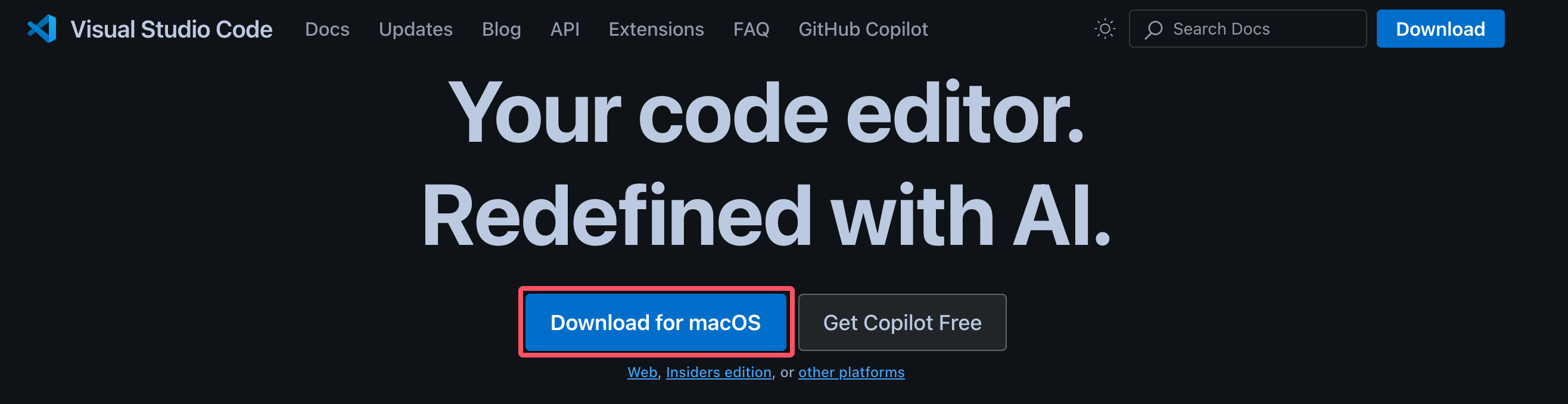
Standardmäßig passt die Seite beim Besuch der offiziellen VS Code-Websitehttps://code.visualstudio.com/das Installationspaket automatisch an Ihr System an. Wenn ich zum Beispiel macOS verwende, gibt es einDownload for macOS-Schaltfläche:
Installation unter Windows
Besuchen Sie die offizielle VS Code-Websitehttps://code.visualstudio.com/, klicken Sie auf „Download für Windows“, um das passende Installationspaket herunterzuladen. Standardmäßig wird die stabile Version (Stable) heruntergeladen.
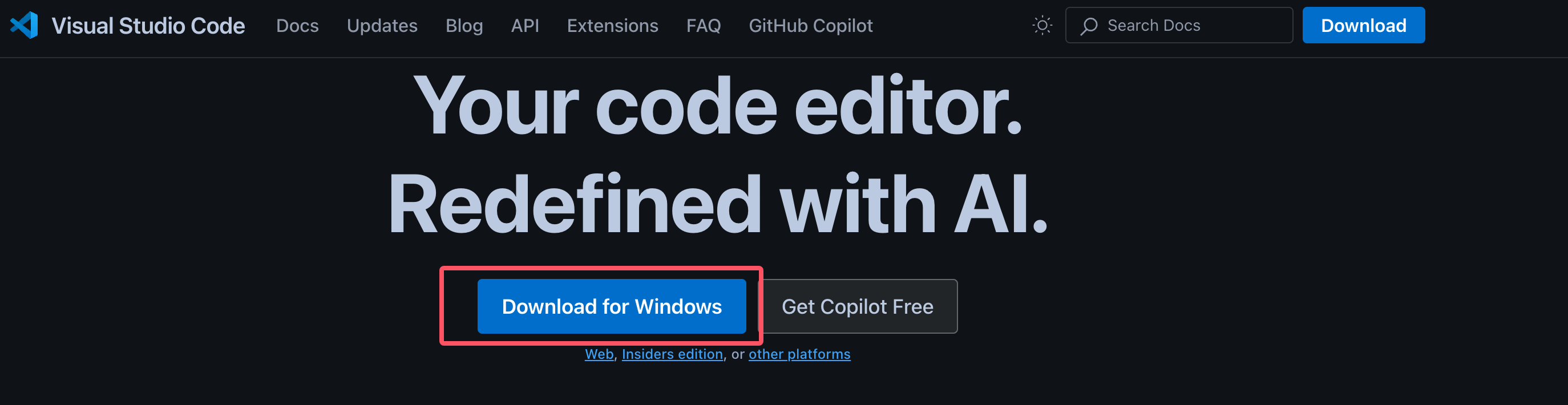
Der Download ist etwa einVSCodeUserSetup-{version}.exe-Installer. Doppelklicken Sie auf die heruntergeladene.exe-Datei.
Sobald das Installationsprogramm geöffnet ist, werden Sie aufgefordert, die Allgemeinen Geschäftsbedingungen von Visual Studio Code zu akzeptieren. Klicken Sie auf „Ich akzeptiere die Vereinbarung“ und dann auf „Weiter“.

Wählen Sie den Installationsort. Standardmäßig wird VS Code im folgenden Verzeichnis installiert:C:\Users\{Username}\AppData\Local\Programs\Microsoft VS Code, wobei „Username“ Ihr Benutzername ist. Wenn es keine besonderen Anforderungen gibt, behalten Sie die Standardeinstellung bei und klicken Sie auf „Weiter“.

Als Nächstes werden einige Startmenü-Verzeichnisse eingerichtet. Behalten Sie einfach die Standardeinstellungen bei und klicken Sie auf „Weiter“.

Als Nächstes können Sie die folgenden Optionen auswählen (empfohlen):
- Eine Desktop-Verknüpfung erstellen.
- VS Code zum Kontextmenü hinzufügen (praktisch, um Dateien direkt mit VS Code zu öffnen).
- VS Code zur PATH-Umgebungsvariable hinzufügen (praktisch, um den Befehl code im Terminal auszuführen).

Klicken Sie auf die Schaltfläche „Installieren“, warten Sie, bis der Vorgang abgeschlossen ist, und starten Sie dann VS Code.

Klicken Sie auf die Schaltfläche „Fertig stellen“, um die Installation abzuschließen:

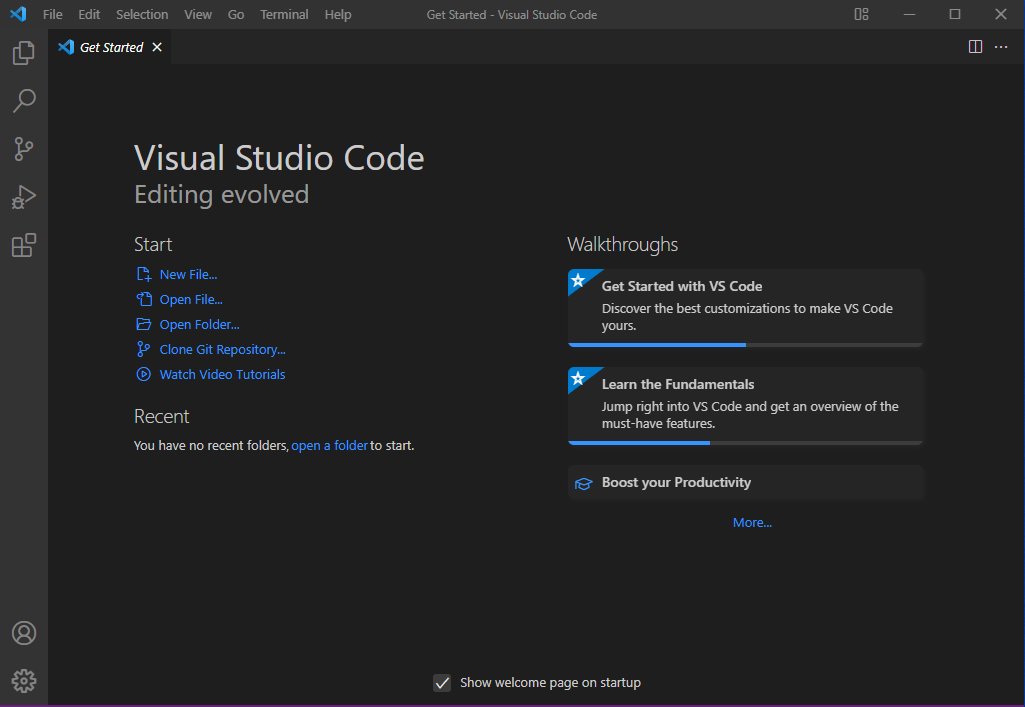
Starten Sie VS Code. Die Oberfläche ist wie unten dargestellt:
Chinesisches Sprachpaket installieren
Das Installieren des chinesischen Sprachpakets in VScode ist sehr einfach. Öffnen Sie VScode, klicken Sie links auf das Extensions-Symbol und geben Sie im SuchfeldChinese ein:
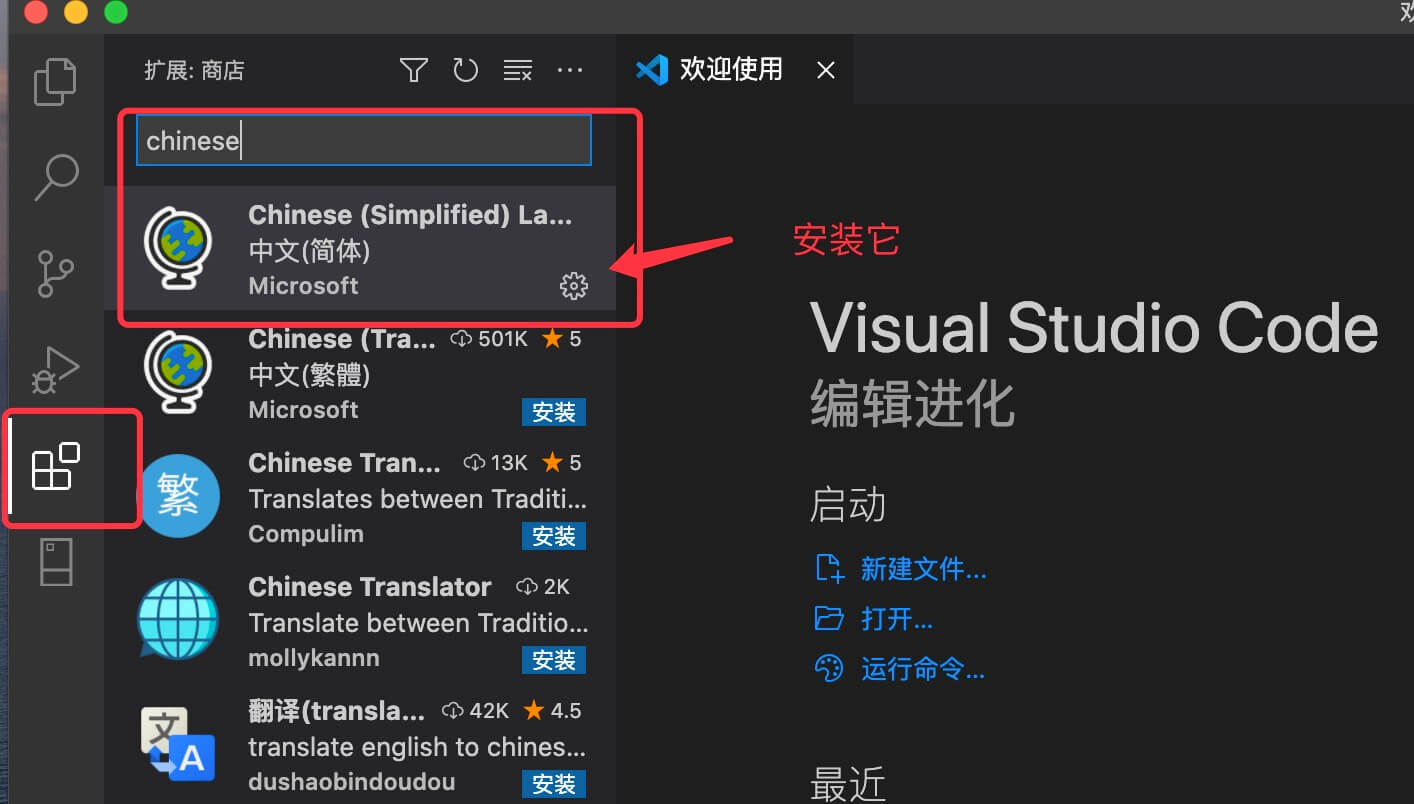
Klicken Sie dann beim ersten Suchergebnis auf die Schaltfläche "Install", "Chinese (Simplified) (Simplified Chinese)", und das war's:
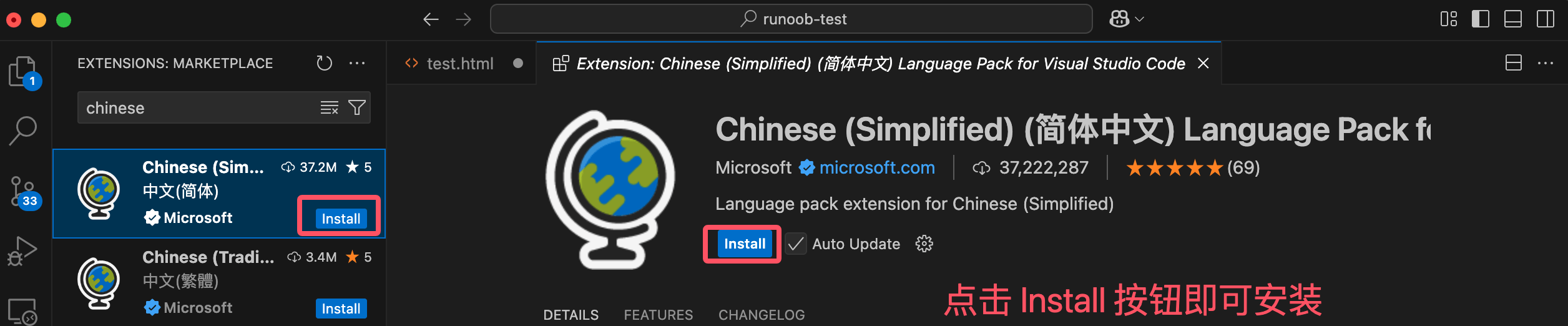
Nach Abschluss der Installation starten Sie VSCode neu, und die Oberfläche wird auf Chinesisch angezeigt.
Der code-Befehl von VSCode
Das Aktivieren des code-Befehls von VSCode ist sehr einfach. Öffnen Sie zunächst die Befehlspalette:
- macOS-System-Tastenkürzel:⇧⌘P
- Windows/Linux-Tastenkürzel:Ctrl + Shift + P
Suchen Sie nach "Install" >shell command:

Wählen Sie dannShell Command: Install 'code' command in PATHDies fügt diecode-Befehlsreferenz zum System-PATH hinzu.
Detaillierte Referenz zum VSCode-Code-Befehl:VSCode code command
Weitere Erweiterungen