VSCode code-Befehl
In Visual Studio Code ist der code-Befehl ein Kommandozeilenwerkzeug, mit dem VS Code schnell geöffnet und einige codebezogene Operationen ausgeführt werden können.
Der code-Befehl hilft Entwicklern direkt dabei, VS Code vom Terminal oder der Eingabeaufforderung aus zu starten oder bestimmte Aufgaben zu erledigen.
Die gebräuchlichste Methode ist, mit dem Befehlcodeein Dateiverzeichnis direkt über die Kommandozeile zu öffnen. Dazu müssen Sie zuerst den code-Befehl installieren.
Nach der Installation von VS Code unter Windows wird der code-Befehl automatisch in den Systemumgebungsvariablen registriert. Wenn er nicht registriert ist, können Sie den Installationspfad von VS Code manuell zur PATH-Umgebungsvariablen hinzufügen.
Das Aktivieren des VSCode-code-Befehls ist sehr einfach. Öffnen Sie zunächst die Befehlspalette:
- macOS-Systemtastenkürzel:⇧⌘P(command + shift + p)
- Windows/Linux-Tastenkürzel:Ctrl + Shift + P
Suchen Sie nach install >shell command:

Wählen Sie dannInstall the 'code' command in PATH - Shell Command: Install 'code' command in PATHDies fügt diecodeBefehlsreferenz zum System-PATH hinzu.
Wir können Dateien öffnen, Erweiterungen installieren, die Anzeigesprache ändern und sogar Diagnoseinformationen über die Kommandozeile anzeigen.

Im Folgenden finden Sie einige häufig verwendete Kommandozeilenoptionen, die über den Befehlcode --helpangezeigt werden können:

Wir können den Befehlcode .in der Kommandozeile verwenden, um einen Ordner in VS Code zu öffnen:

| Befehl | Funktionsbeschreibung |
|---|---|
code <路径> | Eine Datei oder einen Ordner öffnen |
code . | Das aktuelle Verzeichnis als Arbeitsbereich öffnen |
code --new-window | In einem neuen Fenster öffnen |
code --diff | Den Inhalt zweier Dateien vergleichen |
code --wait | Warten, bis das Fenster geschlossen wird, bevor zum Terminal zurückgekehrt wird |
code --disable-extensions | VS Code mit allen deaktivierten Erweiterungen ausführen |
code --install-extension <扩展名> | Eine angegebene Erweiterung installieren |
code --list-extensions | Alle installierten Erweiterungen auflisten |
code --uninstall-extension <扩展名> | Eine angegebene Erweiterung deinstallieren |
Häufige Funktionen des code-Befehls
1. Eine Datei oder einen Ordner öffnen
code <文件路径>
Zum Beispiel die Datei app.js öffnen:
code app.js
Einen Ordner (als Arbeitsbereich) öffnen:
code <文件夹路径>
Zum Beispiel den Ordner my-project öffnen:
code my-project
2. Eine neue Datei erstellen
Wenn die angegebene Datei nicht existiert, erstellt code die Datei und öffnet sie:
code newfile.js
3. VS Code mit dem aktuellen Verzeichnis als Arbeitsbereich öffnen
Wenn Sie den Befehl code direkt ausführen, startet VS Code mit dem Verzeichnis, in dem sich das aktuelle Terminal befindet, als Arbeitsbereich:
code .
4. Dateien vergleichen
Der Befehl code unterstützt den Vergleich von Dateiinhalten:
code --diff <文件1> <文件2>
Beispiel:
code --diff index.html index-backup.html
5. Hilfe anzeigen
Alle verfügbaren Optionen des Befehls code anzeigen:
code --help
Verwenden des Befehls code zum Öffnen eines Vue-Projekts
Erstellen eines Vue-Projekts
Öffnen Sie ein Terminal oder eine Eingabeaufforderung und geben Sie den folgenden Befehl ein, um ein Vue-Projekt zu erstellen:
npm create vue@latest
Das System fordert Sie auf, den Projektnamen einzugeben. Hier gebe ichexample-vue3-app ein:
Vue.js - The Progressive JavaScript Framework

? 请输入项目名称: › example-vue3-app
Danach erscheinen einige Optionen. Sie können sie nach Ihren Bedürfnissen auswählen oder einfach durchgehend die Eingabetaste drücken:
Vue.js - The Progressive JavaScript Framework

> 请输入项目名称: … example-vue3-app
> 是否使用 TypeScript 语法? … 否 / 是
> 是否启用 JSX 支持? … 否 / 是
> 是否引入 Vue Router 进行单页面应用开发? … 否 / 是
> 是否引入 Pinia 用于状态管理? … 否 / 是
> 是否引入 Vitest 用于单元测试? … 否 / 是
> 是否要引入一款端到端(End to End)测试工具? › 不需要
> 是否引入 ESLint 用于代码质量检测? › 否

正在初始化项目 /Users/Example/example-vue3-app...

项目初始化完成,可执行以下命令:

  cd example-vue3-app
  npm install
  npm run dev
Nachdem das Projekt erstellt wurde, wechsle in den Projektordner und installiere die Abhängigkeiten:
cd example-vue3-app
npm install
Die Installation der Abhängigkeiten kann ebenfalls ein paar Minuten dauern.
Gib den folgenden Befehl ein, um deine Vue-Anwendung schnell zu starten:
npm run dev
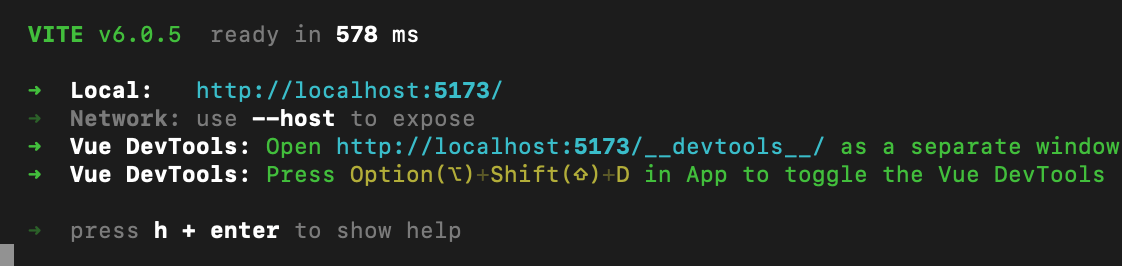
Öffne http://localhost:5173 im Browser, und es wird wie folgt angezeigt:

Drücke Ctrl+C, um den vue-cli-service-Server zu stoppen.
Verwenden des Befehls code zum Öffnen eines Vue-Projekts
Wechsle vom Terminal oder von der Eingabeaufforderung aus in den von uns erstellten Vue-Projektordner example-vue3-app und verwende dann dencode-Befehl, um das Projekt in VS Code zu öffnen:
cd example-vue3-app
code .
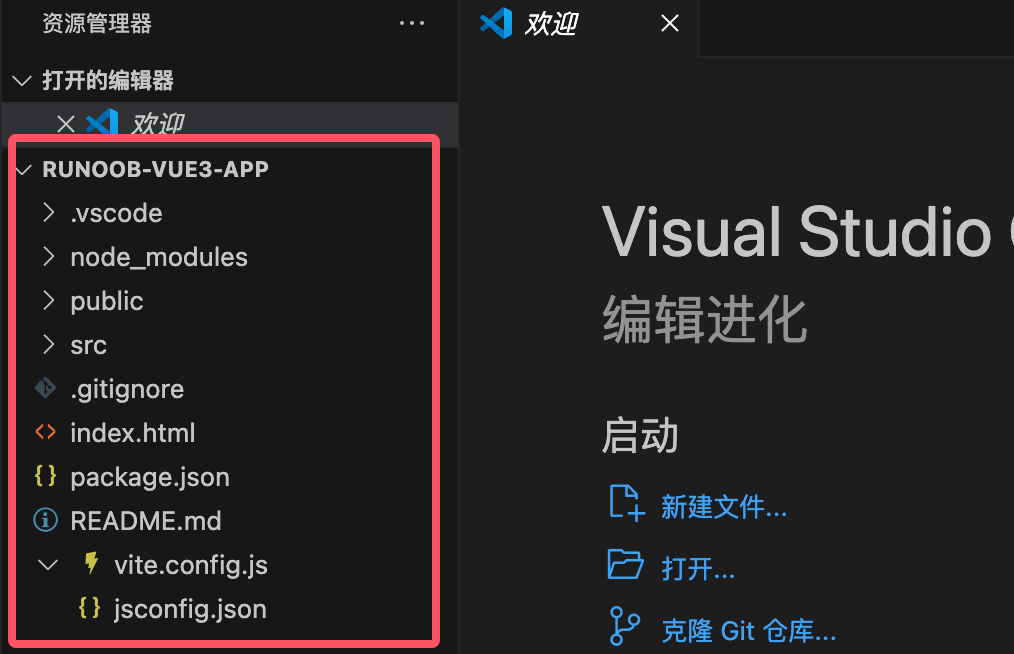
VS Code wird gestartet und zeigt dein Vue-Projekt im Datei-Explorer an, wie unten dargestellt: