Code in VSCode schreiben
VS Code bietet integrierte Unterstützung für mehrere Sprachen wie JavaScript, TypeScript, HTML und CSS.
In diesem Abschnitt erstellen wir eine JavaScript-Codedatei und verwenden einige der von VS Code bereitgestellten Codebearbeitungsfunktionen.
VS Code unterstützt mehrere Programmiersprachen, und in den folgenden Abschnitten werden wir außerdemPython-Spracherweiterungeninstallieren und Unterstützung für andere Sprachen hinzufügen.
1. Erstellen Sie eine JavaScript-Datei und schreiben Sie Code
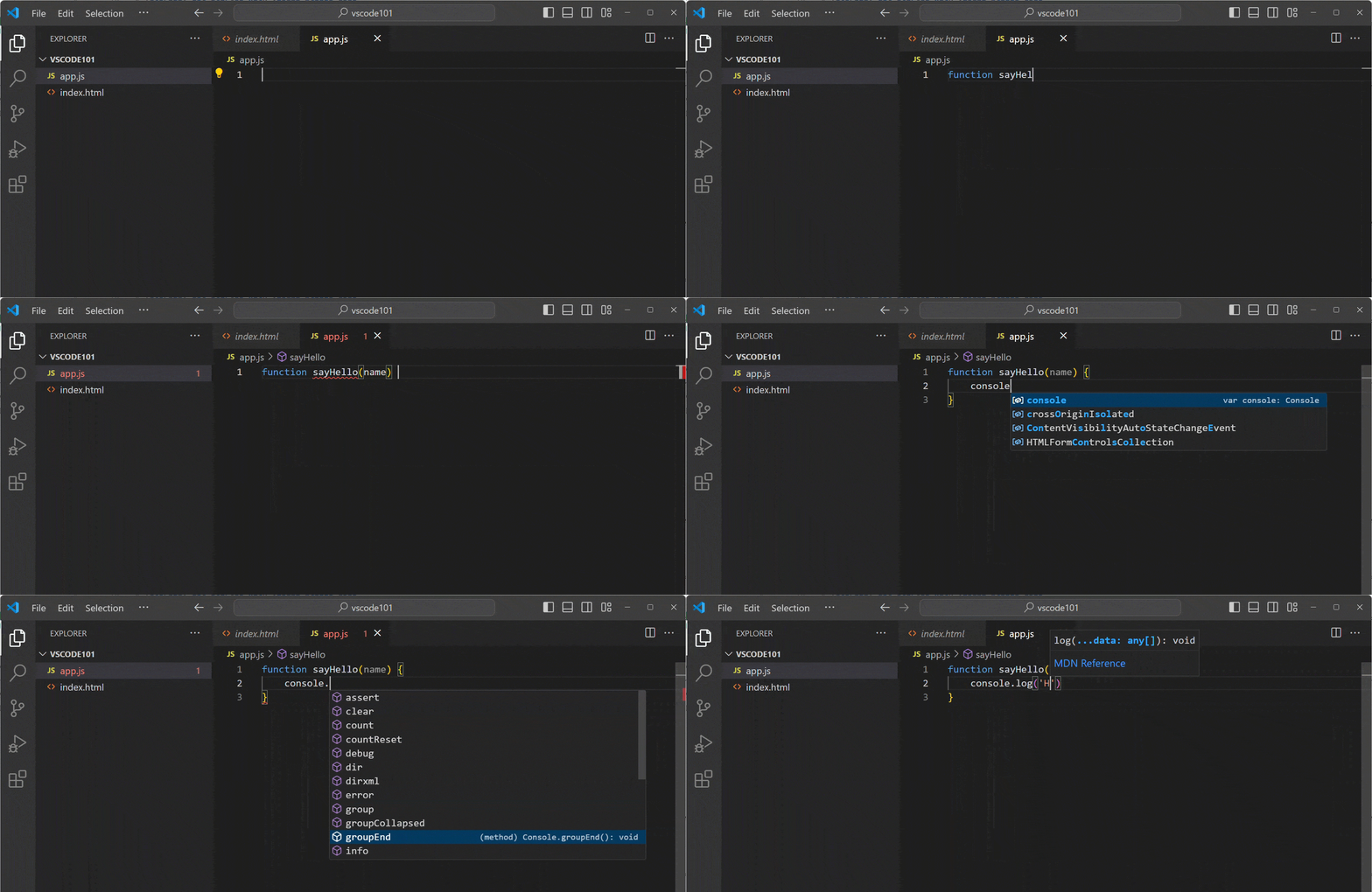
Erstellen Sie in der Explorer-Ansicht eine neue Datei namens app.js und geben Sie den folgenden JavaScript-Code ein:
Beispiel
console.log('Hello, ' + name);
}
sayHello('VS Code');
Code-Autovervollständigung (IntelliSense):Wenn Sie mit der Eingabe von Code beginnen, werden Vorschläge zur Codevervollständigung eingeblendet. Verwenden Sie die Pfeiltasten↑oder↓(Aufwärts-/Abwärtstasten), um Vorschlagseinträge zu navigieren, drücken SieTabTaste, um den ausgewählten Vorschlag auszuwählen und einzufügen.
Syntaxhervorhebung:Beachten Sie die formatierte Darstellung des Codes (Syntaxhervorhebung), die hilft, verschiedene Teile des Codes zu unterscheiden, und die Lesbarkeit verbessert.
Verwenden von Code Actions
Wenn Sie den Cursor auf die Zeichenfolge 'Hello,' setzen, sehen Sie ein kleines Glühbirnensymbol, das anzeigt, dass eine Code-Aktion angewendet werden kann.
Sie können auch die Tastenkombination⌃Spaceverwenden, um das Glühbirnenmenü zu öffnen.
Klicken Sie auf das Glühbirnensymbol und wählen Sie dann Convert to template string.
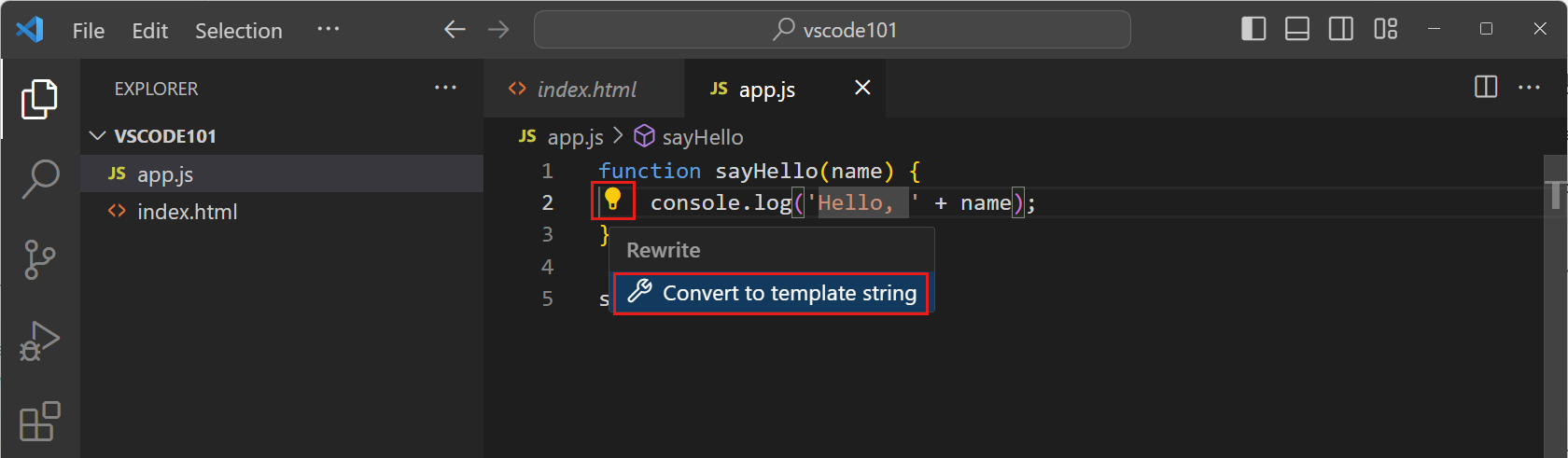
Code-Aktionen bieten Schnellkorrekturvorschläge für Ihren Code.
In diesem Beispiel konvertiert die Code-Aktion die Zeichenfolgenverkettung:
"Hello, " + name
Convert to template string:
`Hello, ${name}`Template-Strings sind eine spezielle Syntax in JavaScript, die das Einbetten von Ausdrücken in Zeichenfolgen ermöglicht.
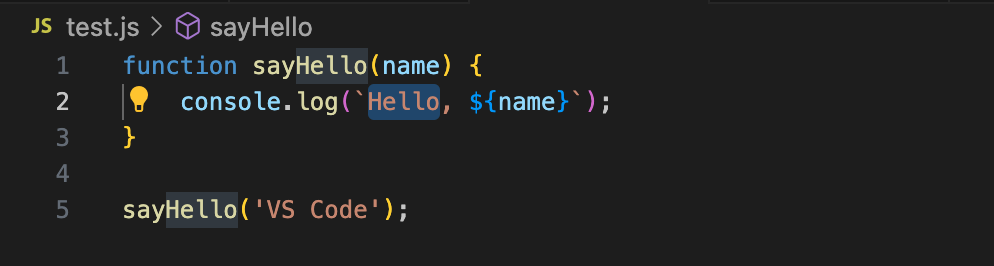
Der konvertierte Code sieht wie folgt aus: