VSCode-Theme-Einstellungen
Mit den VSCode-Design-Einstellungen können wir das Farbschema der Benutzeroberfläche von Visual Studio Code an persönliche Vorlieben und die Arbeitsumgebung anpassen.
Ein Design beeinflusst nicht nur die Benutzeroberflächen-Elemente von VS Code, sondern auch die Hervorhebungsfarben des Code-Editors.
Themes aus der Befehlspalette in der Vorschau anzeigen
Aus der Menüleiste auswählenCode > Einstellungen (Preferences) > Design > FarbschemaMenüeintrag: Oder verwenden Sie den Befehl Preferences: Color Theme (⌘K ⌘T), um die Theme-Auswahl zu öffnen.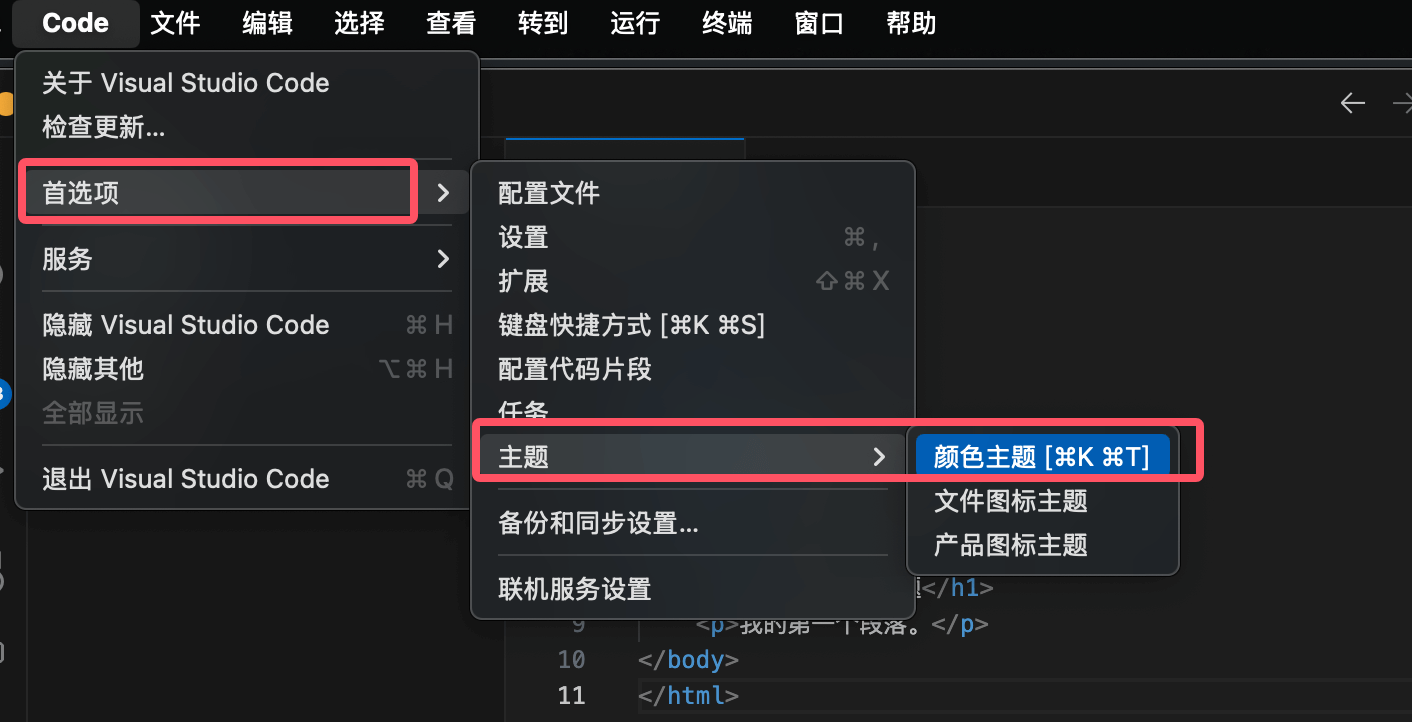
Mit Tastenkürzeln öffnen:
- Windows/Linux: Ctrl + K Ctrl + TÖffnet die Theme-Auswahl.
- macOS: ⌘K ⌘TTheme-Auswahl öffnen
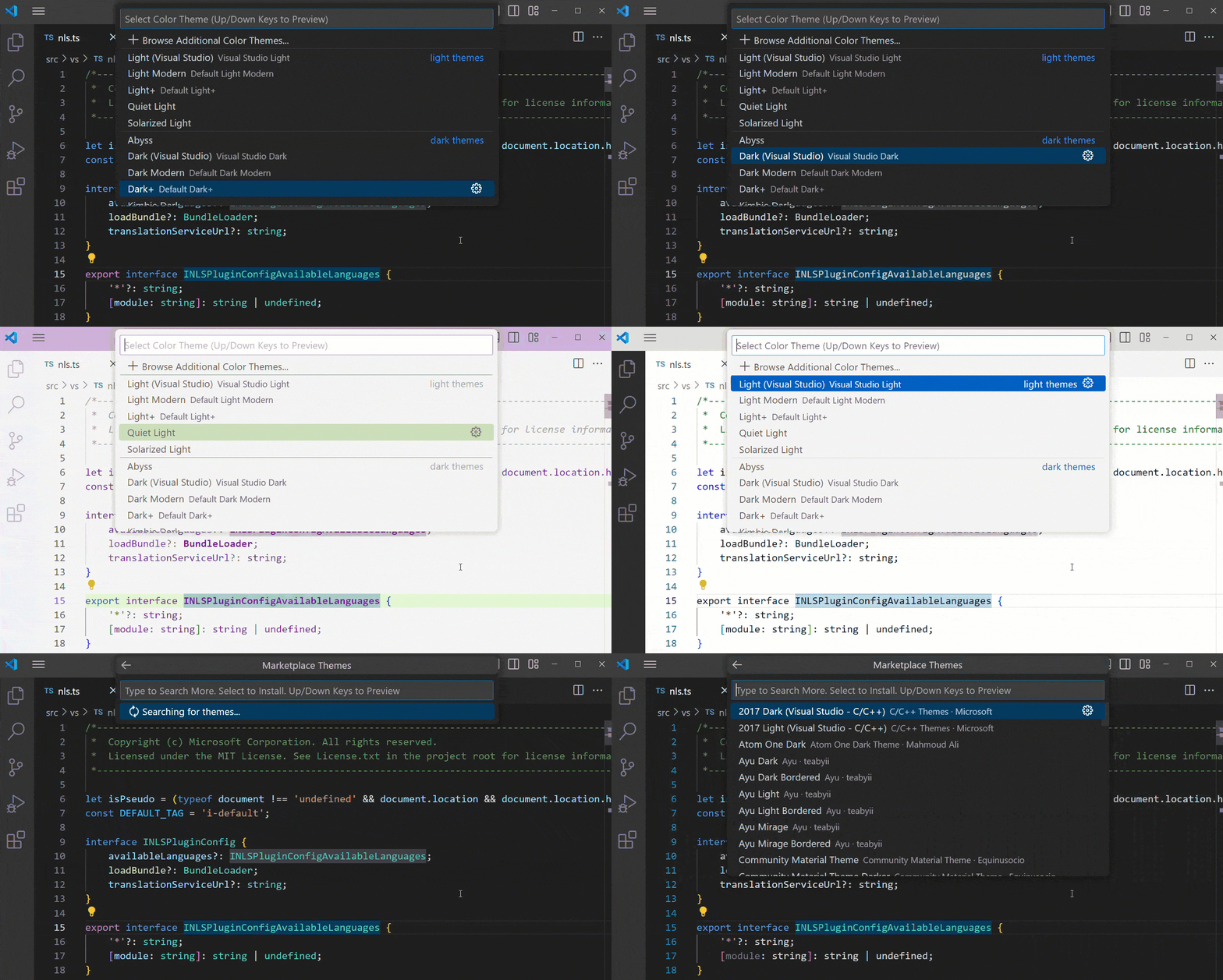
Nach dem Öffnen erscheint das Befehlsfeld wie folgt:

Verwenden Siedie Aufwärts- und Abwärtspfeiltasten, um die Theme-Liste zu durchsuchen und Theme-Farben in Echtzeit in der Vorschau anzuzeigen. Nachdem Sie Ihr bevorzugtes Theme ausgewählt haben, drücken Sie Enter zum Bestätigen.
Das aktuell aktive Theme wird in den Benutzereinstellungen gespeichert. Informationen zum Öffnen des Einstellungsmenüs finden Sie unterVS Code-Einstellungen:
// 定义工作界面使用的颜色主题
"workbench.colorTheme": "Solarized Dark"
Tipp:Standardmäßig werden Themes in den Benutzereinstellungen gespeichert und global auf alle Arbeitsbereiche angewendet.
Wenn Sie ein Theme für einen bestimmten Arbeitsbereich konfigurieren möchten, können Sie es in den Arbeitsbereichseinstellungen angeben.

Themes aus dem Marketplace beziehen
Marketplace-Themes über die Theme-Auswahl durchsuchen
Klicken Sie in der Farbdesign-Auswahl auf die Option 'Browse Additional Color Themes...', um zur Marketplace-Seite zum Durchsuchen von Designs zu springen:

Nach dem Klicken wird eine Liste von Designs angezeigt. Verwenden Siedie Pfeiltasten nach oben und unten, um die Design-Liste zu durchsuchen und die Design-Farben in Echtzeit in der Vorschau anzuzeigen:
Klicken Sie in der Farbdesign-Auswahl auf die Option 'Browse Additional Color Themes...', um zur Marketplace-Seite zum Durchsuchen von Designs zu springen:
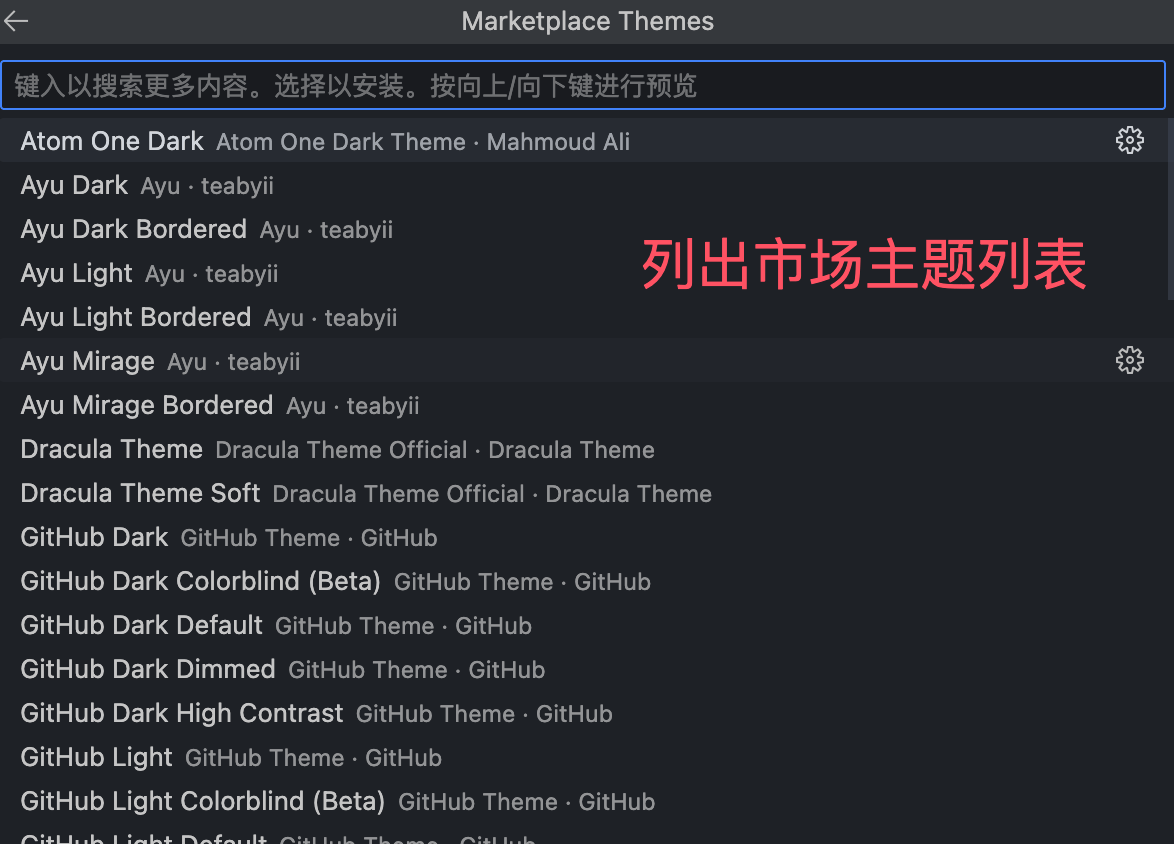
Nach Designs in der Erweiterungsansicht suchen
Zusätzlich zu den integrierten Designs bietet der Erweiterungs-Marketplace von VS Code auch viele Designs:
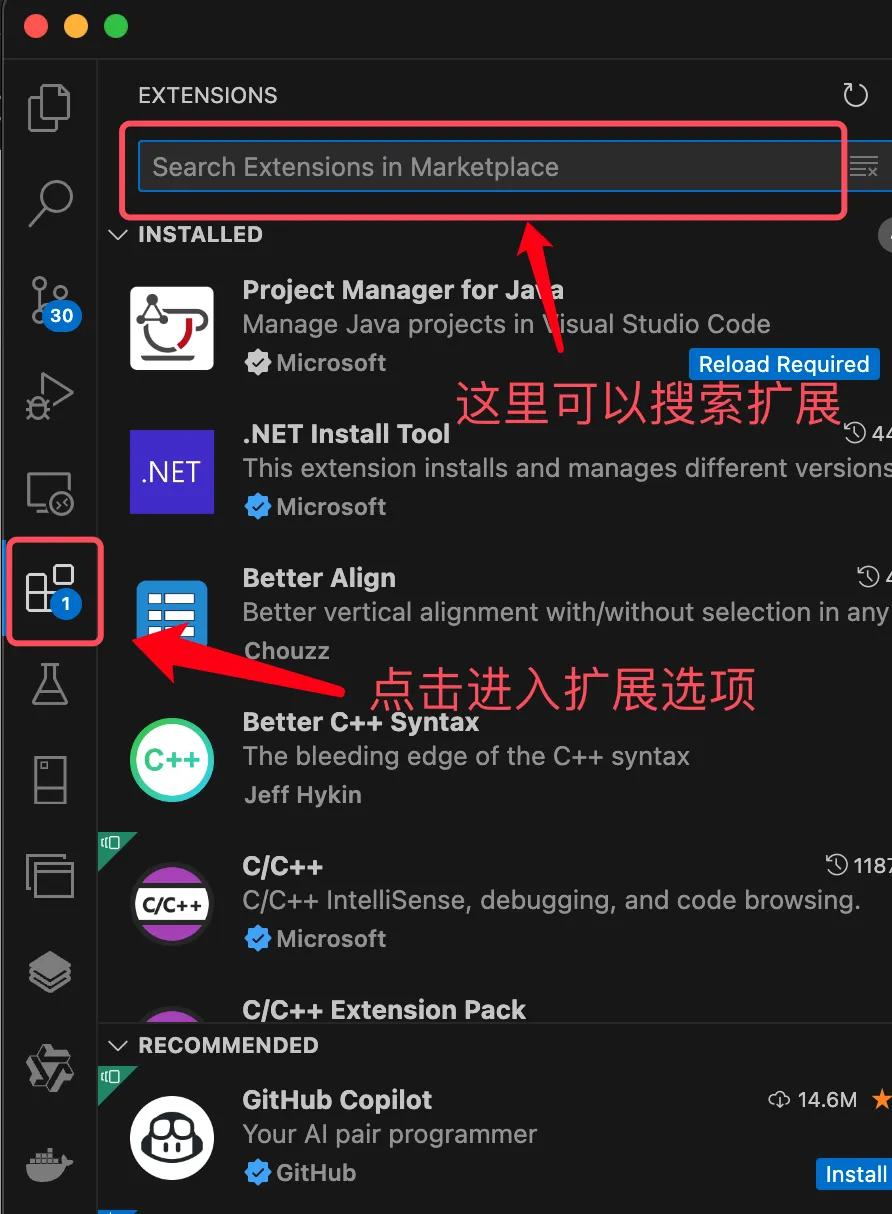
Suchen Sie zum Beispiel nachOne Dark Prodiesem Design:

Sie können auch@category:"themes"den Filter im Suchfeld verwenden, um verwandte Designs zu finden:
