VSCode-Tastenkürzel – Vollständige Anleitung
Dieses Kapitel ist ein umfassender Leitfaden für gängige Tastenkürzel inVisual Studio Code (VS Code), der Codebearbeitung, Dateiverwaltung, Debugging und andere Vorgänge abdeckt, um die Entwicklungseffizienz zu verbessern.
Tastenkürzel können über die Menüleiste unterCode > Preferences > Keyboard Shortcutskonfiguriert werden, um sie anzuzeigen:
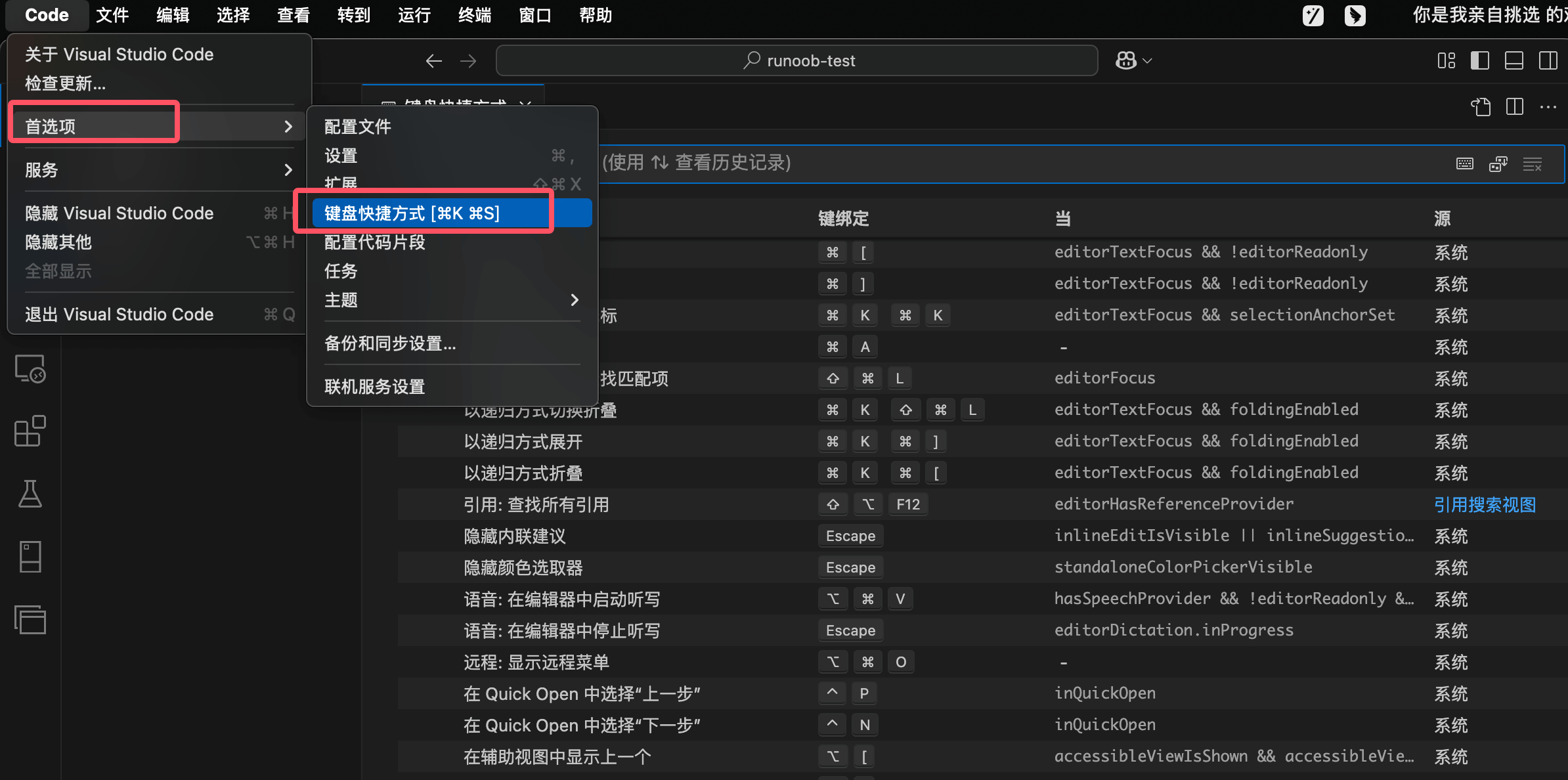
Über den Tastenkürzel-Editor können Sie Tastaturkürzel nach Ihren Bedürfnissen anpassen und die Entwicklungseffizienz verbessern.
Notizen:
macOSvon
CmdDie Taste entspricht der Windows/Linux-CtrlTaste.macOSvon
OptionDie Taste entspricht der Windows/Linux-AltTaste.Einige Tastenkombinationen können je nach System oder Konfiguration variieren.
1. Tastenkürzel für allgemeine Bedienung
| Funktion | Windows/Linux | macOS |
|---|---|---|
| Befehlspalette öffnen | Ctrl + Shift + P |
Cmd + Shift + P |
| Einstellungen öffnen | Ctrl + , |
Cmd + , |
| Terminal öffnen | Ctrl + ` |
Ctrl + ` |
| Neues Fenster | Ctrl + Shift + N |
Cmd + Shift + N |
| Fenster schließen | Ctrl + Shift + W |
Cmd + Shift + W |
| Datei speichern | Ctrl + S |
Cmd + S |
| Alle speichern | Ctrl + K S |
Cmd + Option + S |
| Automatisches Speichern umschalten | Ctrl + Shift + PRückwärtssucheAutomatisches Speichern |
Wie links |
| Schnell öffnen, Gehe zu Datei | Ctrl + P |
Cmd + P |
| Tastaturkürzel-Einstellungen | Ctrl + K, Ctrl + S |
Cmd + K, Cmd + S |
2. Datei- und Editorvorgänge
| Funktion | Windows/Linux | macOS |
|---|---|---|
| Neue Datei | Ctrl + N |
Cmd + N |
| Datei öffnen | Ctrl + O |
Cmd + O |
| Datei speichern | Ctrl + S |
Cmd + S |
| Speichern unter | Ctrl + Shift + S |
Cmd + Shift + S |
| Datei schließen | Ctrl + W |
Cmd + W |
| Alle Dateien schließen | Ctrl + K, Ctrl + W |
Cmd + K, Cmd + W |
| Geschlossene Datei erneut öffnen | Ctrl + Shift + T |
Cmd + Shift + T |
| Ordner öffnen | Ctrl+K O |
Cmd+K O |
| Vorherige Datei | Ctrl+Tab |
Cmd+Tab |
| Nächste Datei | Ctrl+Shift+Tab |
Cmd+Shift+Tab |
| Editor-Layout umschalten | Alt+Shift+数字 |
Cmd+Option+数字 |
| Vollbild umschalten | F11 |
Ctrl+Cmd+F |
3. Tastenkürzel für die Codebearbeitung
| Funktion | Windows/Linux | macOS |
|---|---|---|
| Rückgängig | Ctrl + Z |
Cmd + Z |
| Wiederholen | Ctrl + Y |
Cmd + Y |
| Copy | Ctrl + C |
Cmd + C |
| Ausschneiden | Ctrl + X |
Cmd + X |
| Einfügen | Ctrl + V |
Cmd + V |
| Find | Ctrl + F |
Cmd + F |
| Ersetzen | Ctrl + H |
Cmd + H |
| Alles auswählen | Ctrl + A |
Cmd + A |
| Code formatieren | Shift + Alt + F |
Shift + Option + F |
| Zeile kommentieren | Ctrl + / |
Cmd + / |
| Mehrzeiliger Kommentar | Shift + Alt + A |
Shift + Option + A |
| Aktuelle Zeile kopieren | Alt + Shift + Down |
Option + Shift + Down |
| Aktuelle Zeile löschen | Ctrl + Shift + K |
Cmd + Shift + K |
| Aktuelle Zeile verschieben | Alt + Up/Down |
Option + Up/Down |
| Aktuelle Zeile auswählen | Ctrl + L |
Cmd + L |
| Suchen und Ersetzen | Ctrl + H |
Cmd + Option + F |
| Zu Zeile gehen | Ctrl + G |
Cmd + G |
| Zeile unterhalb einfügen | Ctrl + Enter |
Cmd + Enter |
| Zeile oberhalb einfügen | Ctrl + Shift + Enter |
Cmd + Shift + Enter |
| Zur passenden Klammer springen | Ctrl + Shift + \ |
Cmd + Shift + \ |
| Einrücken/Ausrücken | Ctrl + ] / [ |
Cmd + ] / [ |
| Zum Anfang/Ende der Zeile springen | Home / End |
Cmd + ← / → |
| Zum Anfang/Ende der Datei springen | Ctrl + Home / End |
Cmd + ↑ / ↓ |
| Bereich ein-/ausklappen | Ctrl + Shift + [ / ] |
Option + Cmd + [ / ] |
| Blockkommentar umschalten | Shift + Alt + A |
Option + Shift + A |
| Zeilenumbruch umschalten | Alt + Z |
Option + Z |
4. Multi-Cursor-Operationen
| Funktion | Windows/Linux | macOS |
|---|---|---|
| Cursor einfügen | Alt + 点击 |
Option + 点击 |
| Cursor oberhalb/unterhalb einfügen | Ctrl + Alt + ↑ / ↓ |
Option + Cmd + ↑ / ↓ |
| Letzte Cursor-Operation rückgängig machen | Ctrl + U |
Cmd + U |
| Aktuelle Zeile auswählen | Ctrl + L |
Cmd + L |
| Alle Treffer auswählen | Ctrl + F2 |
Cmd + F2 |
| Spaltenauswahl | Shift + Alt + 拖动 |
Shift + Option + 拖动 |
| Alle übereinstimmenden Inhalte auswählen | Ctrl + Shift + L |
Cmd + Shift + L |
| Nächsten Treffer auswählen | Ctrl + D |
Cmd + D |
5. Debugging-Tastenkürzel
| Funktion | Windows/Linux | macOS |
|---|---|---|
| Debuggen starten | F5 |
F5 |
| Debugging beenden | Shift+F5 |
Shift+F5 |
| Überspringen | F10 |
F10 |
| Einspringen | F11 |
F11 |
| Schritt heraus | Shift+F11 |
Shift+F11 |
| Haltepunkt umschalten | F9 |
F9 |
6. Suche und Navigation
| Funktion | Windows/Linux | macOS |
|---|---|---|
| Globale Suche | Ctrl+Shift+F |
Cmd+Shift+F |
| Go to Definition | F12 |
F12 |
| Zur Deklaration springen | Ctrl+F12 |
Cmd+F12 |
| Referenzen suchen | Shift+F12 |
Shift+F12 |
| Gliederung anzeigen | Ctrl+Shift+O |
Cmd+Shift+O |
| Zur vorherigen Position springen | Ctrl+Alt+Left |
Cmd+Option+Left |
| Zur nächsten Position springen | Ctrl+Alt+Right |
Cmd+Option+Right |
7. Versionskontrolle
| Funktion | Windows/Linux | macOS |
|---|---|---|
| Versionskontrollansicht öffnen | Ctrl+Shift+G |
Cmd+Shift+G |
| Code committen | Ctrl+Enter |
Cmd+Enter |
| Änderungen anzeigen | Ctrl+Shift+D |
Cmd+Shift+D |
8. Terminaloperationen
| Funktion | Windows/Linux | macOS |
|---|---|---|
| Integriertes Terminal anzeigen | Ctrl + ` | Ctrl + ` |
| Neues Terminal | Ctrl+Shift+`` |
Cmd+Shift+`` |
| Terminal wechseln | Ctrl+PageUp/PageDown |
Cmd+PageUp/PageDown |
| Terminal schließen | Ctrl+Shift+W |
Cmd+Shift+W |
9. Befehlspalette
| Aktion | Windows/Linux | macOS |
|---|---|---|
| Befehlspalette öffnen | Ctrl + Shift + P |
Cmd + Shift + P |
| Tastenkürzel-Referenz öffnen | Ctrl + K, Ctrl + S |
Cmd + K, Cmd + S |
10. Anzeige
| Funktion | Windows/Linux | macOS |
|---|---|---|
| Vollbild umschalten | F11 | Cmd + Ctrl + F |
| Vergrößern/Verkleinern | Ctrl + = / - | Cmd + = / - |
| Sichtbarkeit der Seitenleiste umschalten | Ctrl + B | Cmd + B |
| Explorer anzeigen | Ctrl + Shift + E | Cmd + Shift + E |
| Suche anzeigen | Ctrl + Shift + F | Cmd + Shift + F |
| Quellcodeverwaltung anzeigen | Ctrl + Shift + G | Cmd + Shift + G |
| Debug anzeigen | Ctrl + Shift + D | Cmd + Shift + D |
| Erweiterungen anzeigen | Ctrl + Shift + X | Cmd + Shift + X |
11. Erweiterungsoperationen
| Aktion | Windows/Linux | macOS |
|---|---|---|
| Erweiterung installieren | Ctrl + Shift + X |
Cmd + Shift + X |
| Erweiterungsverwaltung | Ctrl + Shift + P→ Geben Sie "Extensions" ein |
Wie links |
12. Sonstiges
| Funktion | Windows/Linux | macOS |
|---|---|---|
| Markdown-Vorschau öffnen | Ctrl + K, V | Cmd + K, V |
| Zen-Modus | Ctrl + K, Z | Cmd + K, Z |
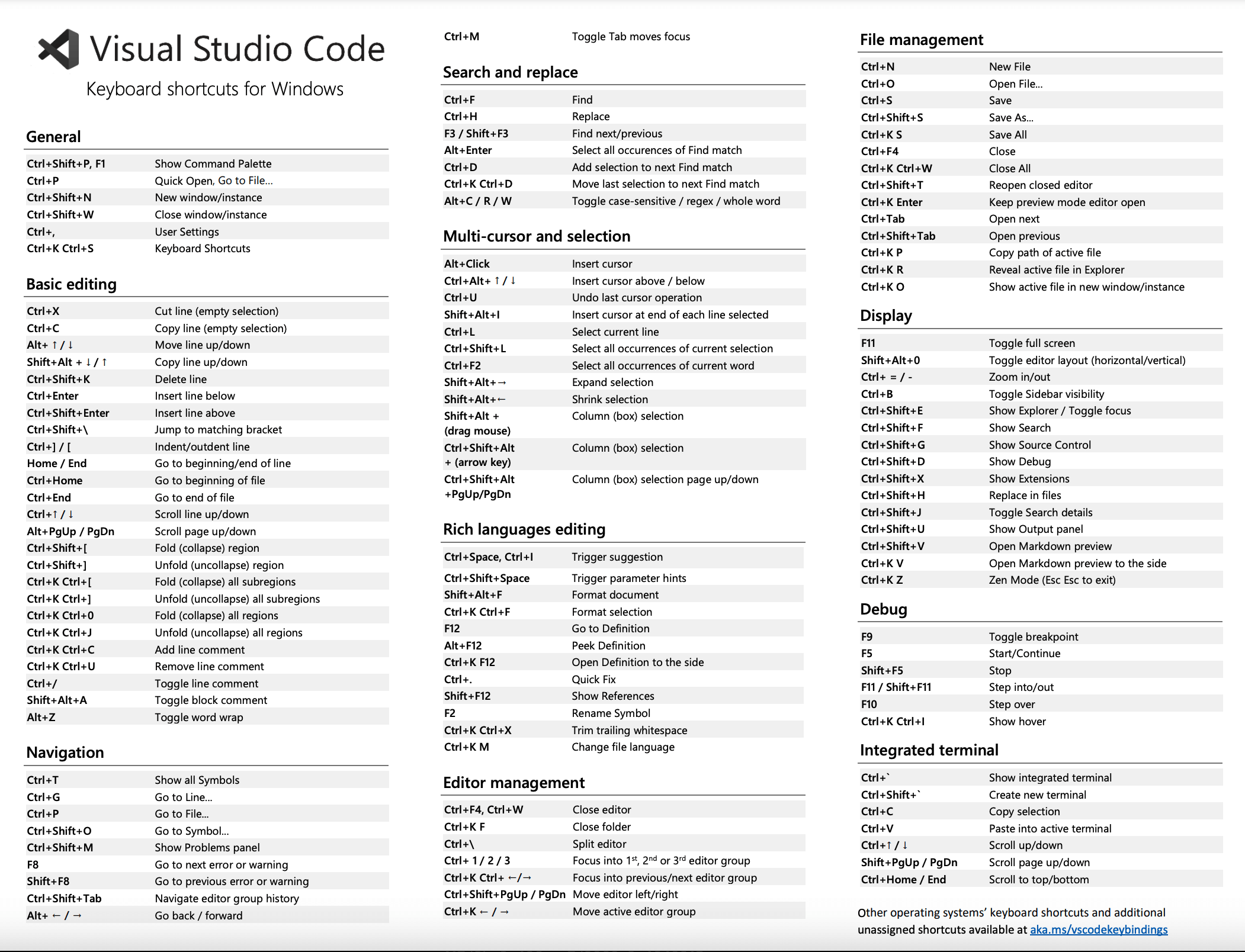
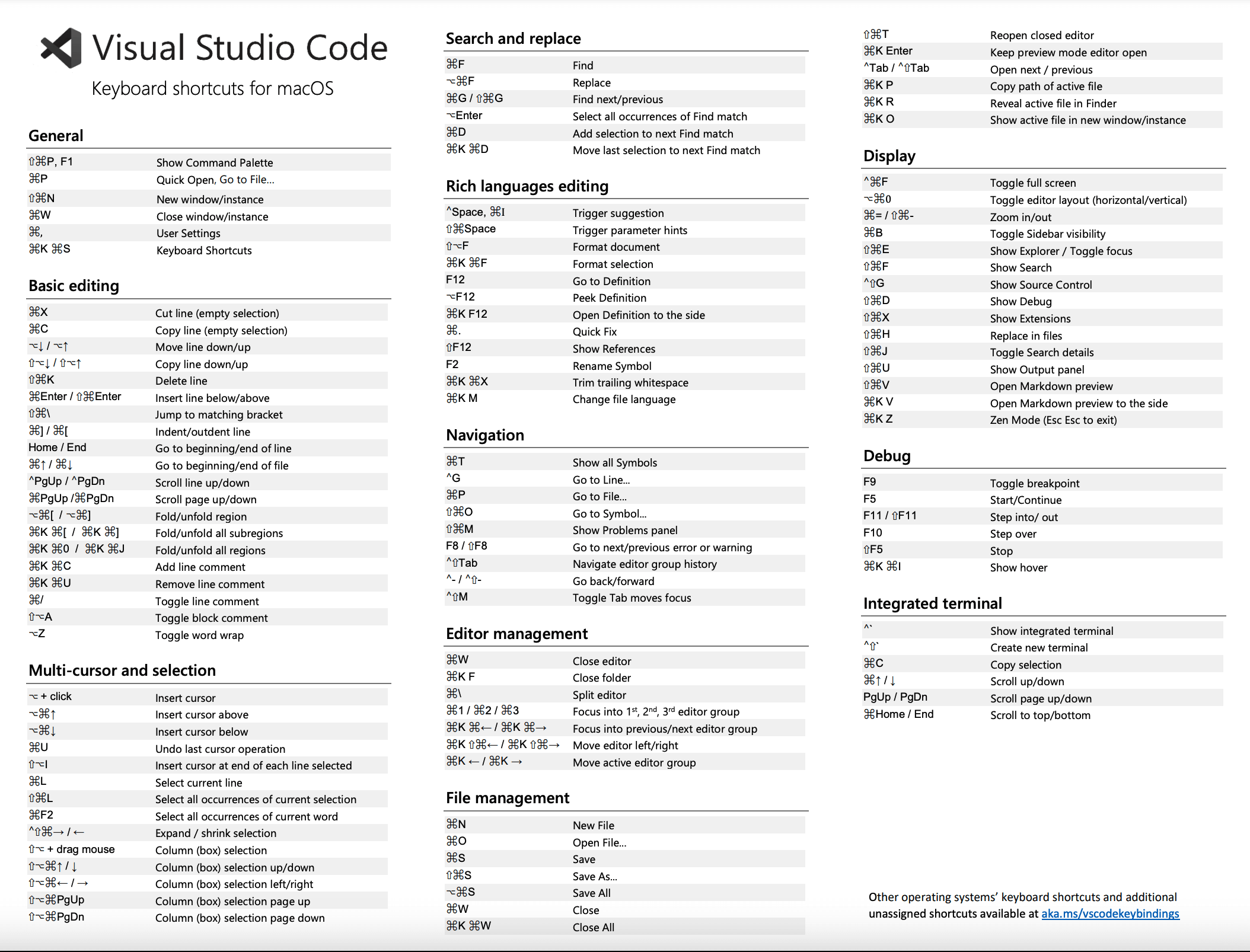
Offizielle Dokumentation der Tastenkürzel
Windows-Plattform
macOS-Plattform
Linux-Plattform
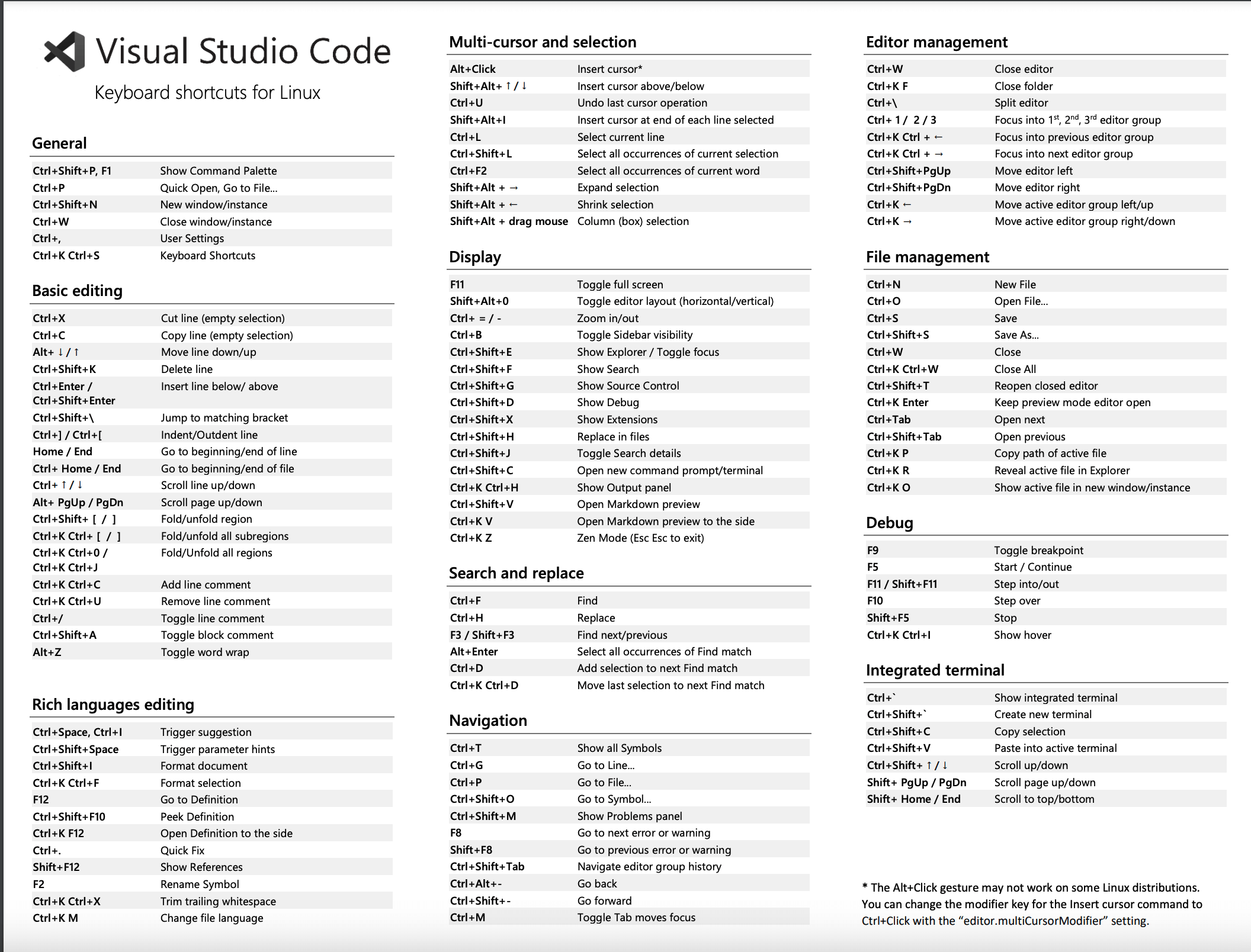
Die oben genannten Tastenkürzel können überTastenkürzel-Einstellungenangepasst werden. In VS Code drücken SieCtrl+K Ctrl+S(unter macOSCmd+K Cmd+S), um die Seite für Tastenkürzel zu öffnen, auf der Tastenkürzel einfach angezeigt und geändert werden können.