VS Code GitHub Copilot
GitHub Copilot ist ein KI-Programmierassistent, der gemeinsam von GitHub und OpenAI entwickelt wurde. Er kann Code basierend auf dem Kontext automatisch vervollständigen, Funktionen generieren, Logik optimieren und sogar ganze Code-Module schreiben, wodurch Entwickler effizienter programmieren können.
GitHub Copilot ist in mehrere IDEs wie VS Code, Visual Studio und JetBrains integriert, sodass Sie das Gefühl haben, einen erfahrenen Partner zu haben, der Ihnen beim Schreiben von Code jederzeit zur Seite steht.

Kernfunktionen
Code-Autovervollständigung
GitHub Copilot kann basierend auf Ihrem Codekontext und Ihren Kommentaren Codevorschläge in Echtzeit bereitstellen. Es kann:
- Ganze Codezeilen vervollständigen
- Vollständige Funktionen generieren
- Code aus beschreibenden Kommentaren generieren
Code-Erklärung
Copilot kann Ihnen helfen, unbekannten Code zu verstehen:
- Die Funktionsweise komplexer Codeabschnitte erklären
- Codeoptimierungsvorschläge bereitstellen
- Potenzielle Probleme identifizieren
Mehrsprachige Unterstützung
Unterstützt nahezu alle gängigen Programmiersprachen, darunter:
- JavaScript/TypeScript
- Python
- Java
- C++
- Go
- Ruby usw.
Installation und Einrichtung
Installationsschritte
Voraussetzungen
-
VS Code ist korrekt installiert; empfohlen wird Version
1.116+oder höher. Diese Version enthält Copilot nativ, daher ist es nicht erforderlich, das Plugin manuell zu installieren. -
Ein GitHub-Konto, und Sie müssen ein GitHub Copilot-Abonnement aktivieren (Personal, Team oder Enterprise sind alle möglich).
Installieren Sie die Erweiterung (für VS Code 1.115 und frühere Versionen)
-
Öffnen Sie VS Code und gehen Sie zum Erweiterungsmarktplatz.
-
Suche nach
GitHub Copilot。 -
Click
安装(Install)Installieren.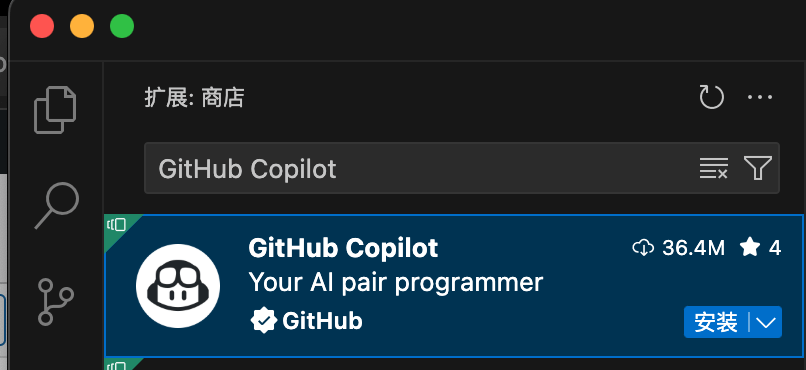
Klicken Sie nach der Installation auf das kleine Symbol in der oberen rechten Ecke, um das Copilot-Chatfenster aufzurufen:

Sie können auch auf das Symbol in der unteren rechten Ecke klicken:

Melden Sie sich beim GitHub-Konto an
-
Nach der Installation fordert VS Code Sie auf, sich bei Ihrem GitHub-Konto anzumelden.
-
Click
Sign in to GitHubDer Browser leitet zur GitHub-Autorisierungsseite weiter; nach der Autorisierung kehrt er automatisch zu VS Code zurück.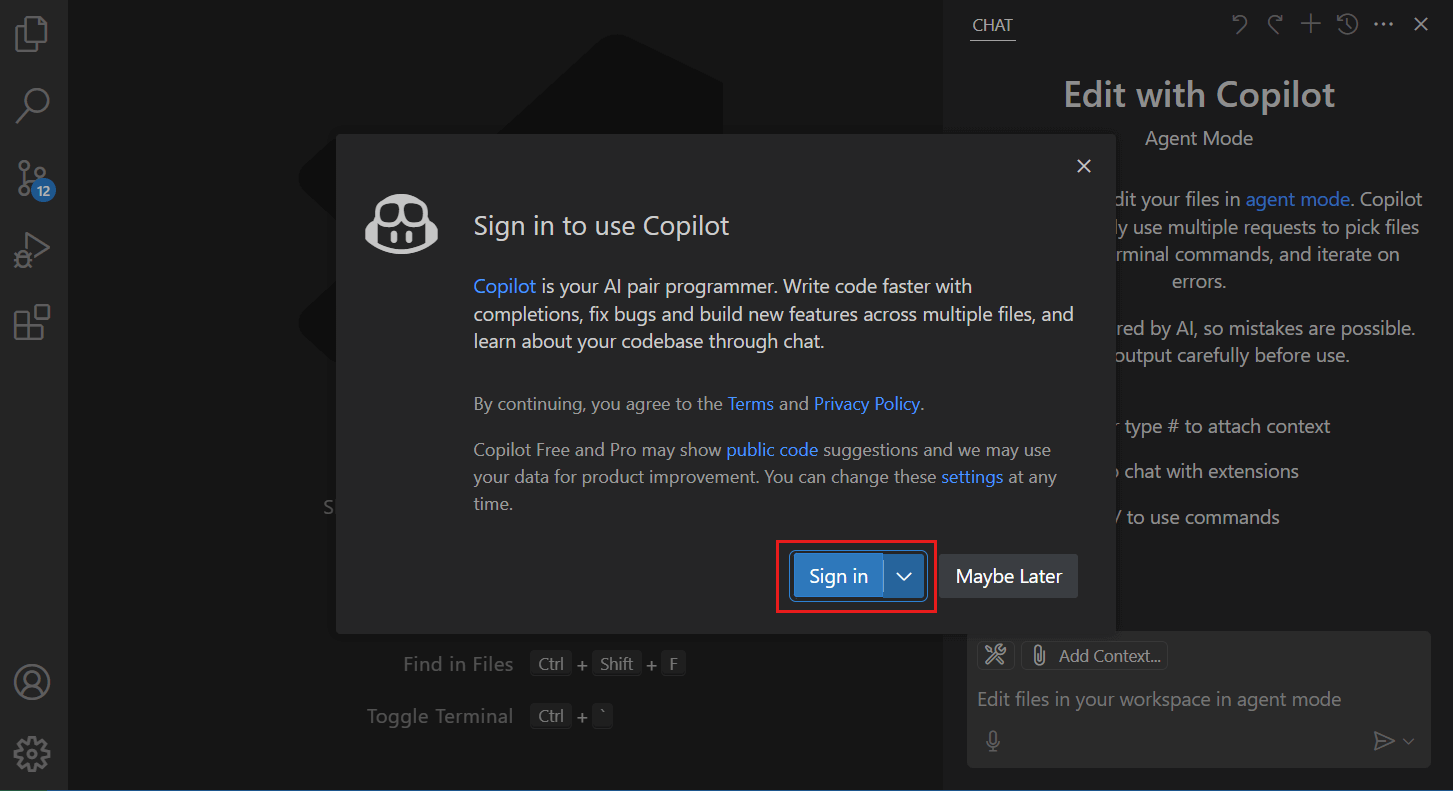
GitHub Copilot aktivieren
-
In VS Code drücken Sie
Ctrl + Shift + P, eingebenCopilot: Enable。 -
Nach der Bestätigung und Aktivierung können Sie es verwenden.
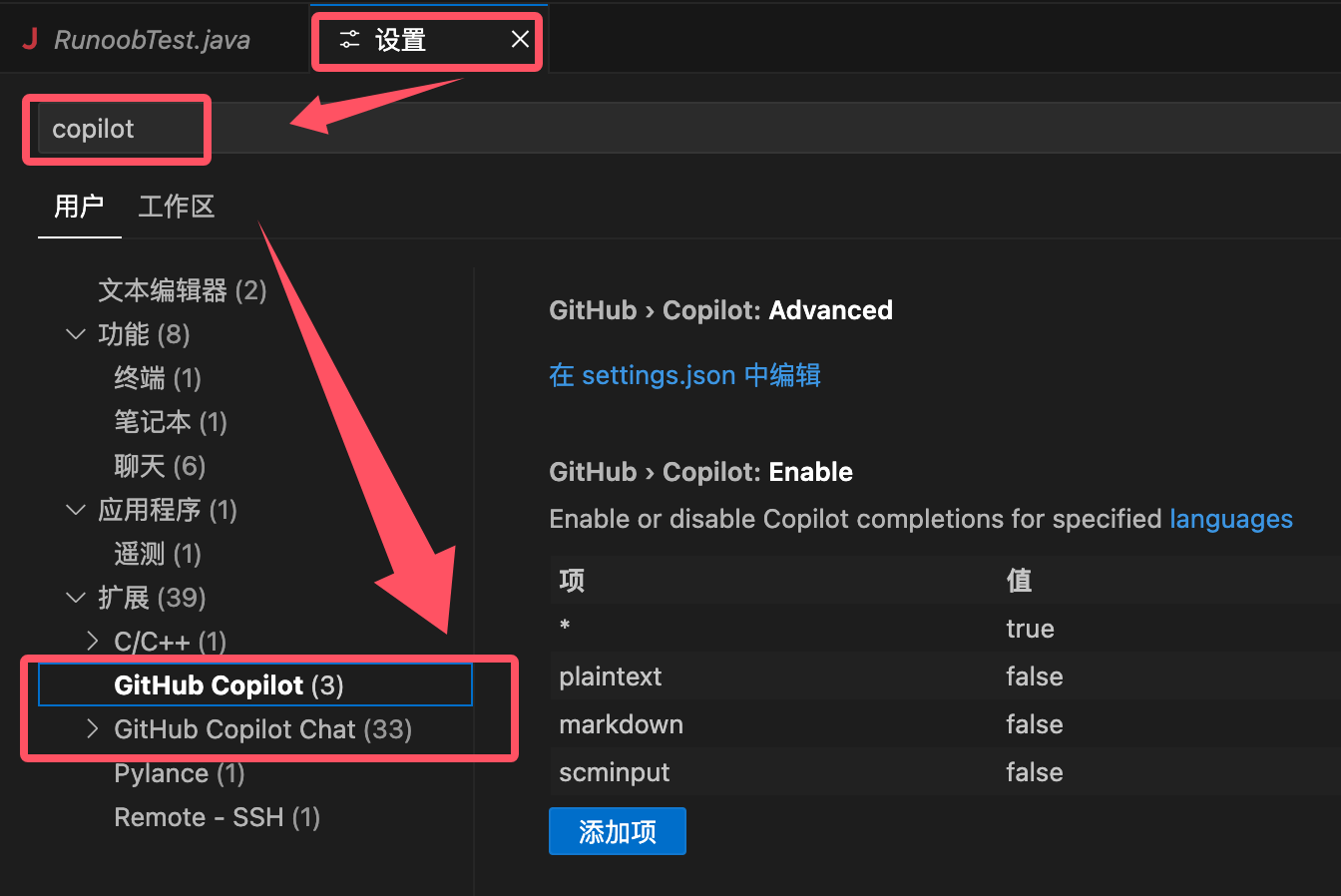
Öffnen Sie nach der Installation die VS Code-Einstellungen und suchen Sie nach Copilot. Hier können wir in den VS Code-Einstellungen anpassen:
- Auslösemethode für Vorschläge (automatisch oder manuell)
- Anzeigeposition der Vorschläge
- Einstellungen für Sprachpräferenzen
Nutzungstipps
Intelligente Vervollständigung
Wenn Sie mit der Eingabe von Code beginnen, gibt GitHub Copilot automatisch Vorschläge, zum Beispiel:
function fetchData(url) {
    // Copilot 会自动给出一个基于 fetch API 的实现
}
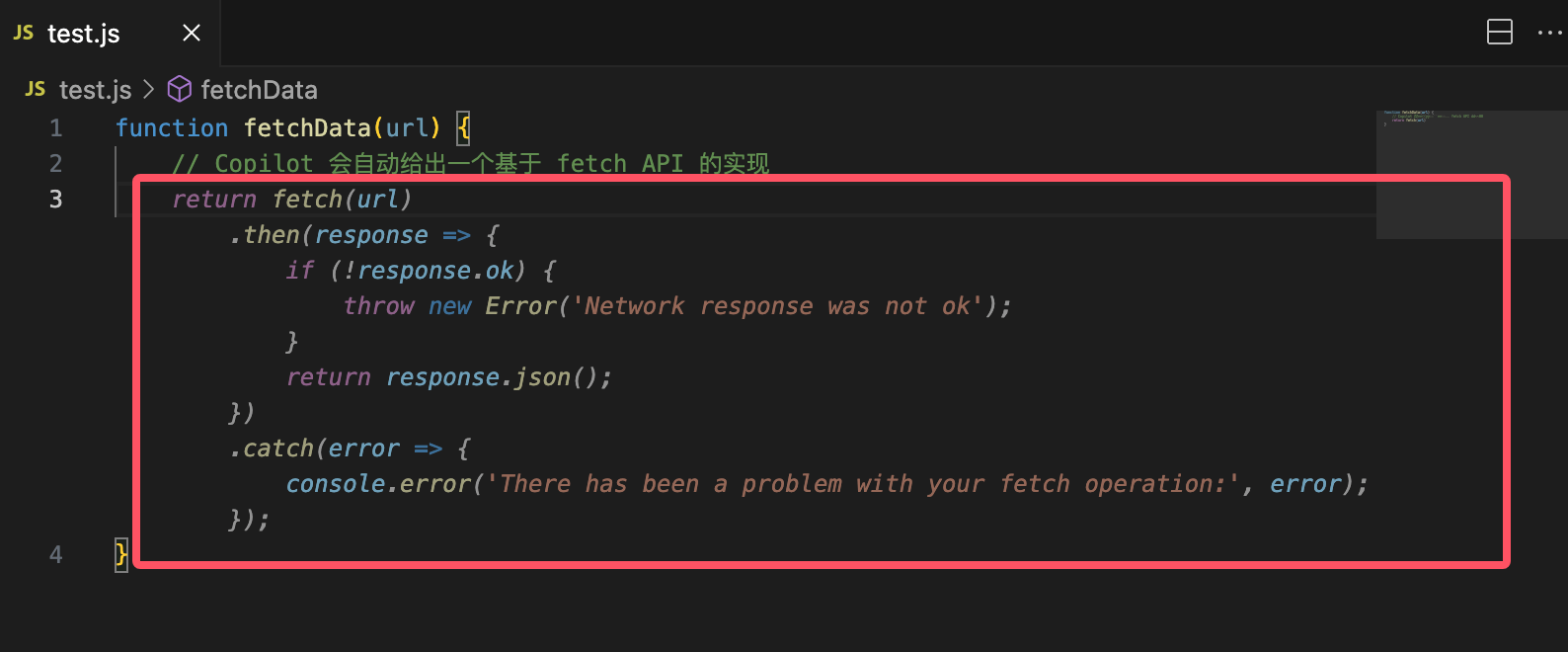
Wir können die Tab-Taste drücken, um den Vorschlag zu akzeptieren.
Wenn mehrere Vorschläge vorhanden sind, drücken SieCtrl + ]oderCtrl + [zum Umschalten.
-
Wenn Sie den Vorschlag nicht verwenden möchten, drücken SieEsc, um ihn zu verwerfen.
Code aus Kommentaren generieren
Schreiben Sie einfach Kommentare, und Copilot hilft Ihnen, sie zu implementieren:
# Implement a quicksort algorithm
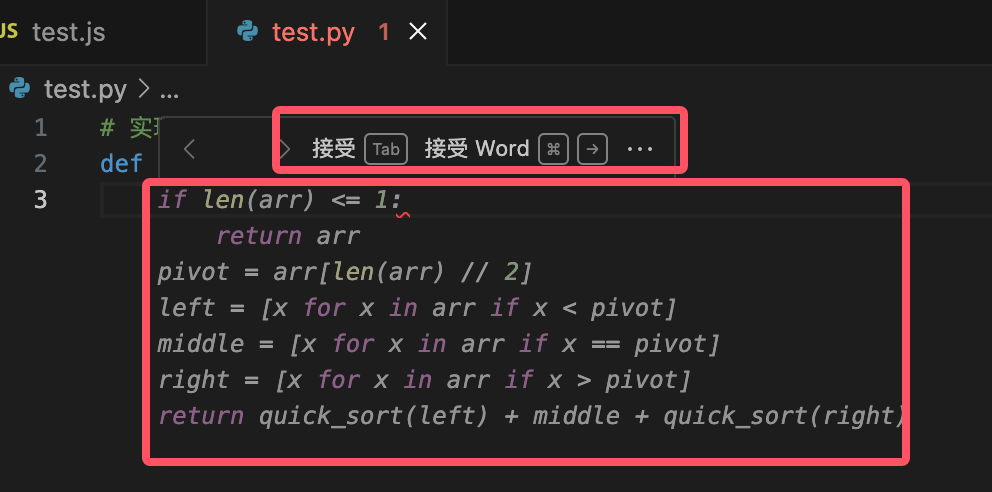
Beispiele
def quick_sort(arr):
if len(arr) <= 1:
return arr
pivot = arr[len(arr) // 2]
left = [x for x in arr if x < pivot]
middle = [x for x in arr if x == pivot]
right = [x for x in arr if x > pivot]
return quick_sort(left) + middle + quick_sort(right)
Testfälle generieren
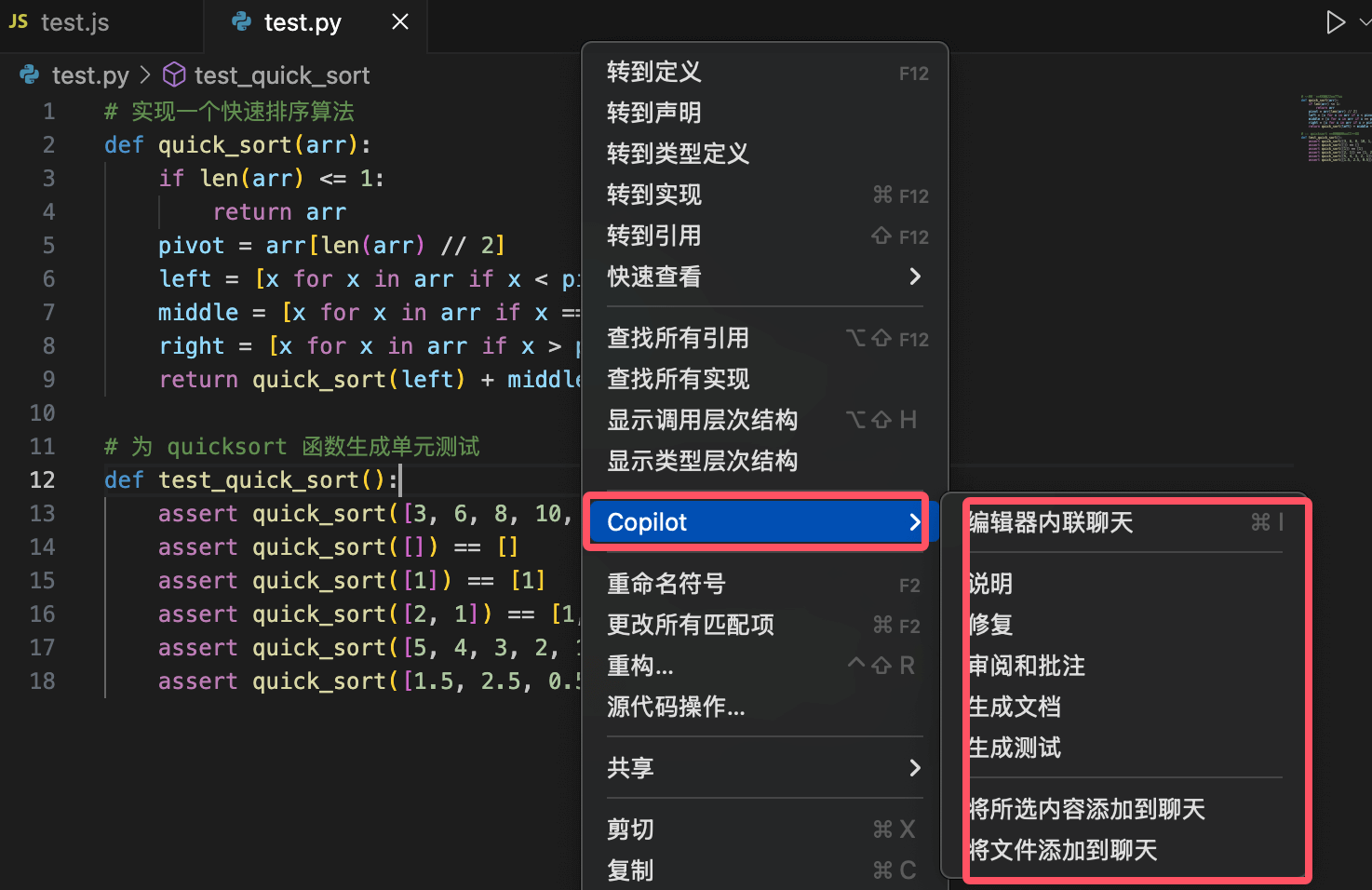
Du kannst sogar Kommentare direkt schreiben und Copilot Tests für dich generieren lassen:
// 为 quicksort 函数生成单元测试

Außerdem kannst du im Editor mit der rechten Maustaste klicken, Copilot auswählen und die gewünschten Funktionen aufrufen:
Beschreibungen der Tastenkürzel
| Tastenkürzel | Beschreibung |
|---|---|
Tab |
Vorschlag annehmen |
Esc |
Vorschlag ignorieren |
Ctrl + ] |
Nächsten Vorschlag anzeigen |
Ctrl + [ |
Vorherigen Vorschlag anzeigen |
Ctrl + Enter |
Copilot-Panel öffnen |
Ctrl + Shift + P |
Copilot aktivieren/deaktivieren |
Chat in VS Code verwenden
Mit der Chat-Funktion in Visual Studio Code kannst du Fragen zu deiner Codebasis in natürlicher Sprache stellen oder dateiübergreifende Bearbeitungen in deinem Projekt durchführen. Die Chat-Funktion kann je nach Bedarf in verschiedenen Modi ausgeführt werden, vom Stellen von Fragen über dateiübergreifende Bearbeitungen bis hin zum Starten agentischer Coding-Workflows, um deinen Anforderungen gerecht zu werden.
Du kannst die Chat-Funktion von VS Code in den folgenden Szenarien verwenden:
- Code verstehen: zum Beispiel: "Erklären Sie, wie diese Authentifizierungs-Middleware funktioniert?"Fehlerbehebung: zum Beispiel: "Warum erhalte ich eine Nullreferenz in dieser Schleife?"
- Code-Vorschläge erhalten: zum Beispiel: "Zeigen Sie mir, wie man einen binären Suchbaum in Python implementiert?"Leistung optimieren: zum Beispiel: "Helfen Sie mir, die Effizienz dieser Datenbankabfrage zu verbessern?"
- Best Practices lernen: zum Beispiel: "Was sind empfohlene Methoden zum Umgang mit Fehlern in asynchronen Funktionen?"VS Code-Tipps erhalten: zum Beispiel: "Wie passe ich Tastaturkürzel an?"
- Tipp: Wenn Sie noch kein Copilot-Abonnement haben, können Sie Copilot kostenlos nutzen, indem Sie sich für den kostenlosen Copilot-Plan anmelden, der eine begrenzte Anzahl von Vervollständigungen und Chat-Interaktionen pro Monat enthält.Chat-Modi
- Basierend auf Ihren spezifischen Anforderungen können Sie verschiedene Chat-Modi wählen:Modus
- BeschreibungSzenario
AskStellen Sie Fragen zur Codebasis oder zu technischen Konzepten.
Chat-Modi
Bearbeiten
| Mehrere Dateien in der Codebasis bearbeiten. | Verfügbar in stabilen oder Vorschauversionen. Wenden Sie Codeänderungen direkt in Ihrem Projekt an, um neue Funktionen zu implementieren, Fehler zu beheben oder Code zu refaktorieren. | Agent |
|---|---|---|
| Starten Sie einen agentischen Coding-Workflow. | Verfügbar in stabilen oder Vorschauversionen. Implementieren Sie autonom neue Funktionen oder übergeordnete Projektanforderungen mit minimaler Anleitung, rufen Sie Tools auf, um spezialisierte Aufgaben auszuführen, und lösen Sie Probleme iterativ, sobald sie auftreten. | Sie können zwischen verschiedenen Chat-Modi wechseln, indem Sie das Modus-Dropdown-Menü in der Chat-Ansicht verwenden. |
| Andere Erweiterungen | KI denkt nach... | VS Code Aktivitätsleiste |
| VSCode-Datenbankclient-Erweiterung | Notizenliste | Klicken, um Notizen zu teilen |
Notizen müssen eine Erweiterung dieses Artikels sein!
Artikel einreichen, hier klicken
So erhalten Sie einen Registrierungs-Einladungscode
Sie müssen sich anmelden, bevor Sie Notizen teilen!
So erhalten Sie einen Registrierungs-Einladungscode
