VSCode Neue Datei erstellen
Die Aktivitätsleiste wird verwendet, um zwischen verschiedenen Ansichtsmodulen zu wechseln, wie z. B. Explorer, Suche, Quellcodeverwaltung, Ausführen und Debuggen usw.
Wenn Sie den Mauszeiger über die Symbole in der Aktivitätsleiste bewegen, werden der Name jeder Ansicht und der entsprechende Tastenkürzel-Hinweis angezeigt.
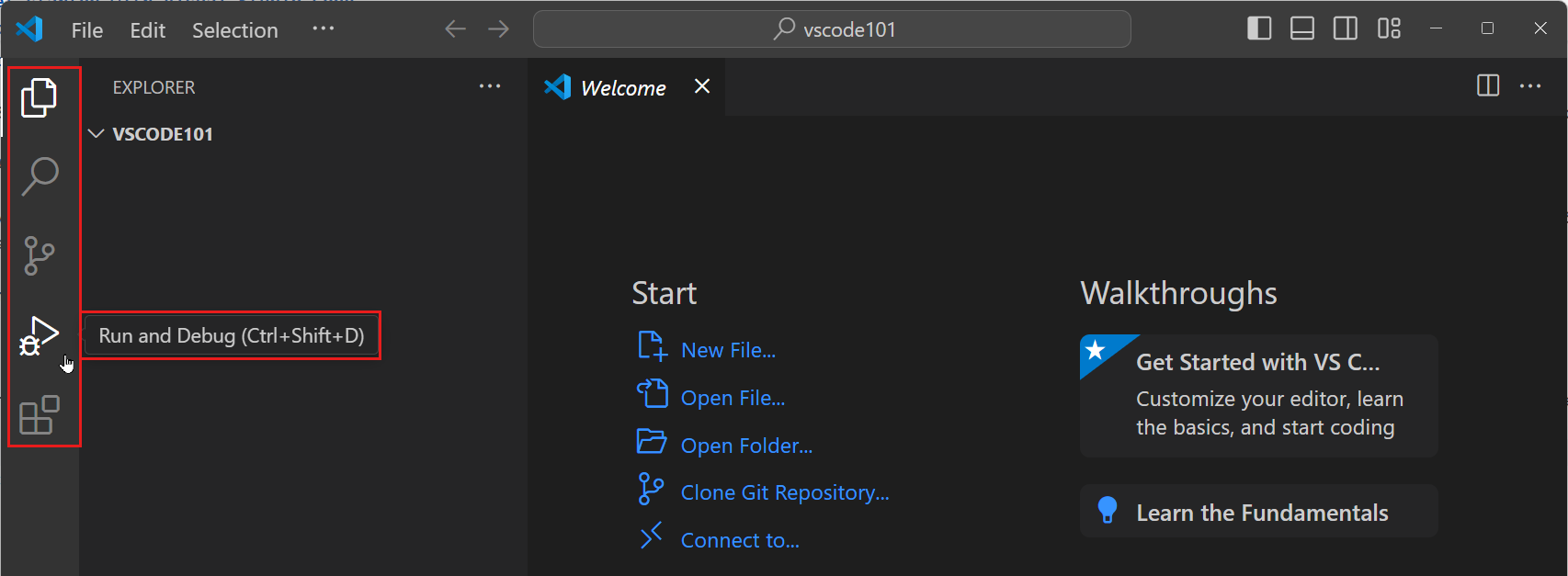
Tipp:Klicken Sie erneut auf das Ansichtssymbol oder drücken Sie die Tastenkombination, um diese Ansicht zu öffnen oder zu schließen.
Wenn Sie eine Ansicht in der Aktivitätsleiste auswählen, wird die primäre Seitenleiste geöffnet und zeigt die spezifischen Informationen für diese Ansicht an.
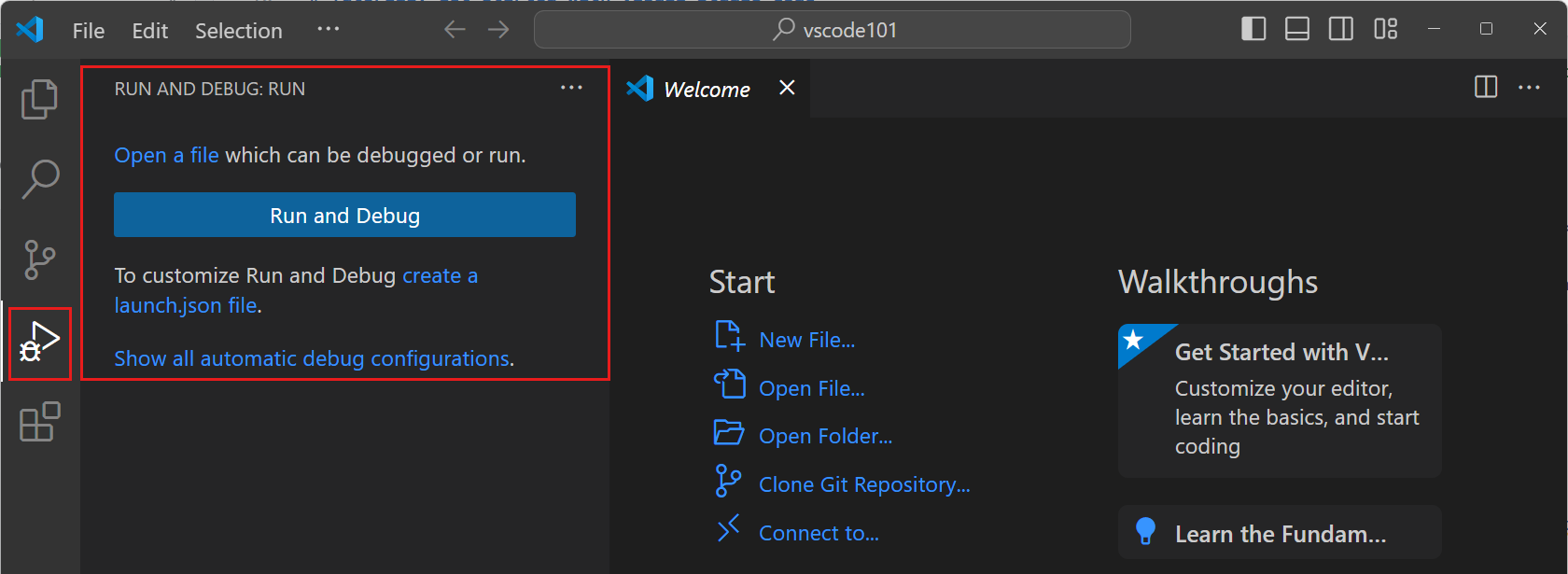
Nach Auswahl der Ansicht "Ausführen und Debuggen" zeigt die primäre Seitenleiste Optionen zum Konfigurieren einer Debug-Sitzung an:
Verwenden Sie den Editor, um Dateien anzuzeigen und zu bearbeiten
Wählen Sie die Ansicht "Explorer" in der Aktivitätsleiste aus.
Klicken Sie auf die Schaltfläche "Neue Datei...", um eine neue Datei im Arbeitsbereich zu erstellen.

Geben Sie den Dateinamen index.html ein und drücken Sie dann die Eingabetaste, um zu bestätigen.
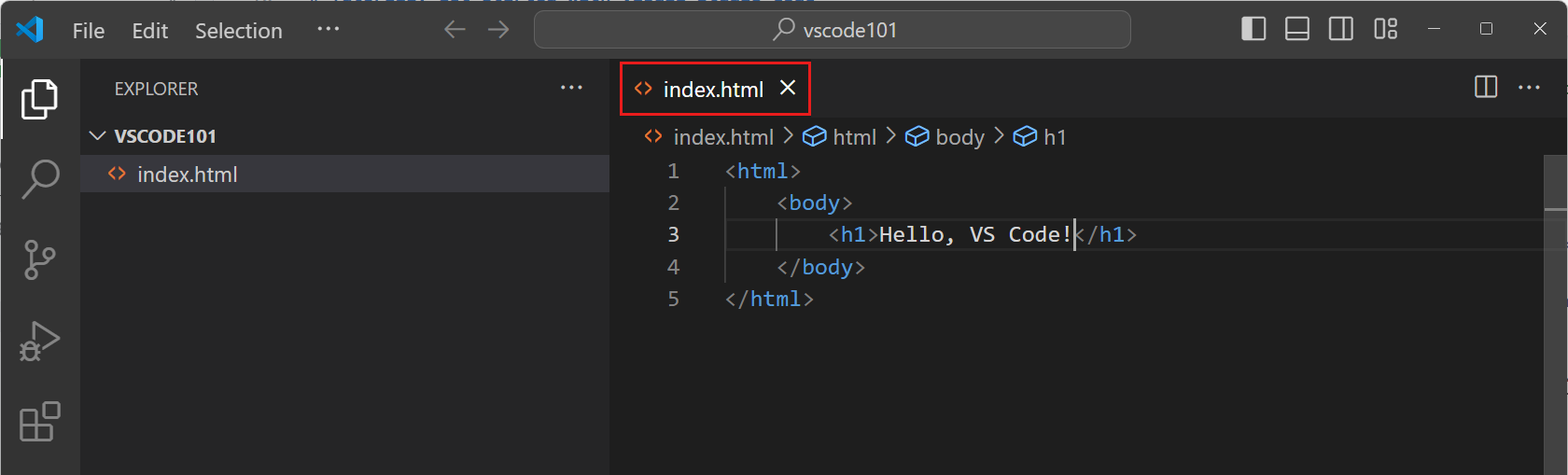
Die neu erstellte Datei wird automatisch zum Arbeitsbereich hinzugefügt und im Hauptbearbeitungsbereich des Fensters geöffnet.
Beginnen Sie, HTML-Code in die Datei index.html einzugeben. Während Sie mit der Eingabe beginnen, werden automatisch Codevorschläge (IntelliSense) angezeigt.
- Verwenden Sie die↑und↓Tasten, um Vorschläge zu durchsuchen.
- Drücken Sie dieTab-Taste, um den ausgewählten Vorschlag einzufügen.
Wir fügen dem Arbeitsbereich weitere Dateien hinzu, und jede Datei wird in einem neuen Editor-Tab geöffnet.
VS Code unterstützt das Anordnen mehrerer Editorfenster vertikal oder horizontal, sodass Sie mehrere Dateien gleichzeitig anzeigen können.
