VSCode Benutzeroberflächenbeschreibung
1. Startseite
Nach Abschluss der VSCode-Installation klicken Sie auf das VSCode-Symbol, und der Startbildschirm erscheint wie folgt:
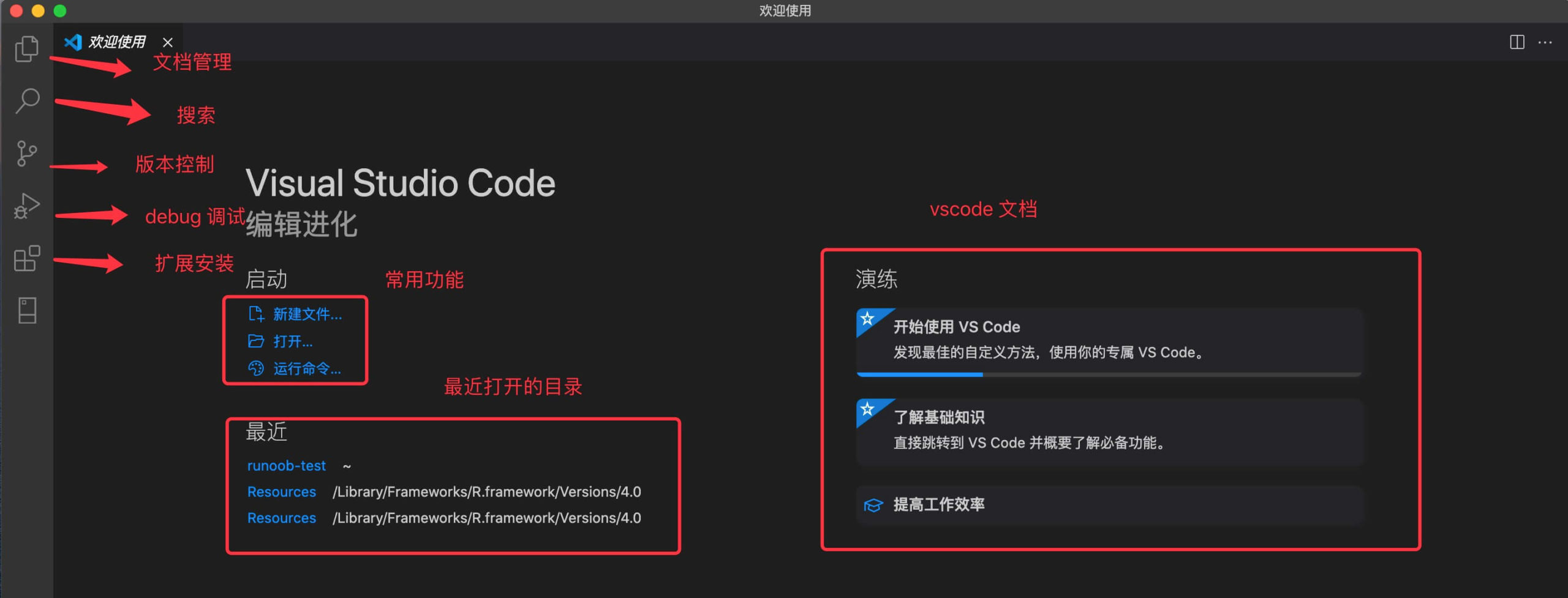
Das obige Bild zeigt den Willkommensbildschirm von Visual Studio Code (VS Code). Es ist die Startseite eines Code-Editors und bietet schnellen Zugriff auf verschiedene Funktionen und Ressourcen.
Im Folgenden werden die einzelnen Teile im Bild beschrieben:
Aktivitätsleiste:
- Sie befindet sich auf der linken Seite und enthält mehrere Symbole, die jeweils eine funktionale Ansicht von VS Code darstellen.
- Vier Funktionen sind im Bild mit roten Pfeilen markiert:
- Dokumentenverwaltung: Bezieht sich möglicherweise auf den Explorer, der zum Verwalten von Dateien und Ordnern verwendet wird.
- Suche: Wird verwendet, um Dateien oder Text im gesamten Arbeitsbereich zu suchen.
- Versionskontrolle: Normalerweise mit Git für die Code-Versionsverwaltung integriert.
- Debuggen: Wird verwendet, um eine Debugsitzung zum Debuggen von Code zu starten.
Start:
- Befindet sich über der Aktivitätsleiste und enthält Verknüpfungen für allgemeine Funktionen.
- Drei Optionen sind im Bild mit roten Kästen markiert:
- Neue Datei: Eine neue Datei erstellen.
- Öffnen...: Eine Datei oder einen Ordner öffnen.
- Befehl ausführen...: Befehle über die Befehlspalette ausführen.
Zuletzt geöffnete Ordner (Zuletzt verwendet):
- Zeigt eine Liste der zuletzt geöffneten Ordner an, sodass schnell zu einem vorherigen Arbeitsverzeichnis gewechselt werden kann.
- Die zuletzt geöffneten Ordner sind im Bild mit einem roten Kasten markiert, zum Beispiel "example-test".
Exemplarische Vorgehensweise (Tutorial):
- Befindet sich auf der rechten Seite des Willkommensbildschirms und bietet einige schnelle Links, die Benutzern helfen, VS Code kennenzulernen und zu verwenden.
- Drei Links sind im Bild mit roten Kästen markiert:
- Erste Schritte mit VS Code: Bietet Anleitungen zu Anpassungsmethoden und zur spezifischen Verwendung von VS Code.
- Die Grundlagen kennenlernen: Verlinkt zu VS Code-Grundlagen und hilft Benutzern, wesentliche Funktionen zu verstehen.
- Produktivität verbessern: Bietet Tipps zur Effizienzsteigerung bei der Verwendung von VS Code.
VS Code-Dokumentation:
- Befindet sich oberhalb des Walkthrough-Abschnitts; es ist wahrscheinlich ein Link zur offiziellen VS Code-Dokumentation.
2. Bearbeitungsseite
Die Oberfläche zum Öffnen oder Bearbeiten von Code wird unten angezeigt:
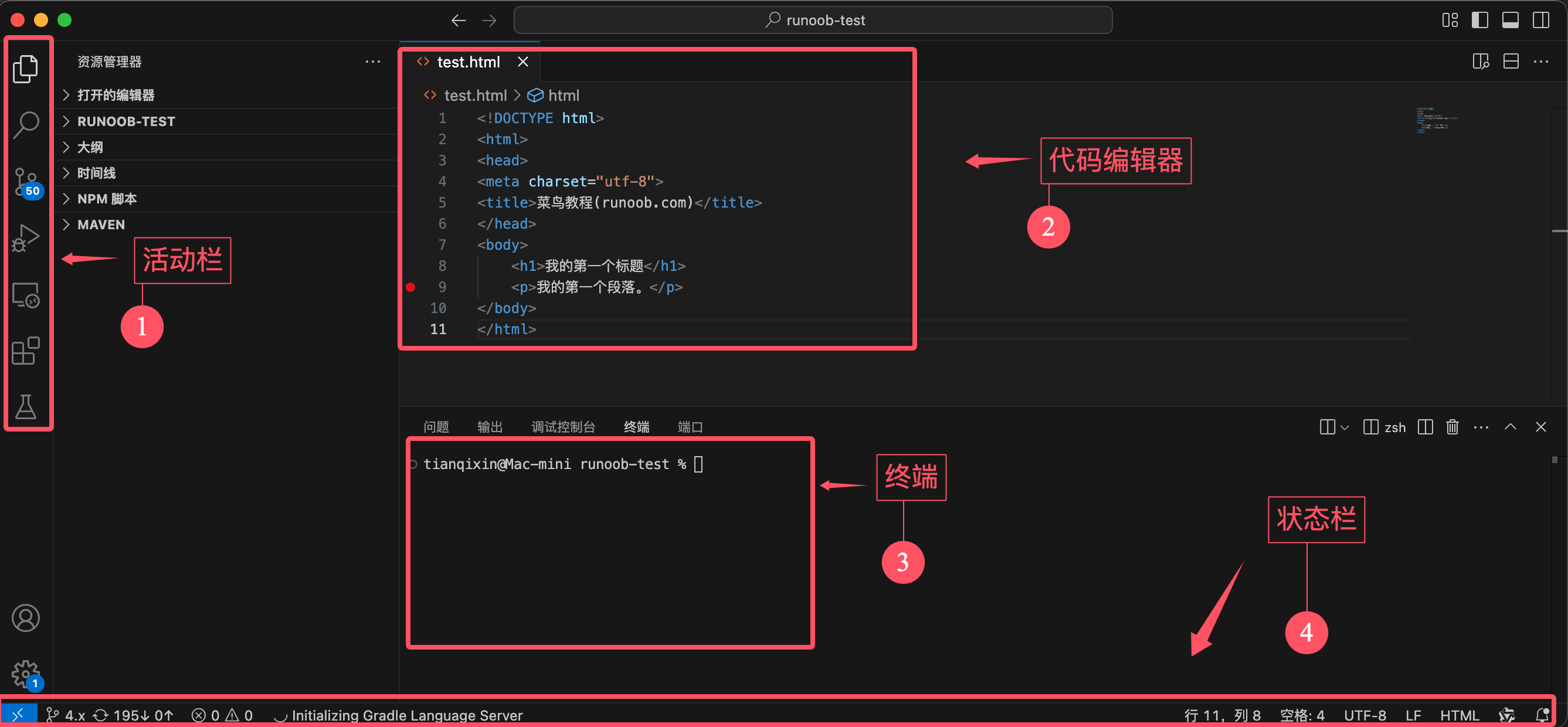
Aktivitätsleiste und Seitenleiste
Auf der linken Seite der Oberfläche wechseln Sie über Symbole zwischen verschiedenen Funktionsmodulen:
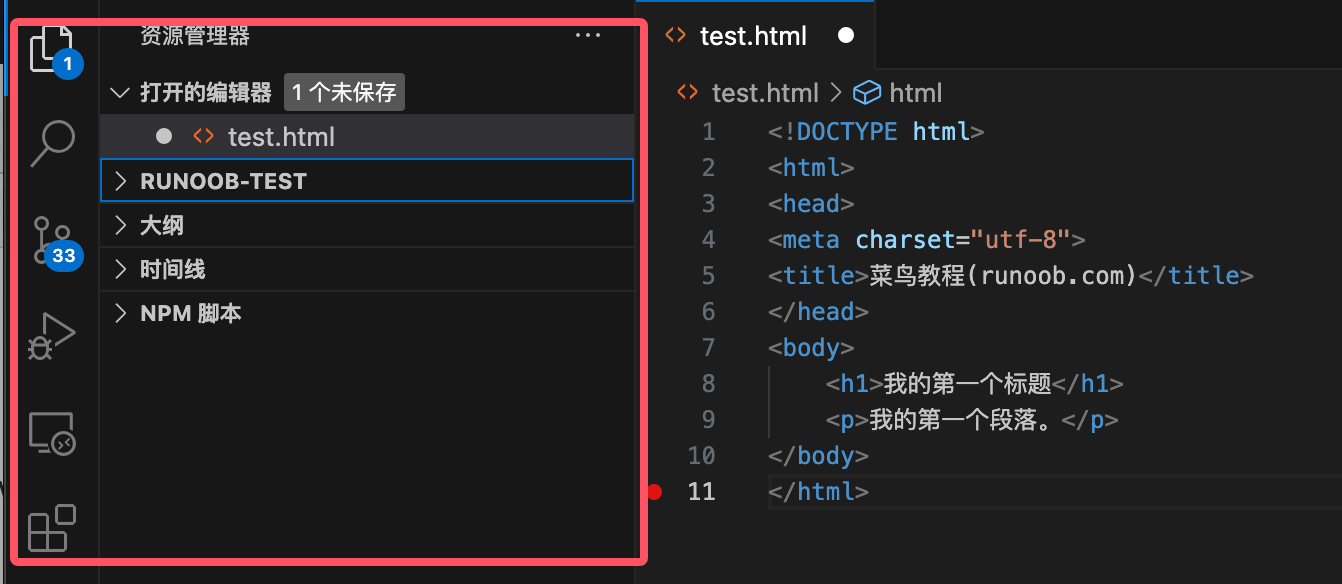
- Explorer (erstes Symbol): Zeigt die Projektdateistruktur im Bild an, die Folgendes umfasst:
EXAMPLE-TESTOrdner: der Projektordner des aktuellen Arbeitsbereichs.test.htmlDateien: die HTML-Datei, die derzeit bearbeitet wird.
- Suche (zweites Symbol): Wird für die globale Suche im Dateiinhalt verwendet (inaktiv).
- Quellcodeverwaltung (drittes Symbol): Zeigt den Git-Status für eine einfache Codeversionsverwaltung an.
- Ausführen und Debuggen (viertes Symbol): Ermöglicht das Setzen von Haltepunkten und das Ausführen von Code.
- Erweiterungen (fünftes Symbol): Wird zum Installieren und Verwalten von Plugins verwendet.
Unmittelbar rechts neben der Aktivitätsleiste wird der spezifische Inhalt des aktuellen Funktionsmoduls angezeigt:
- Derzeit angezeigt wirdExplorer。
- Die Projektstruktur wird übersichtlich angezeigt, einschließlich:
EXAMPLE-TESTAlle Dateien im Ordner.- Die aktuell bearbeitete Datei
test.html。
Editor-Bereich
In der Mitte der Oberfläche gelegen, dient zur Anzeige und Bearbeitung von Dateiinhalten:

- Der Editor-Bereich zeigt
test.htmlDer Code der Datei. - Unterstützt Syntaxhervorhebung (wie z. B.
DOCTYPE htmlund<h1>Tags gibt). - Der Cursor ist in Zeile 11 positioniert (die untere Statusleiste zeigt "Zeile 11").
Statusleiste
Befindet sich unten und zeigt Informationen zur aktuellen Datei und Bearbeitungsumgebung an:
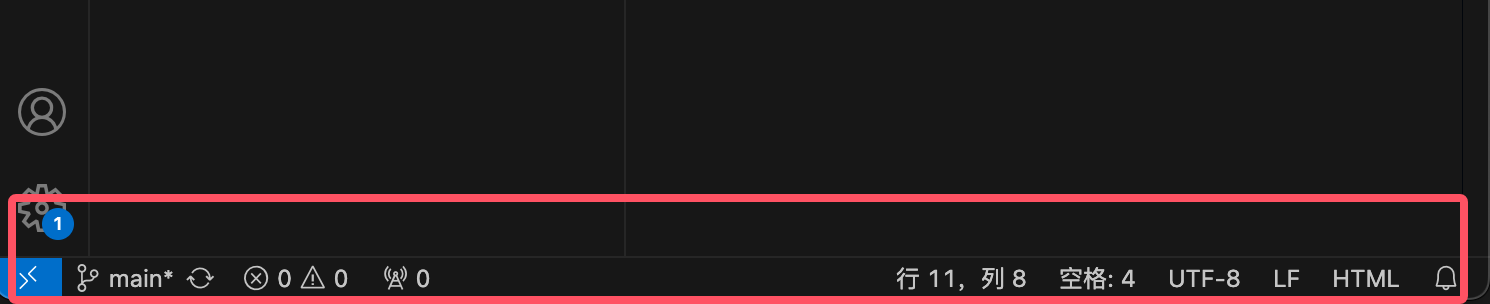
- Git-Status: Aktueller Branch ist
main(untere linke Ecke). - Dateiinformationen:
- Kodierungsformat: UTF-8.
- Zeilenende-Sequenz: LF.
- Aktueller Dateityp: HTML.
- Terminal-Status: Zeigt den aktuell geöffneten Terminaltyp als
zsh。