VSCode Linux-Installation
VSCode ist ein plattformübergreifender kostenloser Quellcode-Editor, der von Microsoft entwickelt wurde und Windows, macOS und Linux unterstützt.
Bevor Sie VS Code installieren, stellen Sie sicher, dass Ihr Gerät die folgenden Mindestanforderungen erfüllt:
| Betriebssystem | Mindestanforderungen |
|---|---|
| Windows | Windows 7 64-Bit oder höher |
| macOS | macOS 10.11 El Capitan oder höher |
| Linux | Ubuntu 16.04+, Debian 9+, Fedora 30+, CentOS 7+ |
Offizielle Downloadseite der VS Code-Website:https://code.visualstudio.com/Download。

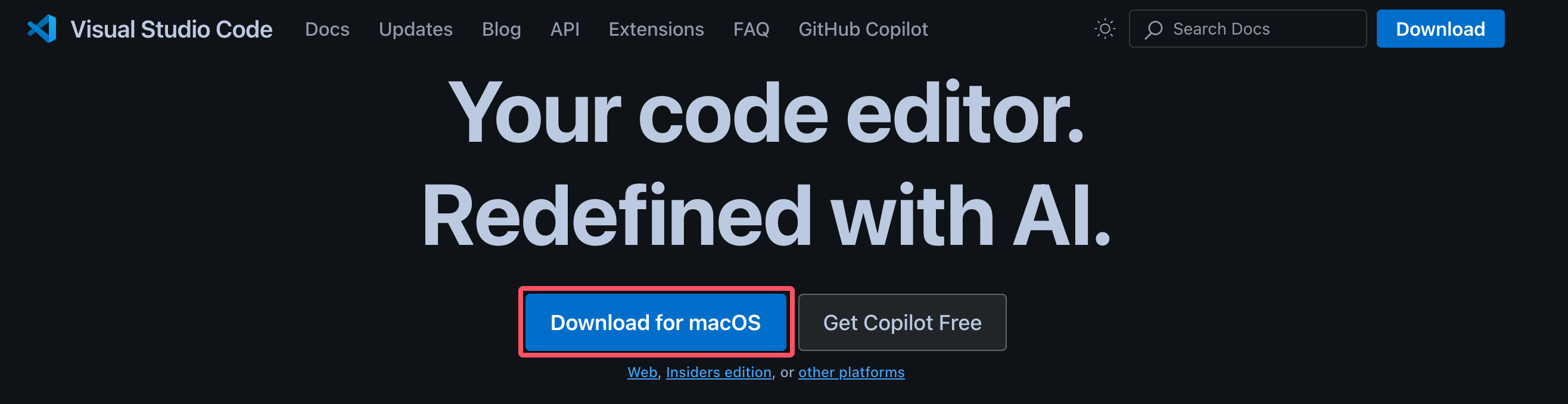
Standardmäßig passt die Seite, wenn Sie die offizielle VS Code-Websitehttps://code.visualstudio.com/besuchen, den Installer automatisch an Ihr System an. Wenn ich beispielsweise macOS verwende, wird sieDownload for macOS-Schaltfläche:
Installation unter Linux
Besuchen Sie die offizielle VS Code-Websitehttps://code.visualstudio.com/, und sie zeigt Installationspakete für die wichtigsten Linux-Distributionen an.

Mit einem Paketmanager installieren (Empfohlen)
Für Debian-basierte Systeme (wie Ubuntu):
sudo apt update
sudo apt install software-properties-common apt-transport-https
wget -qO- https://packages.microsoft.com/keys/microsoft.asc | gpg --dearmor > microsoft.gpg
sudo install -o root -g root -m 644 microsoft.gpg /usr/share/keyrings/
sudo sh -c 'echo "deb [arch=amd64 signed-by=/usr/share/keyrings/microsoft.gpg] https://packages.microsoft.com/repos/vscode stable main" > /etc/apt/sources.list.d/vscode.list'
sudo apt update
sudo apt install code
Für Red Hat-basierte Systeme (wie Fedora):
sudo rpm --import https://packages.microsoft.com/keys/microsoft.asc
sudo sh -c 'echo -e "[code]\nname=Visual Studio Code\nbaseurl=https://packages.microsoft.com/yumrepos/vscode\nenabled=1\ngpgcheck=1\ngpgkey=https://packages.microsoft.com/keys/microsoft.asc" > /etc/yum.repos.d/vscode.repo'
sudo dnf check-update
sudo dnf install code
Das Binärpaket direkt herunterladen und installieren
Laden Sie die passende .deb- oder .rpm-Datei von der offiziellen VS Code-Website herunter.
Für .deb-Dateien:
sudo dpkg -i code*.deb
sudo apt-get install -f
Für .rpm-Dateien:
sudo rpm -i code*.rpm
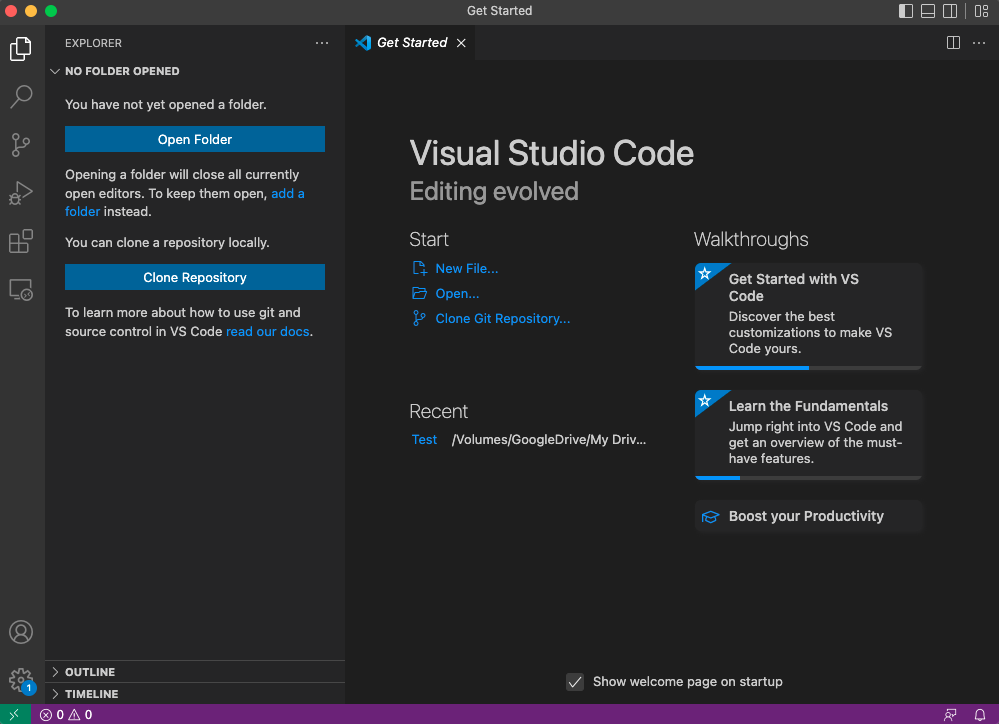
VS Code startenGeben Sie code im Terminal ein, um VS Code zu starten, oder öffnen Sie es über das Systemmenü.
Der code-Befehl von VSCode
Das Aktivieren des code-Befehls von VSCode ist sehr einfach; öffnen Sie zuerst die Befehlspalette:
- macOS-Tastenkürzel:⇧⌘P
- Windows/Linux-Tastenkürzel:Ctrl + Shift + P
Suchen Sie nach install >shell command:

Wählen Sie dannShell Command: Install 'code' command in PATHaus. Dadurch wird dem System-PATH diecodeBefehlsreferenz hinzugefügt.
Andere Erweiterungen