VS Code Aktivitätsleiste
Die Aktivitätsleiste ist eine vertikale Symbolleiste auf der linken Seite von VS Code, die schnellen Zugriff auf verschiedene Funktionen und Ansichten bietet.
Über die Aktivitätsleiste können Benutzer einfach zwischen Datei-Explorer, Suche, Quellcodeverwaltung, Debuggen, Erweiterungen und anderen Funktionen wechseln.
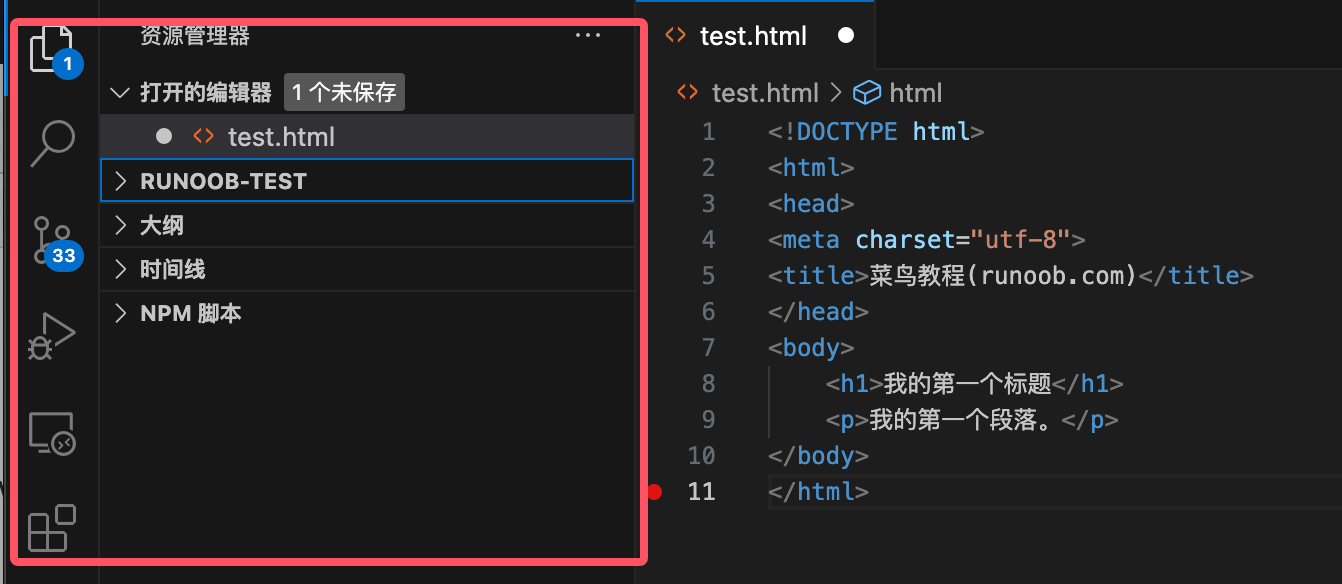
Hauptfunktionen der Aktivitätsleiste
1. Datei-Explorer (Explorer)
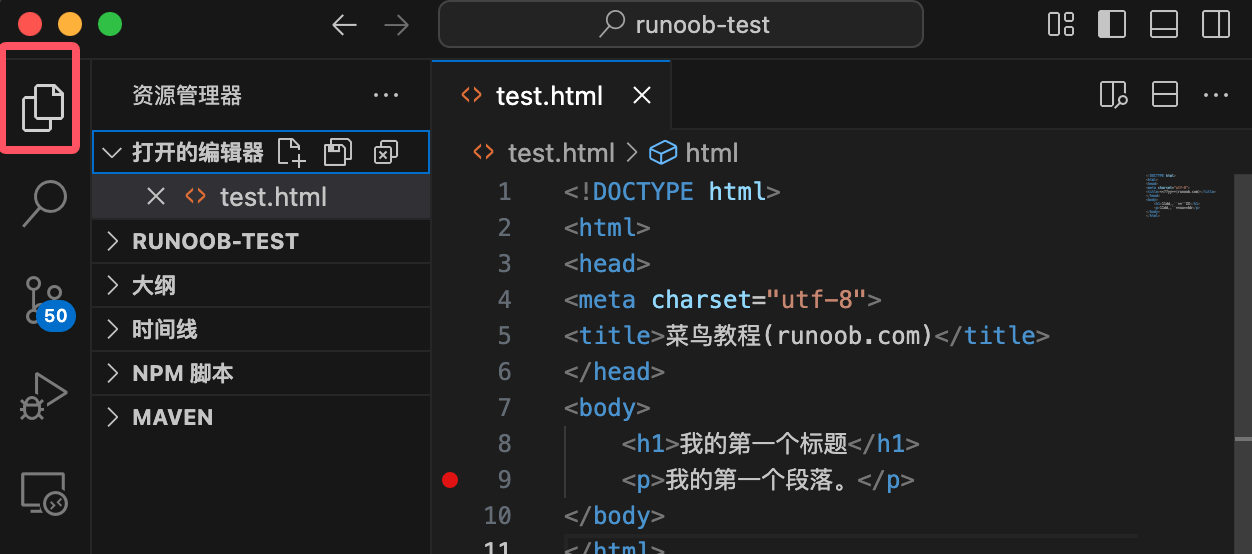
Der Datei-Explorer ist das erste Symbol in der Aktivitätsleiste, normalerweise ein Ordnersymbol. Wenn Sie darauf klicken, werden alle Dateien und Ordner im aktuellen Arbeitsbereich angezeigt. Hier können Sie Dateien durchsuchen, öffnen, erstellen, löschen oder umbenennen.
2. Suche
Die Suchfunktion ermöglicht es Ihnen, bestimmten Text oder Codeausschnitte im gesamten Projekt zu finden. Nachdem Sie auf das Suchsymbol (Lupensymbol) geklickt haben, können Sie Schlüsselwörter eingeben, und VS Code gleicht alle relevanten Ergebnisse im Projekt ab und zeigt sie an.
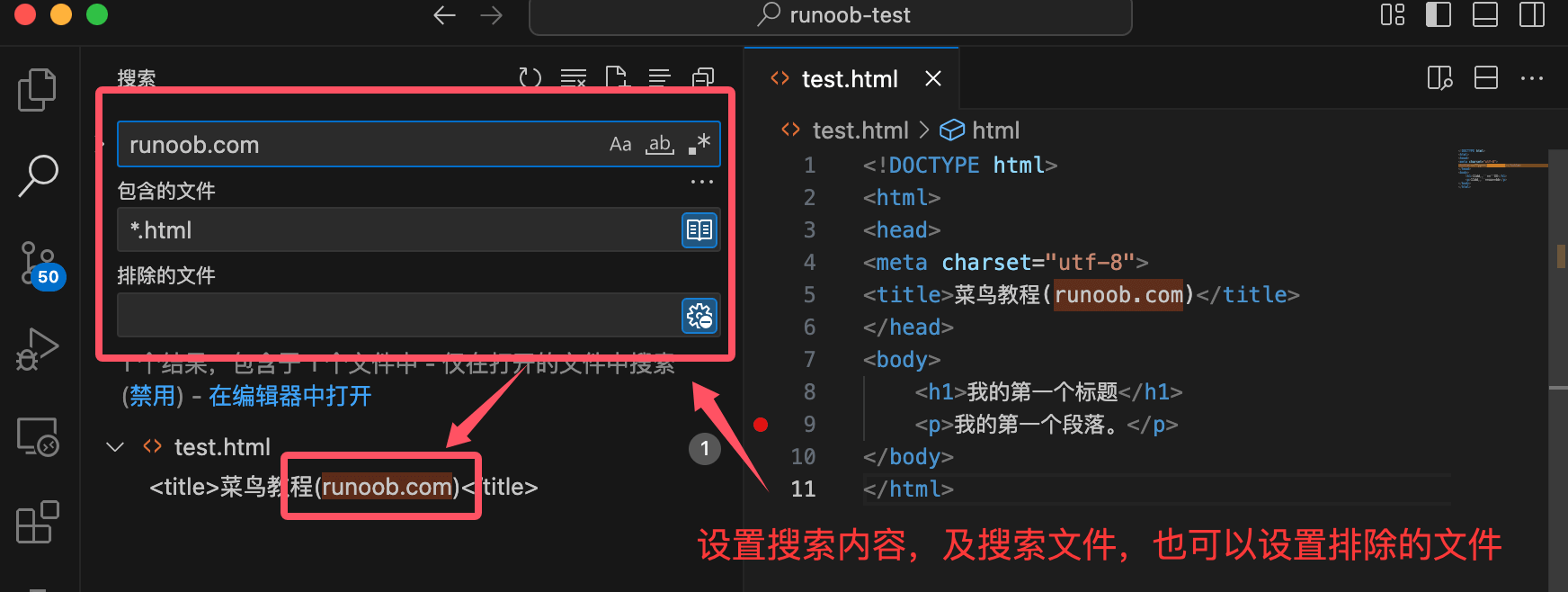
Sie können den Dateityp und die auszuschließenden Dateien im Eingabefeld festlegen.
3. Quellcodeverwaltung
Die Funktion „Quellcodeverwaltung“ integriert Git und ermöglicht es Ihnen, Versionskontrollvorgänge direkt in VS Code durchzuführen. Sie können Dateiänderungsstatus anzeigen, Code committen, Branches erstellen und mehr.
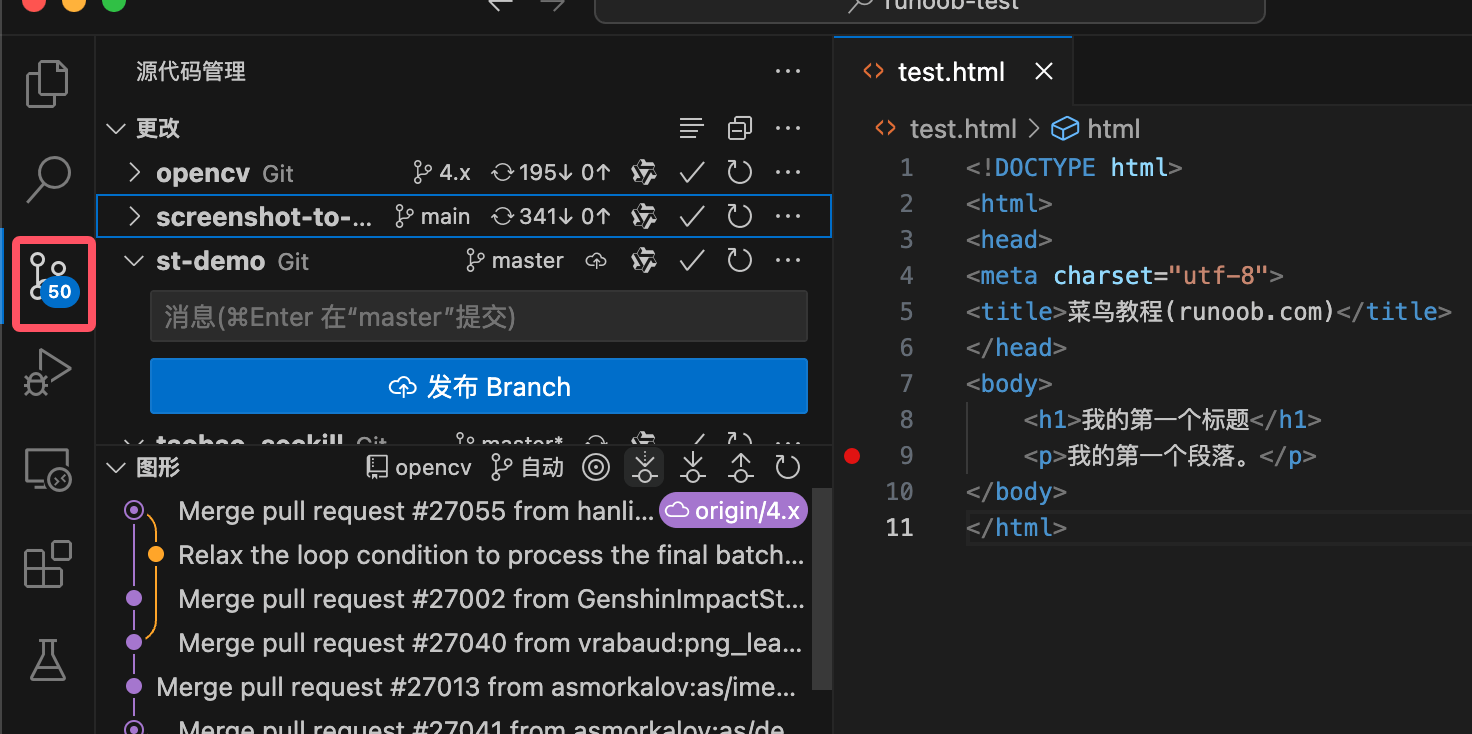
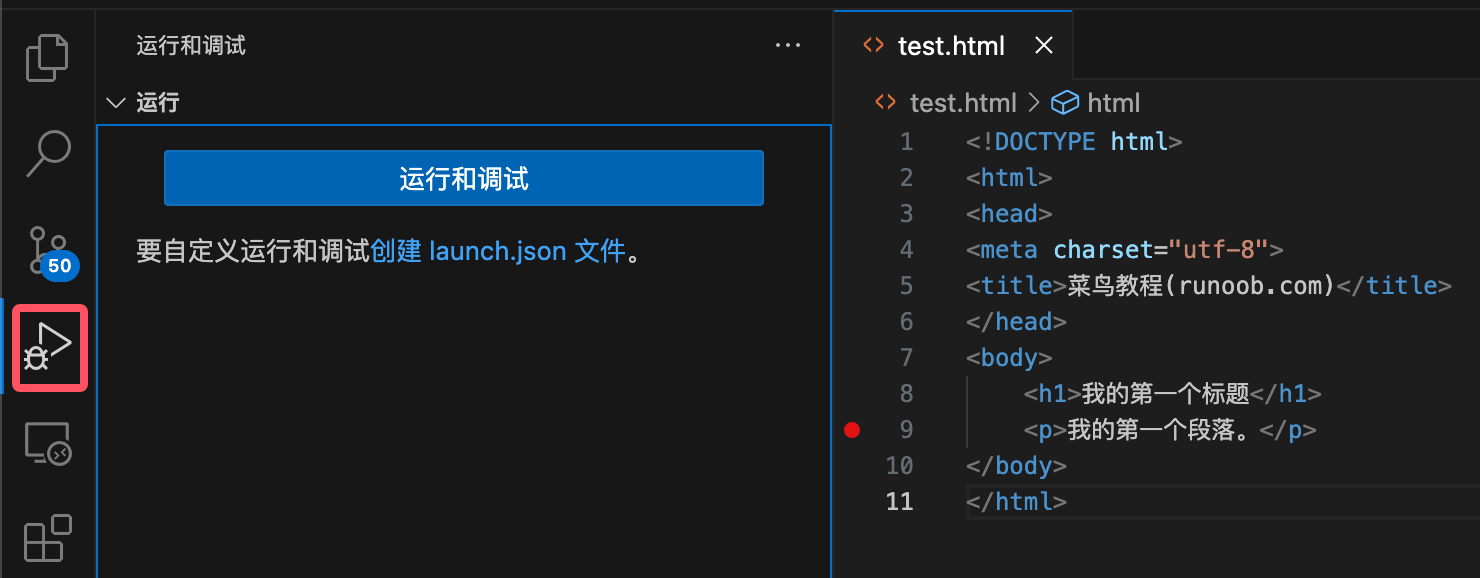
4. Debuggen
Die Funktion „Debuggen“ ist eines der leistungsstärksten Werkzeuge in VS Code. Sie können Haltepunkte setzen, den Code schrittweise durchgehen, Variablenwerte anzeigen und mehr, wodurch Sie Probleme in Ihrem Code schnell lokalisieren und beheben können.
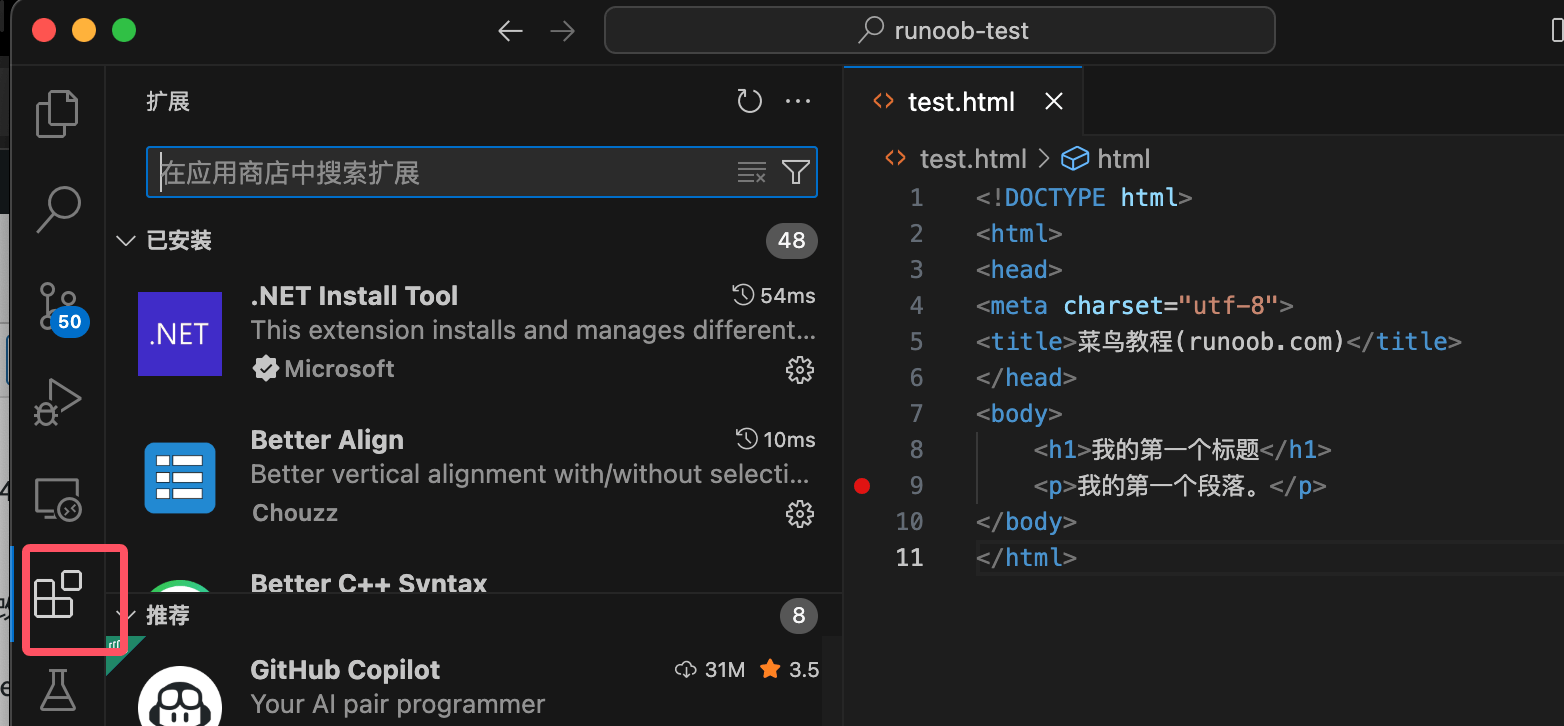
5. Erweiterungen
Die Funktion „Erweiterungen“ ermöglicht es Ihnen, VS Code-Plugins zu installieren und zu verwalten.
Über Erweiterungen können Sie neue Sprachunterstützung, Designs, Tools und andere Funktionen zu VS Code hinzufügen und so die Funktionalität des Editors erheblich erweitern.
Die Aktivitätsleiste anpassen
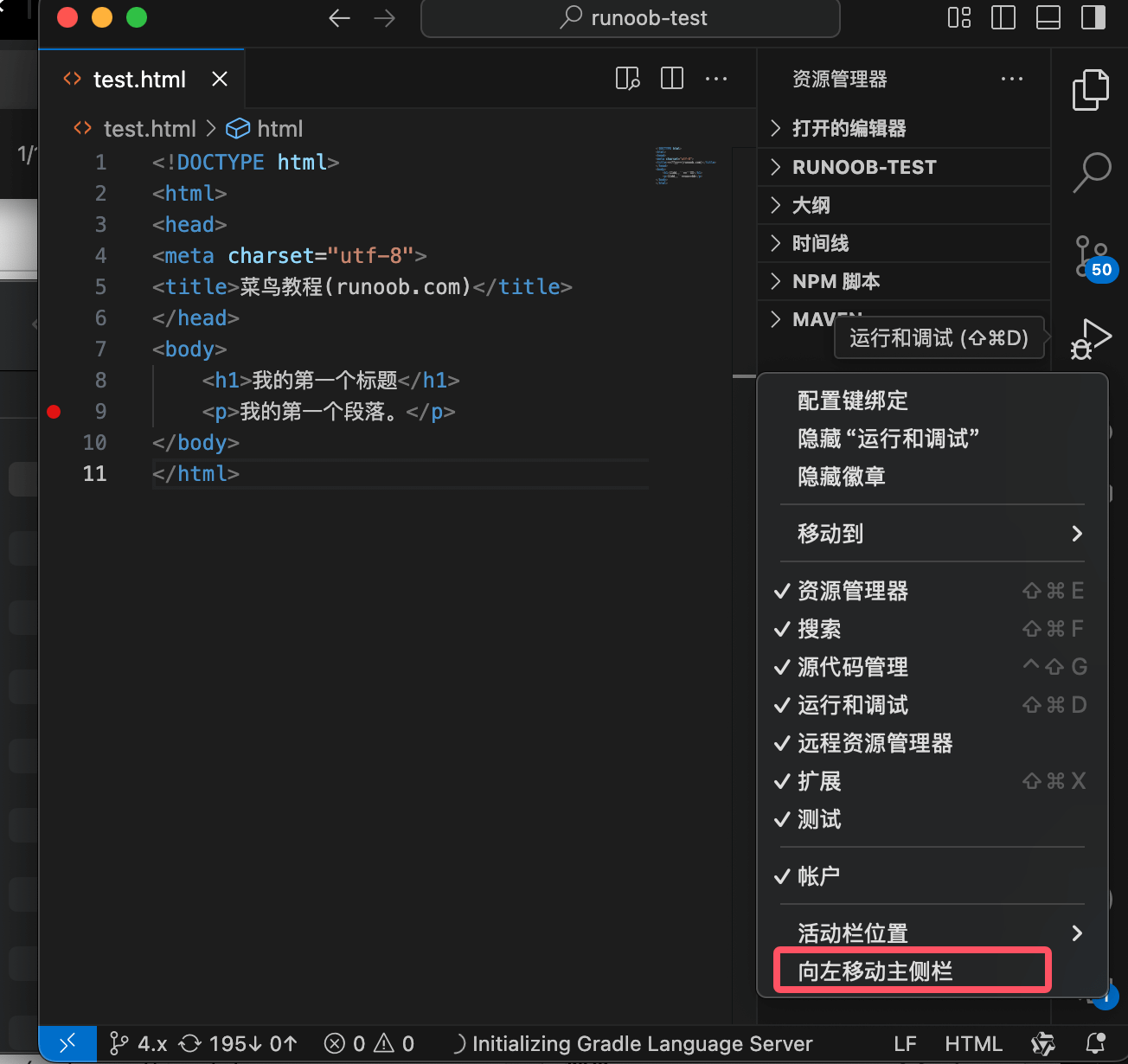
VS Code ermöglicht Benutzern, den in der Aktivitätsleiste angezeigten Inhalt anzupassen. Sie können mit der rechten Maustaste auf die Aktivitätsleiste klicken, um zu steuern, ob Funktionssymbole angezeigt werden. Ein Häkchen ☑️ bedeutet angezeigt; andernfalls ausgeblendet:
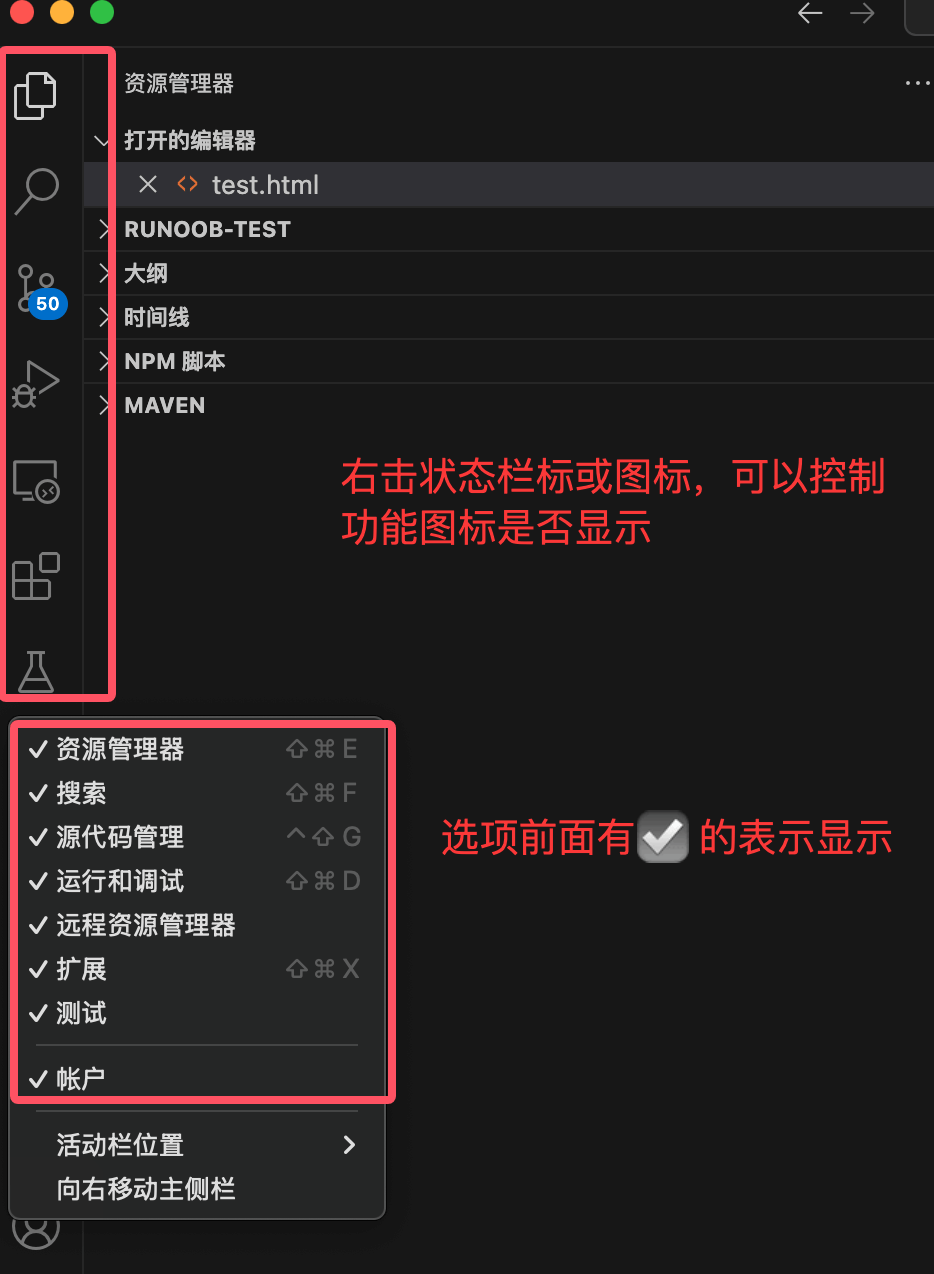
Sie können die Aktivitätsleiste auch so einstellen, dass sie auf der rechten Seite angezeigt wird:

Wenn Sie die Aktivitätsleiste auf der rechten Seite nicht gewohnt sind, klicken Sie mit der rechten Maustaste darauf und stellen Sie sie wieder zurück: