Python3 Umgebung einrichten
Python3 bietet eine hervorragende plattformübergreifende Kompatibilität und läuft stabil auf den drei wichtigsten Betriebssystemen: Windows, Linux und Mac OS X. Es unterstützt außerdem viele andere Plattformen und Umgebungen, darunter:
- Unix-Serie (Solaris, Linux, FreeBSD, AIX, HP/UX, SunOS, IRIX usw.)
- Traditionelle Windows-Systeme (9x/NT/2000)
- Klassische Macintosh-Systeme (Intel-, PPC-, 68K-Architekturen)
- Andere spezialisierte/Nischen-Plattformen (OS/2, mehrere Versionen von DOS, PalmOS, Nokia-Mobiltelefone, Windows CE, Acorn/RISC OS, BeOS, Amiga, VMS/OpenVMS, QNX, VxWorks, Psion)
Außerdem kann Python auch portiert werden, um in Java- und .NET-Virtual-Machine-Umgebungen zu laufen.
Python3 herunterladen
Der neueste Python3-Quellcode, Binärdokumentation, Neuigkeiten und andere Informationen können auf der offiziellen Python-Website eingesehen werden.
Offizielle Python-Website:https://www.python.org/
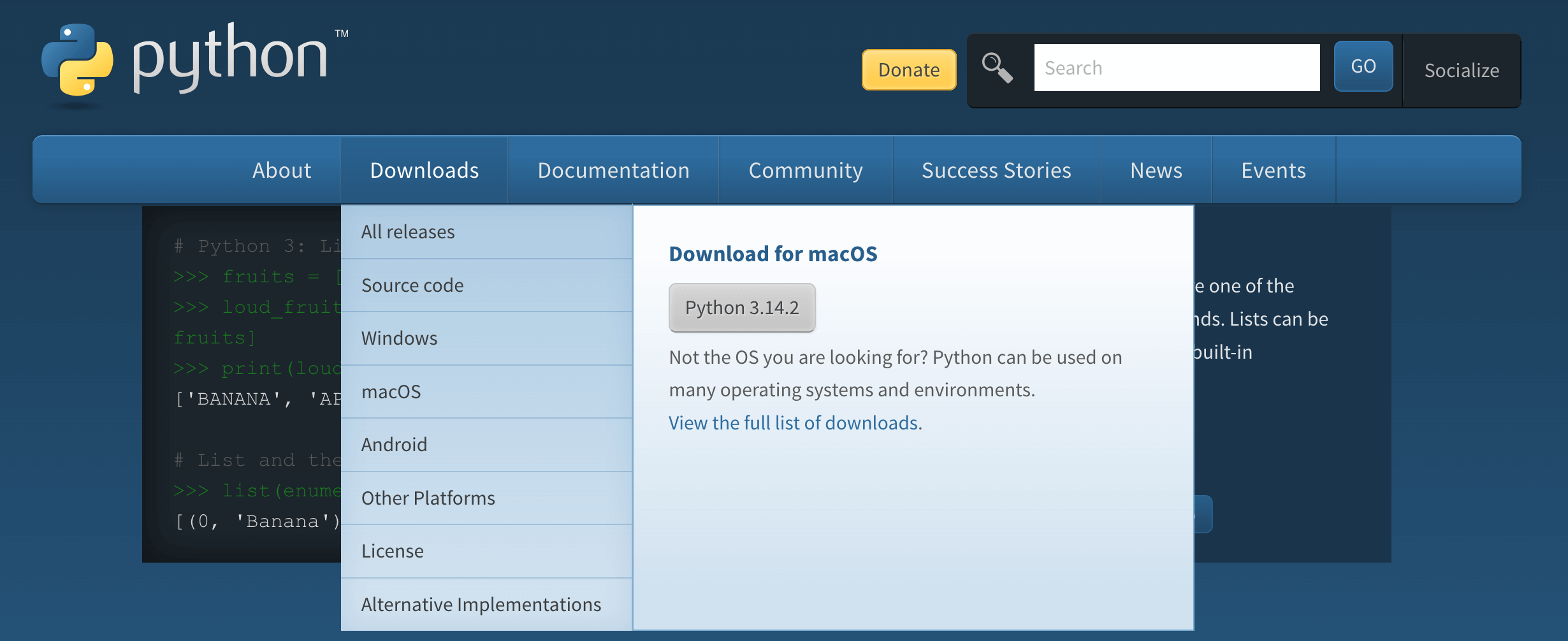
Python3 bietet eine vollständige chinesische Dokumentation:https://docs.python.org/zh-cn/3/
Python-Installation
Python hat eine hervorragende plattformübergreifende Kompatibilität und wurde auf mehrere Betriebssysteme portiert, wobei es auf Mainstream-Plattformen wie Windows, macOS und Linux stabil läuft.
Wir können vorrangig das binäre Installationspaket für die entsprechende Plattform herunterladen und die Installation schnell über einen visuellen Assistenten oder die Befehlszeile abschließen. Dies ist die bequemste und effizienteste Installationsmethode.
Wenn es kein entsprechendes binäres Installationspaket für das Betriebssystem gibt, können Sie den Python-Quellcode beziehen und ihn manuell mit einem C-Compiler kompilieren und installieren.
Im Vergleich zur Installation über Binärpakete bietet die Kompilierung aus dem Quellcode reichhaltigere Anpassungsoptionen für Funktionen, wodurch die Konfiguration der Python-Umgebung flexibler wird.
Im Folgenden finden Sie die Download-Adressen für Python-Installationspakete für die einzelnen Plattformen:
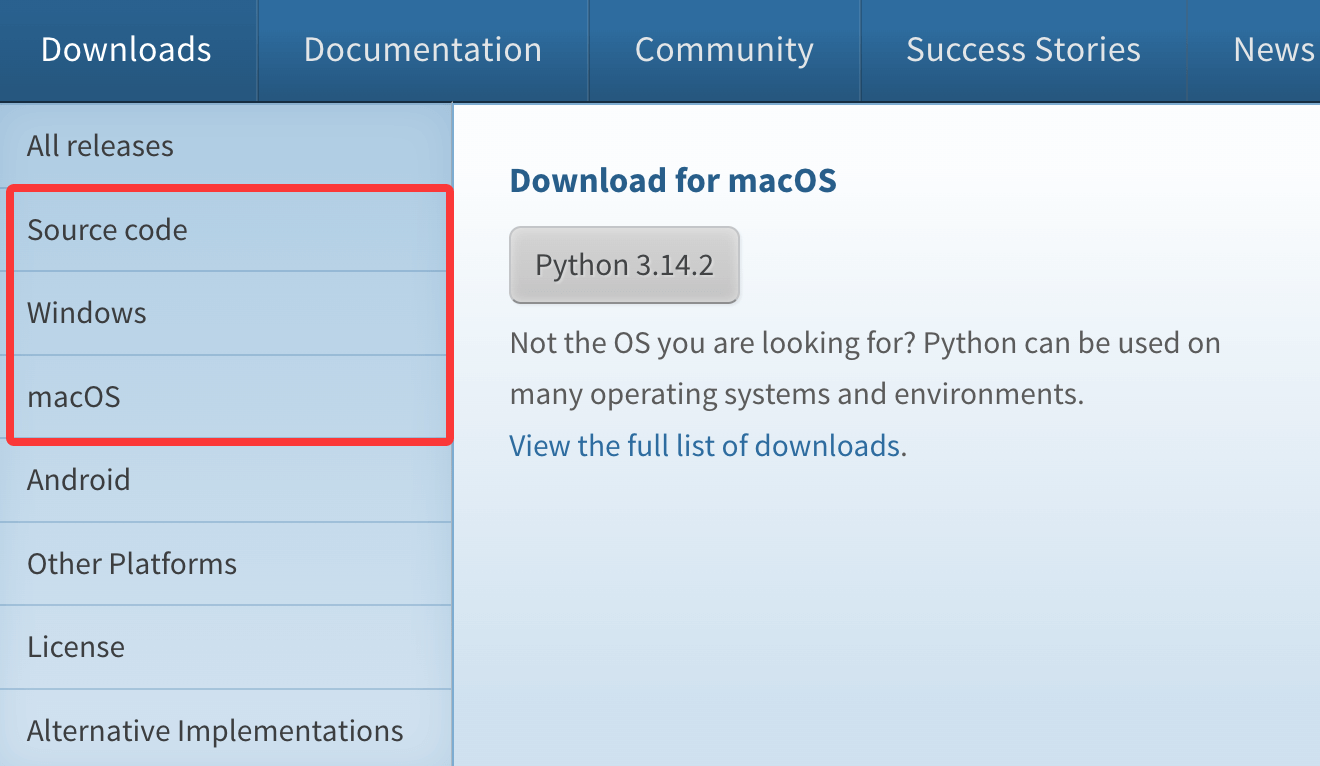
QuellcodeKann für die Installation unter Linux verwendet werden.
Im Folgenden werden Methoden zur Installation von Python3 auf verschiedenen Plattformen beschrieben.
Python auf der Windows-Plattform installieren:
Im Folgenden finden Sie die einfachen Schritte zur Installation von Python auf der Windows-Plattform.
Öffnen Sie einen Webbrowser und besuchen Siehttps://www.python.org/downloads/windows/ :
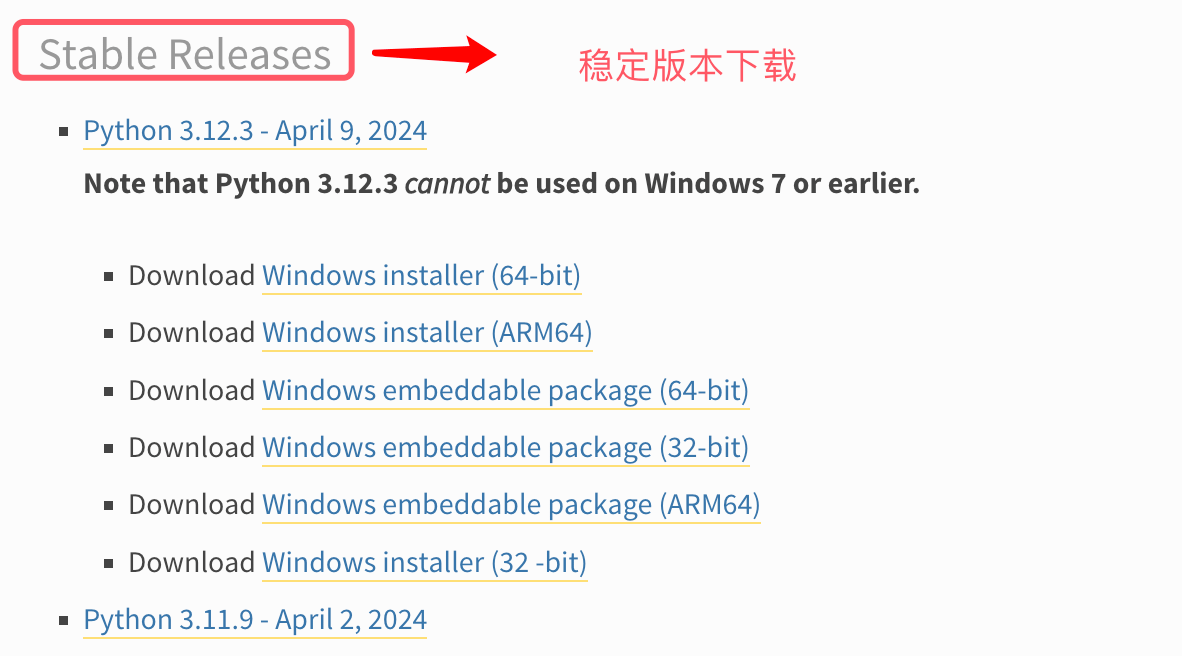
Diese Links bieten verschiedene Arten von Python-Installationsdateien, geeignet für verschiedene Arten von Windows-Systemen und Nutzungsszenarien:
-
Windows-Installer (64-Bit) herunterladen: Installer für 64-Bit-Windows-Systeme.
-
Windows-Installer (ARM64) herunterladen: Installer für Windows-Geräte mit ARM64-Architektur.
-
Windows-Embeddable-Paket (64-Bit) herunterladen: Einbettbares Paket für 64-Bit-Windows-Systeme, kann zum Einbetten in Anwendungen verwendet werden.
-
Windows-Embeddable-Paket (32-Bit) herunterladen: Einbettbares Paket für 32-Bit-Windows-Systeme, kann ebenfalls zum Einbetten in Anwendungen verwendet werden.
-
Windows-Embeddable-Paket (ARM64) herunterladen: Einbettbares Paket für Windows-Geräte mit ARM64-Architektur.
-
Windows-Installer (32-Bit) herunterladen: Installer für 32-Bit-Windows-Systeme.
Denken Sie daran,Add Python 3.6 to PATH anzukreuzen。
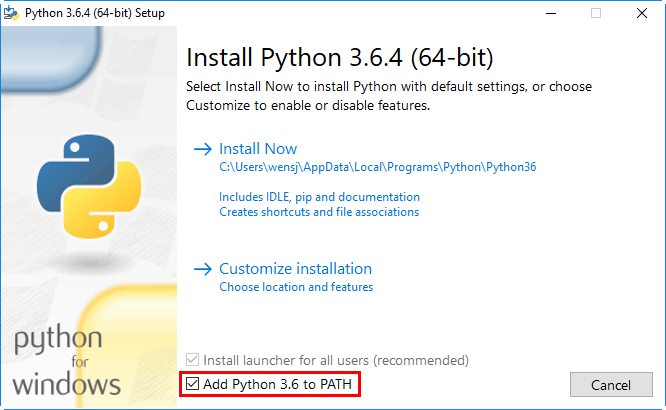
Hinweis: Wenn SieAdd Python3.6 to PATH" nicht ankreuzen, kann die Befehlszeile den Befehlpython/python3nicht erkennen, und Sie müssen die Umgebungsvariablen manuell konfigurieren.
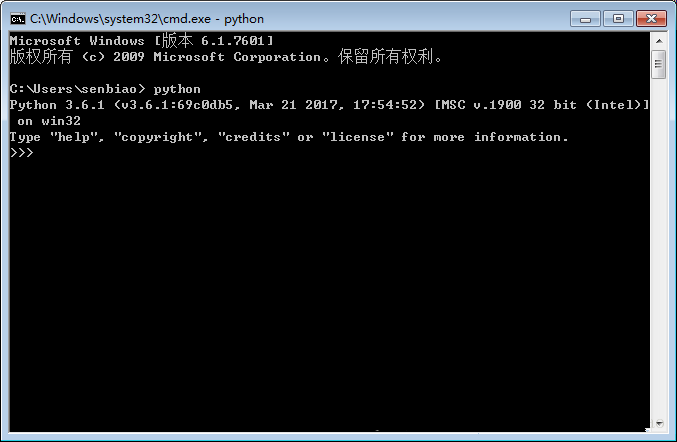
Drücken Sie dieWin+R-Taste, geben Sie cmd ein, um die Eingabeaufforderung zu öffnen, und geben Sie python ein:
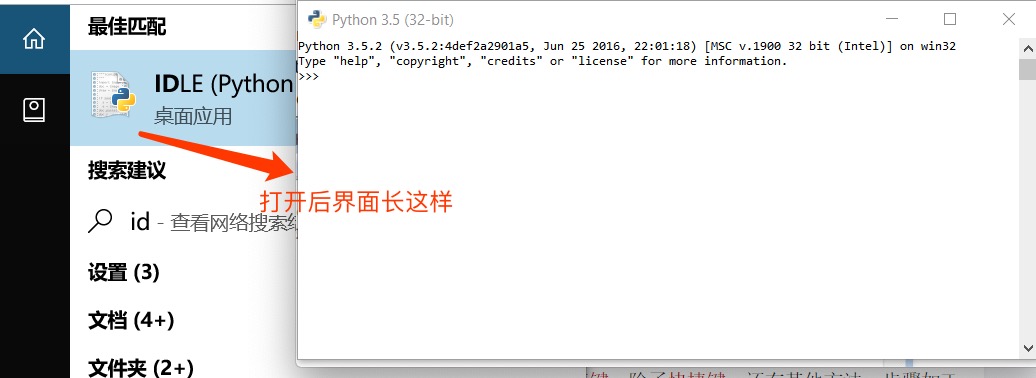
Sie können auch im Startmenü suchen.IDLE:
Python3 auf Unix- und Linux-Plattformen installieren
Die meisten Linux-Distributionen enthalten Python3. Wenn es nicht installiert ist oder ein Upgrade benötigt, können Sie es über den Paketmanager installieren.
Installation aus dem Quellcode
Im Folgenden finden Sie die einfachen Schritte zur Installation von Python auf Unix- & Linux-Plattformen:
- Öffnen Sie einen Webbrowser und besuchen Siehttps://www.python.org/downloads/source/
- Wählen Sie das für Unix/Linux geeignete Quellcode-Tarball.
- Laden Sie das Tarball herunter und entpacken Sie esPython-3.x.x.tgz,3.x.xist die entsprechende Versionsnummer, die Sie heruntergeladen haben.
- Wenn Sie einige Optionen anpassen möchten, ändern SieModules/Setup
mit Python3.6.1als Beispiel:
# tar -zxvf Python-3.6.1.tgz
# cd Python-3.6.1
# ./configure
# make && make install
Ubuntu/Debian
Öffnen Sie ein Terminal und führen Sie die folgenden Befehle aus:
# 更新软件源
sudo apt update
# 安装Python3及pip3(Python包管理工具)
sudo apt install python3 python3-pip -y
CentOS/RHEL
Öffnen Sie ein Terminal und führen Sie die folgenden Befehle aus:
# CentOS 7
sudo yum install epel-release -y
sudo yum install python3 python3-pip -y

# CentOS 8/RHEL 8
sudo dnf install python3 python3-pip -y
Überprüfen Sie, ob Python3 ordnungsgemäß funktioniert:
# python3 -V
Python 3.6.1
Python auf der Mac-Plattform installieren:
Mac-Systeme verfügen über eine Python-Umgebung. Sie können den Linkhttps://www.python.org/downloads/mac-osx/besuchen, um die neueste Version herunterzuladen und zu installieren.
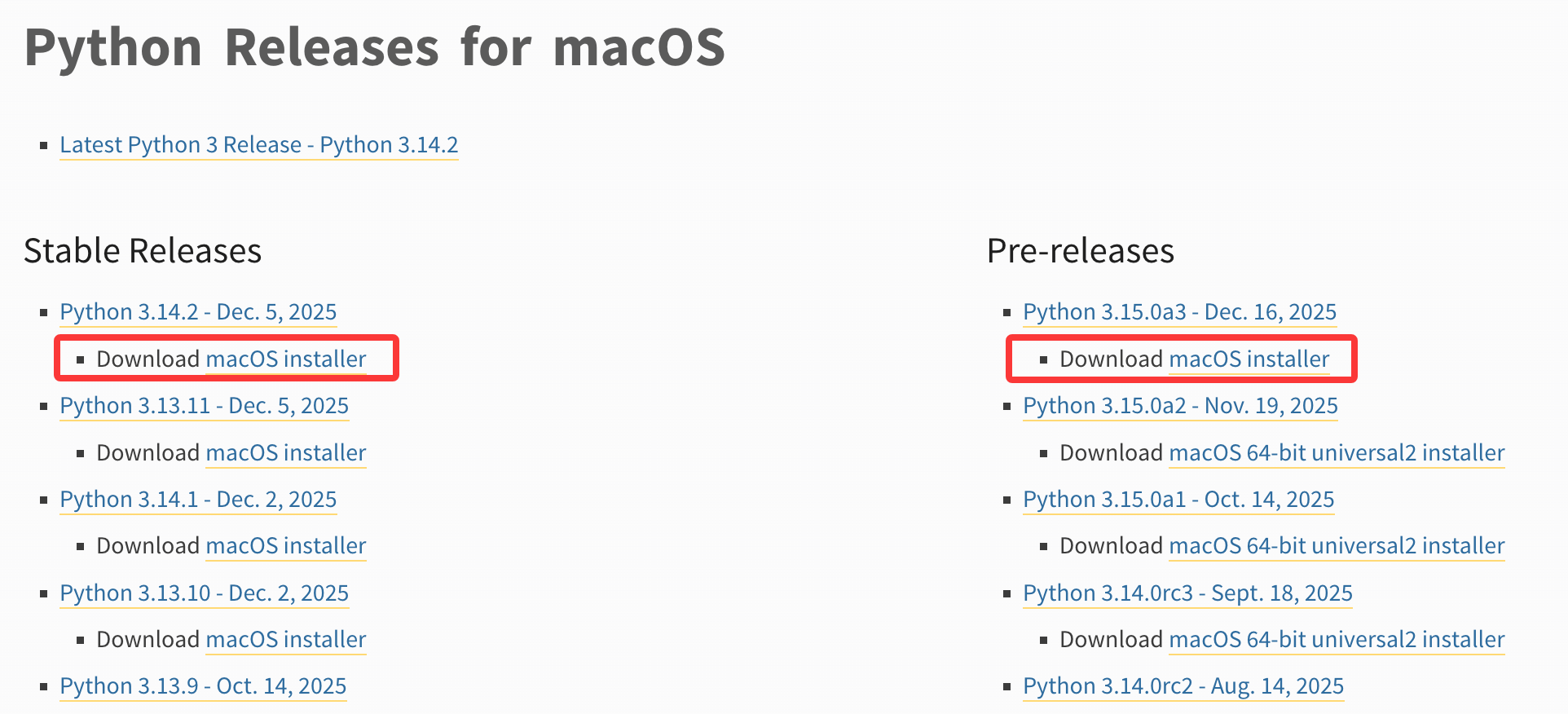
Sie können es auch installieren, indem Sie die Installationsmethode für den Quellcode verwenden.
Überprüfen, ob die Python3-Umgebung erfolgreich installiert wurde
Um die Python3-Version zu überprüfen, öffnen Sie die Eingabeaufforderung (Windows) oder das Terminal (macOS/Linux) und führen Sie den folgenden Befehl aus:
# 通用命令(推荐,所有系统兼容)
python3 --version
# 补充:Windows系统若已配置PATH,也可执行
python --version
Wenn eine Ausgabe ähnlich wie Python 3.11.4 erscheint, wurde Python3 erfolgreich installiert.
Überprüfen Sie pip3 (Python-Paketverwaltungstool). pip3 ist das Standard-Paketverwaltungstool für Python3 und wird zur Installation von Drittanbieterbibliotheken verwendet. Überprüfungsbefehl:
# 通用命令
pip3 --version
# Windows补充命令
pip --version
Wenn eine Ausgabe ähnlich wie pip 23.1.2 from xxx (python 3.11) erscheint, ist pip3 verfügbar.
Konfiguration von Umgebungsvariablen
Wenn die obige Ausführung despython-Befehls erfolgreich verläuft, ist die Umgebung bereits konfiguriert und es ist keine zusätzliche Konfiguration erforderlich. Dieser Abschnitt kann ignoriert werden.
Das Verzeichnis, in dem ausführbare Programmdateien gespeichert sind, befindet sich oft nicht im Standard-Suchpfad des Systems. Die PATH-Umgebungsvariable des Systems (unter Unix Groß-/Kleinschreibung beachtend, unter Windows nicht beachtend) wird verwendet, um die Suchpfade für ausführbare Dateien zu speichern.
Unter Mac OS müssen Sie, wenn Sie Python in einem nicht standardmäßigen Verzeichnis referenzieren möchten, das Python-Installationsverzeichnis manuell zu PATH hinzufügen.
Umgebungsvariablen unter Unix/Linux festlegen
Hinweis: /usr/local/bin/pythonist das Python-Installationsverzeichnis; ersetzen Sie es durch Ihren tatsächlichen Pfad.
bash-Shell(Linux):
export PATH="$PATH:/usr/local/bin/python"
csh-Shell:
setenv PATH "$PATH:/usr/local/bin/python"
sh/ksh-Shell:
PATH="$PATH:/usr/local/bin/python"
Umgebungsvariablen unter Windows festlegen
Wenn SieAdd Python.exe to PATHnicht aktiviert haben, führt dies dazu, dass die Befehlszeile denpython/python3Befehl nicht erkennt; Sie müssen die Umgebungsvariablen manuell konfigurieren:
- Suchen Sie den Installationspfad von Python3 (z. B. D:\Python311, C:\Program Files\Python311) und auch den Scripts-Ordner darunter (z. B. D:\Python311\Scripts, das Verzeichnis, in dem sich pip3 befindet).
- Rechtsklick auf 'Dieser PC' → 'Eigenschaften' → 'Erweiterte Systemeinstellungen' → 'Umgebungsvariablen'.
- Suchen Sie unter 'Benutzervariablen' oder 'Systemvariablen' die Variable Path und doppelklicken Sie darauf, um sie zu bearbeiten.
- Klicken Sie auf 'Neu', fügen Sie den Stammpfad der Python3-Installation bzw. den Pfad des Scripts-Ordners hinzu und klicken Sie dann auf 'OK', um alle Konfigurationen zu speichern.
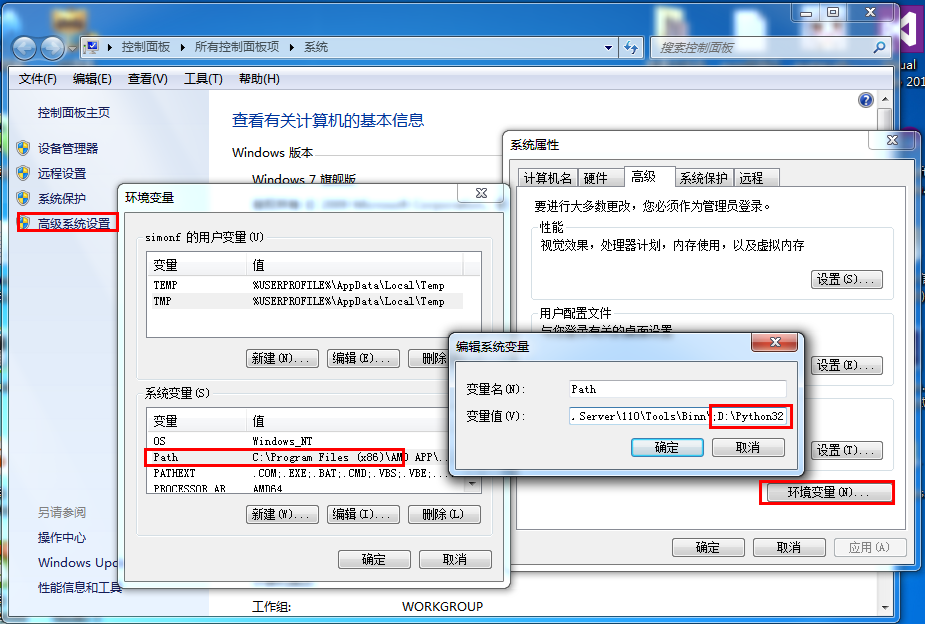
Weitere detaillierte Konfigurationshinweise finden Sie unter:https://www.example.com/w3cnote/add-python-to-path-on-windows-11.html
Schließen Sie die ursprüngliche Eingabeaufforderung, öffnen Sie sie erneut und führen Sie den Überprüfungsbefehl aus, damit die Änderung wirksam wird.
Im Folgenden werden verschiedene Umgebungsvariablen beschrieben, die für Python verwendet werden:
| Name der Umgebungsvariable | Kernfunktion |
|---|---|
PATH |
Suchpfad, den das System verwendet, um den Python-Interpreter und ausführbare Dateien zu finden. |
PYTHONPATH |
Suchpfad für Python, um Bibliotheken von Drittanbietern und benutzerdefinierte Module zu finden. |
PYTHONHOME |
Gibt das Stammverzeichnis der Python-Installation an und teilt dem Interpreter mit, wo sich die Kernbibliothek/Standardbibliothek befindet. |
PYTHONSTARTUP |
Gibt den Pfad der Skriptdatei an, die automatisch ausgeführt wird, wenn der interaktive Python-Interpreter startet. |
PYTHONCASEOK |
Windows-spezifisch; bewirkt, dass Python beim Importieren von Modulen die Groß-/Kleinschreibung ignoriert. |
PYTHONDONTWRITEBYTECODE |
Verhindert, dass Python zur Laufzeit.pyc / .pyoBytecode-Cache-Dateien erzeugt. |
Python ausführen
Es gibt drei Möglichkeiten, Python auszuführen:
1. Interaktiver Interpreter:
Sie können Python über ein Befehlszeilenfenster starten und im interaktiven Interpreter mit dem Schreiben von Python-Code beginnen.
Sie können Python-Programmierarbeit unter Unix, DOS oder jedem anderen System durchführen, das eine Befehlszeile oder Shell bereitstellt.
python
Die folgenden sind Python-Kommandozeilenargumente:
| Option | Beschreibung |
|---|---|
| -d | Debug-Modus aktivieren, detaillierte Debugging-Informationen während der Code-Analyse und Laufzeit des Interpreters anzeigen |
| -O | Optimierten Code generieren, beim Kompilieren des Skripts eine optimierte .pyo-Bytecode-Datei erzeugen (Assertion-Anweisungen und anderen debug-relevanten Code ignorieren) |
| -OO | Code tiefgehend optimieren, .pyo-Datei generieren und alle Docstrings im Code entfernen, Dateigröße weiter reduzieren |
| -S | Beim Start von Python das site-Modul nicht automatisch importieren, d. h. keine zugehörige Konfiguration zum Auffinden von Python-Modulpaden laden (wie das site-packages-Verzeichnis) |
| -V / --version | Die aktuell installierte Python-Versionsnummer ausgeben und den Interpreter direkt beenden |
| -vv | Ausführliche Versionsinformationen ausgeben (einschließlich Kompilierungsumgebung, Abhängigkeitsbibliotheken und weitere zusätzliche Informationen) |
| -X | Nach Python 1.6 ist die Verwendung basierend auf integrierten Ausnahmen (nur für Zeichenfolgentypen) veraltet; dieser Parameter dient der Kompatibilität mit alten zugehörigen Funktionen |
| -h / --help | Die vollständige Hilfe für alle Python-Kommandozeilenargumente anzeigen und den Interpreter direkt beenden |
| -c cmd | Den angegebenen Python-Codeabschnitt direkt in der Kommandozeile ausführen (Code im String-Format für cmd); eine .py-Skriptdatei muss nicht geschrieben werden |
| -m module | Das angegebene Python-Modul in Form eines Moduls ausführen (wie pip, http.server usw.), den Modulpfad automatisch finden und ausführen |
| -i | Nach der Ausführung des angegebenen Python-Skripts automatisch in die interaktive Interpreterumgebung wechseln, um anschließend zu debuggen und ergänzenden Code auszuführen |
| -b | Bei inkompatiblen Vergleichsoperationen zwischen bytes und str eine Warnmeldung ausgeben |
| -bb | Bei inkompatiblen Vergleichsoperationen zwischen bytes und str direkt einen Fehler auslösen und das Programm beenden |
| -u | Deaktiviert die Pufferung der Standardausgabe (stdout) und des Standardfehlers (stderr), wodurch Protokolle oder Ausgaben in Echtzeit ausgegeben werden können |
| Datei | Gibt den Pfad zur auszuführenden Python-Skriptdatei an (absoluter oder relativer Pfad); der Interpreter lädt und führt den Code in der Datei aus |
| -q | Blendet beim Betreten des interaktiven Interpreters die Willkommensnachricht aus und zeigt direkt die Eingabeaufforderung an |
2. Kommandozeilen-Skripte
Sie können Python-Skripte auf der Kommandozeile ausführen, indem Sie den Interpreter in Ihre Anwendung einbinden, wie folgt:
python script.py
Hinweis:Prüfen Sie bei der Ausführung des Skripts, ob das Skript Ausführungsberechtigungen hat.
3. Integrierte Entwicklungsumgebung (IDE): PyCharm
PyCharm ist eine von JetBrains erstellte Python-IDE, die macOS-, Windows- und Linux-Systeme unterstützt.
PyCharm-Funktionen: Debugging, Syntaxhervorhebung, Projektverwaltung, Codenavigation, intelligente Hinweise, Autovervollständigung, Unit-Tests, Versionskontrolle...
PyCharm-Downloadadresse:https://www.jetbrains.com/pycharm/download/
PyCharm-Installationsadresse:https://www.example.com/pycharm/pycharm-install.html
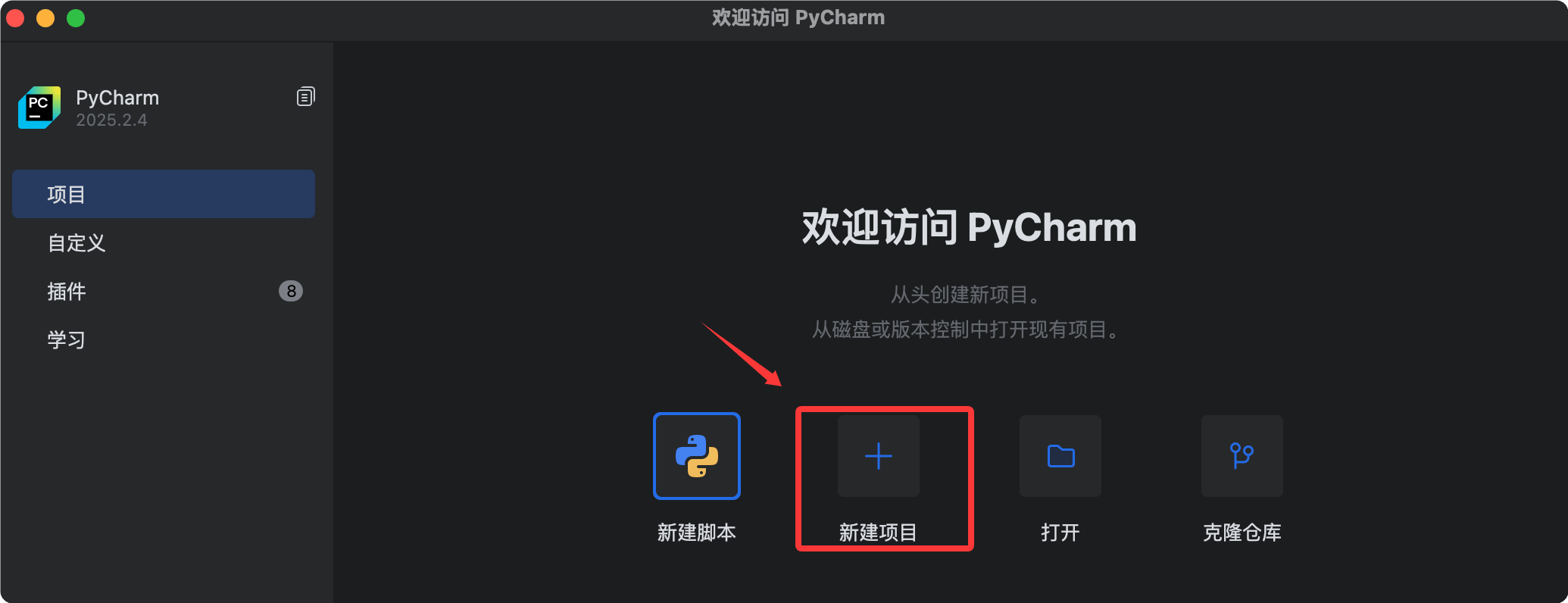
PyCharm-Oberfläche:
Weitere unverzichtbare Tools
Integrierte Anaconda-Umgebung
Afür Data Science und maschinelles LernenIntegrierte Python-Distribution, mit integrierten:
- Python-Interpreter
- Gängige Data-Science-Bibliotheken (NumPy / Pandas / Matplotlib usw.)
- Umgebungs- und Paketverwaltungstools
conda
Im Vergleich zupip,conda, besser geeignet für das Umschalten zwischen mehreren Umgebungenund stabiler in Data-Science-Szenarien.
Installation und Verwendung:Anaconda-Tutorial
uvPython-Paket- und Umgebungsverwaltungstools
uvEine von Astral entwickelte Hochgeschwindigkeits-Python-Toolchain, die auf Rust basiert.
- Hohe Performance: 10~100-mal schneller als pip
- Abhängigkeitsverwaltung
- Verwaltung virtueller Umgebungen
- Python-Versionsverwaltung
Kann ersetzenpip、virtualenv、pip-toolseine All-in-One-Lösung für Tools wie
Installation und Verwendung:uv-Tutorial
Jupyter NotebookInteraktive Computing-Werkzeuge
AWebbasierte interaktive Programmierumgebunggeeignet zum Lernen, Experimentieren und für die Datenanalyse.
- Code ausführen und Ergebnisse in Echtzeit anzeigen
- Diagramme zur Datenvisualisierung anzeigen
- Markdown-Dokumentation schreiben
- Unterstützung mathematischer Formeln (LaTeX)
Notebook-Dateien liegen im JSON-Format vor, bestehen aus mehreren Zellen und können Code- und Dokumentinhalte mischen.
Installation und Verwendung:Jupyter Notebook-Tutorial