Python PyCharm Installation und Verwendung
PyCharm ist eine von JetBrains entwickelte integrierte Python-Entwicklungsumgebung (IDE) mit intelligenter Codevervollständigung und grafischen Debugging-Funktionen, die alle Plattformen Windows / macOS / Linux unterstützt.
PyCharm ist ein integriertes Werkzeug zum Schreiben von Code, Ausführen von Programmen, Debuggen, Verwalten von Projekten und für die Zusammenarbeit und derzeit das am weitesten verbreitete Python-Entwicklungstool der Branche.
In diesem Kapitel stellen wir die Installation von Python und PyCharm vor und erstellen und führen Ihr erstes Python-Programm aus.
| Phase | Inhalt |
|---|---|
| 1. Python installieren | Python-Interpreter herunterladen, installieren und überprüfen |
| 2. PyCharm installieren | PyCharm Community Edition herunterladen und installieren |
| 3. Ein Projekt erstellen | Ein neues Projekt erstellen und eine Python-Datei anlegen |
| 4. Code schreiben und ausführen | hello.py schreiben und ausführen |
Python installieren
Python ist der Interpreter, der zum Ausführen von Python-Programmen benötigt wird, und PyCharm nutzt ihn, um Code auszuführen.
Die Installation von Python besteht aus drei Schritten: das Installationsprogramm herunterladen, die Installation ausführen und das Installationsergebnis überprüfen.
Python herunterladen
Öffne einen Browser und rufe die Downloadseite auf der offiziellen Python-Website auf:https://www.python.org/downloads/。
Die Website erkennt normalerweise automatisch Ihr Betriebssystem (Windows / macOS / Linux). Klicken Sie auf die gelbe Schaltfläche auf der Seite, um die neueste Version herunterzuladen.

Es wird empfohlen, Python 3.10 oder höher zu wählen. Derzeit bieten gängige Tutorials und Drittanbieter-Bibliotheken guten Support für neuere Versionen. Python 2.x wurde 2020 eingestellt, also verwenden Sie es nicht mehr.
Python installieren
Im Folgenden wird Windows als Beispiel verwendet. macOS- und Linux-Benutzer sollten die entsprechenden Anweisungen beachten.
Windows-Installationsschritte:
| Schritt | Aktion | Beschreibung |
|---|---|---|
| 1 | Doppelklicken Sie auf das Installationsprogramm | Führen Sie die heruntergeladene .exe-Datei aus, zum Beispielpython-3.12.x-amd64.exe |
| 2 | Aktivieren Sie die Option PATH | Kritischer Schritt: Setzen Sie unten im Installationsfenster ein Häkchen beiAdd python.exe to PATH, andernfalls findet die Kommandozeile Python möglicherweise nicht
|
| 3 | Klicken Sie auf Install Now | Warten Sie einfach, bis der Installationsfortschrittsbalken vollständig ist |

macOS-Benutzer:
Du kannst den .pkg-Installer direkt doppelklicken und den Anweisungen folgen, um die Installation abzuschließen, oder über den Homebrew-Paketmanager installieren:
brew install python3
Installation überprüfen
Öffne ein Kommandozeilenwerkzeug (verwende unter Windows die Eingabeaufforderung oder PowerShell, unter macOS das Terminal) und gib den folgenden Befehl ein:
python --version
Wenn es etwas wiePython 3.12.0eine Versionsnummer anzeigt, ist die Installation erfolgreich.
Auf manchen Systemen (insbesondere macOS/Linux) verweist der systemeigene python-Befehl auf Python 2. In diesem Fall musst du
python3 --versioneingeben, um das neu installierte Python 3 zu überprüfen.
PyCharm installieren
PyCharm wird von JetBrains entwickelt und ist eine der beliebtesten Python-IDEs.
Es gibt zwei Versionen. Anfänger können einfach die kostenlose Community Edition wählen:
| Edition | Kosten | Zielbenutzer | Hauptfunktionen |
|---|---|---|---|
| Professional | Kostenpflichtig | Professionelle Entwickler | Unterstützt alle Funktionen wie Webentwicklung, Datenbanktools, wissenschaftliches Rechnen usw. |
| Community | Kostenlos | Anfänger / Studierende | Kernfunktionen für reine Python-Entwicklung, für Anfänger völlig ausreichend |
PyCharm herunterladen
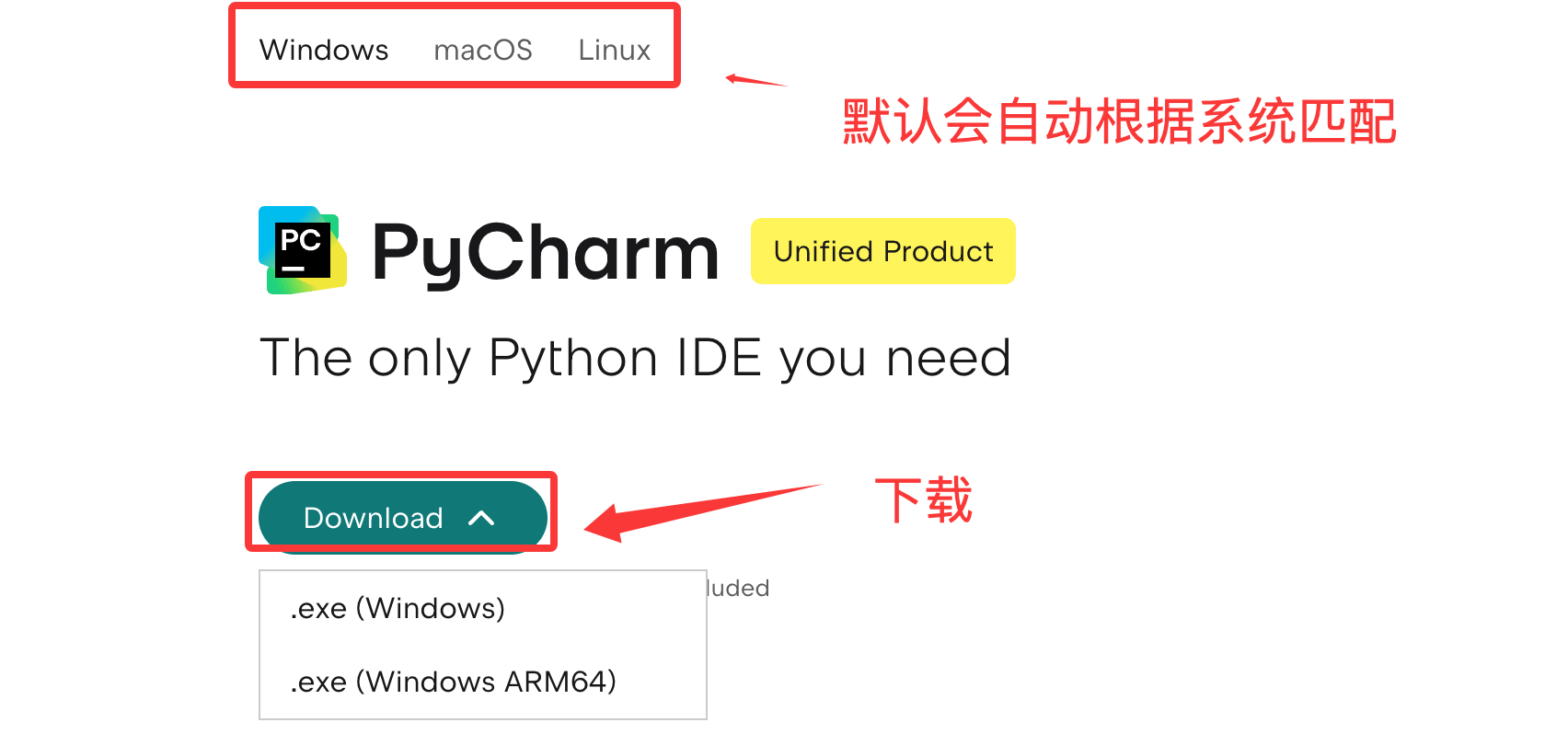
Besuchen Sie die PyCharm-Downloadseite auf der offiziellen JetBrains-Website:https://www.jetbrains.com/pycharm/download/。
Suchen Sie auf der Seite den ButtonDownload, und klicken Sie auf die Download-Schaltfläche für das entsprechende Betriebssystem.
PyCharm installieren
Die Installationsmethoden für verschiedene Betriebssysteme sind wie folgt:
| Betriebssystem | Installationsmethode |
|---|---|
| Windows | Doppelklicken Sie auf den .exe-Installer und klicken Sie durchgehend auf „Weiter“. Es wird empfohlen, „Desktop-Verknüpfung erstellen“ zu aktivieren. |
| macOS | Doppelklicken Sie auf die .dmg-Datei und ziehen Sie das PyCharm-Symbol in den Ordner „Programme“ |
| Linux | Sie können die .tar.gz-Datei entpacken und ausführenbin/pycharm.sh, oder über Snap installieren |
Linux-Snap-Installationsbefehl:
sudo snap install pycharm-community --classic
Öffnen Sie nach der Installation PyCharm. Beim ersten Start werden Sie durch die Auswahl eines UI-Themes und eines Tastenbelegungsschemas geführt. Sie können die Standardeinstellungen beibehalten oder nach Ihren persönlichen Vorlieben auswählen.
PyCharm installieren
Windows-System
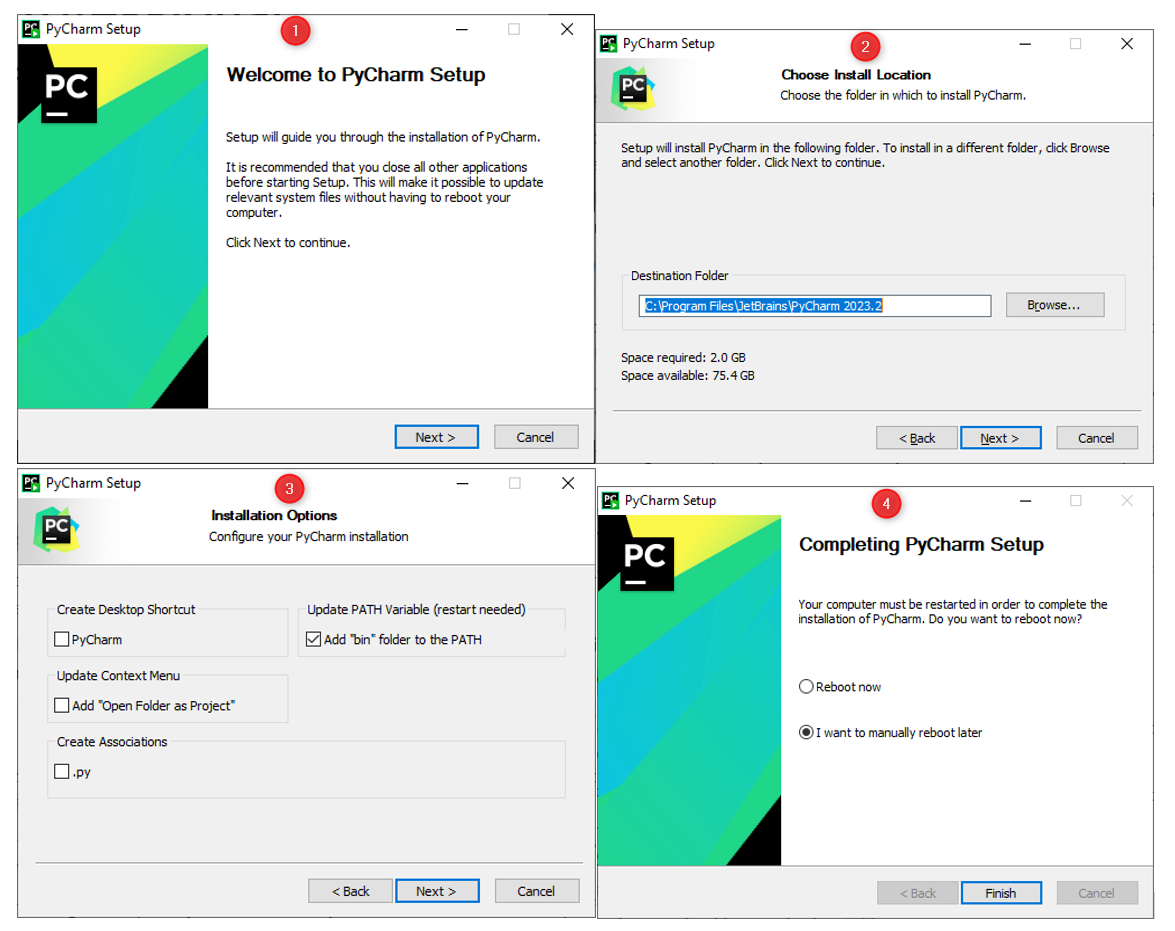
- Doppelklicken Sie auf die heruntergeladene Installationsdatei (
.exe)。 - Wählen Sie im Installationsassistenten den Installationspfad aus; es wird empfohlen, den Standardpfad zu verwenden.
- Aktivieren SieDesktop-Verknüpfung erstellen (Creat Desktop Shortcut), damit Sie PyCharm schnell starten können.
- Klicken Sie aufInstallieren, um die Installation zu starten.
- Klicken Sie nach Abschluss der Installation aufFertigstellen, um den Installationsassistenten zu beenden.
macOS-System
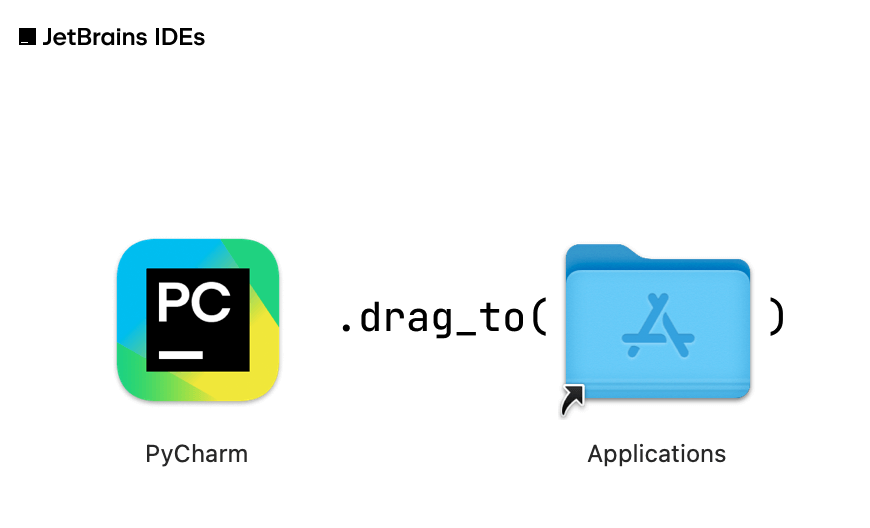
- Öffnen Sie die heruntergeladene
.dmgDatei. - Ziehen Sie das PyCharm-Symbol in den Ordner "Applications".
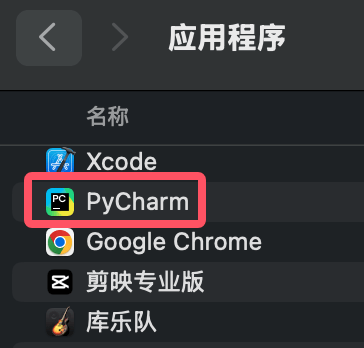
- Suchen Sie PyCharm im Ordner "Applications" und doppelklicken Sie darauf, um es zu starten.
Linux-System
- Entpacken Sie die heruntergeladene
.tar.gzDatei.tar -xzf pycharm-*.tar.gz
- Wechseln Sie in das entpackte Verzeichnis und suchen Sie
binOrdner.cd pycharm-*/bin
- Führen Sie
pycharm.shum PyCharm zu starten../pycharm.sh
PyCharm konfigurieren
Wenn Sie PyCharm zum ersten Mal starten, werden Sie aufgefordert, einige erste Konfigurationen vorzunehmen. Wir können die Sprache einstellen und den Bedingungen zustimmen:
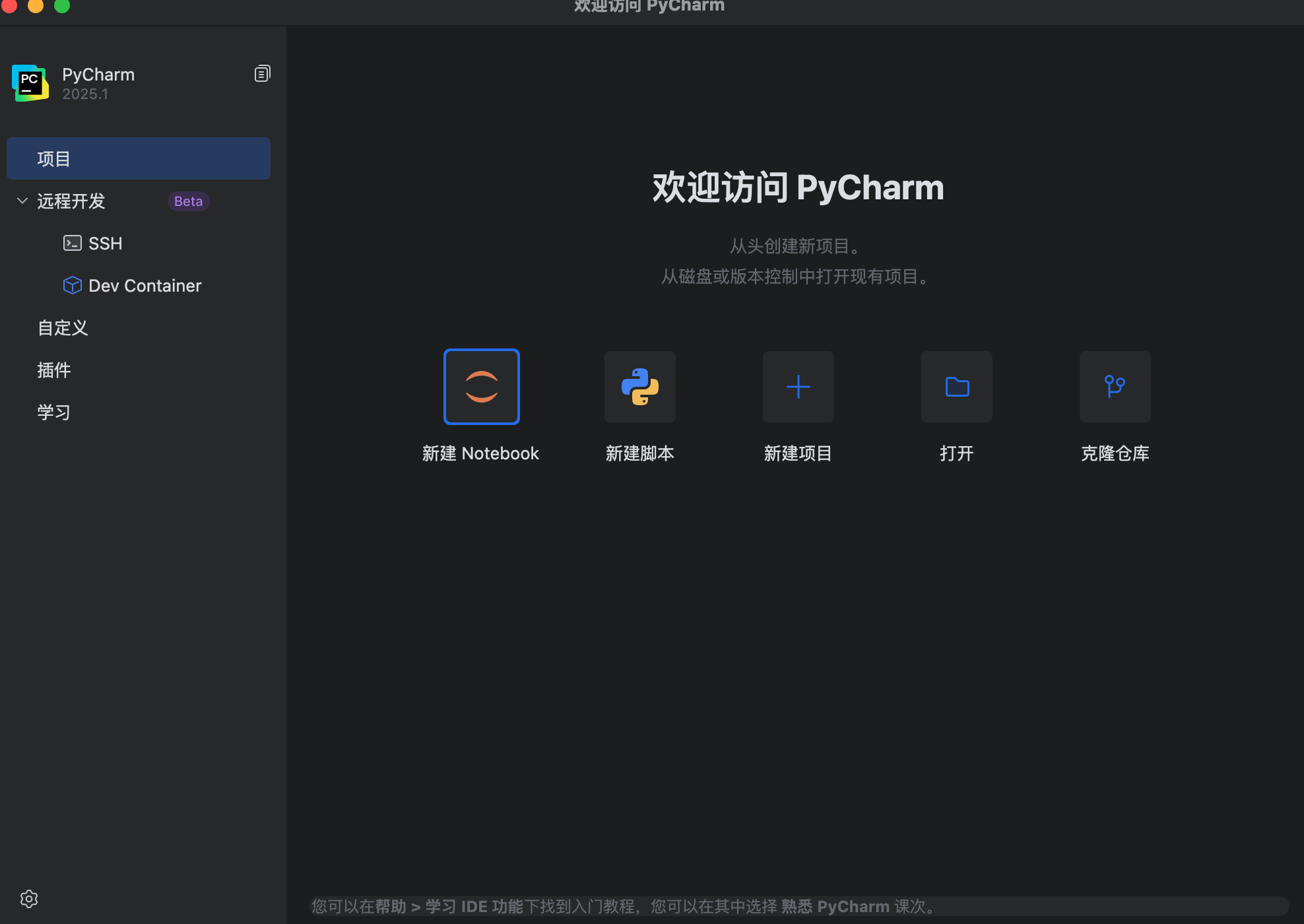
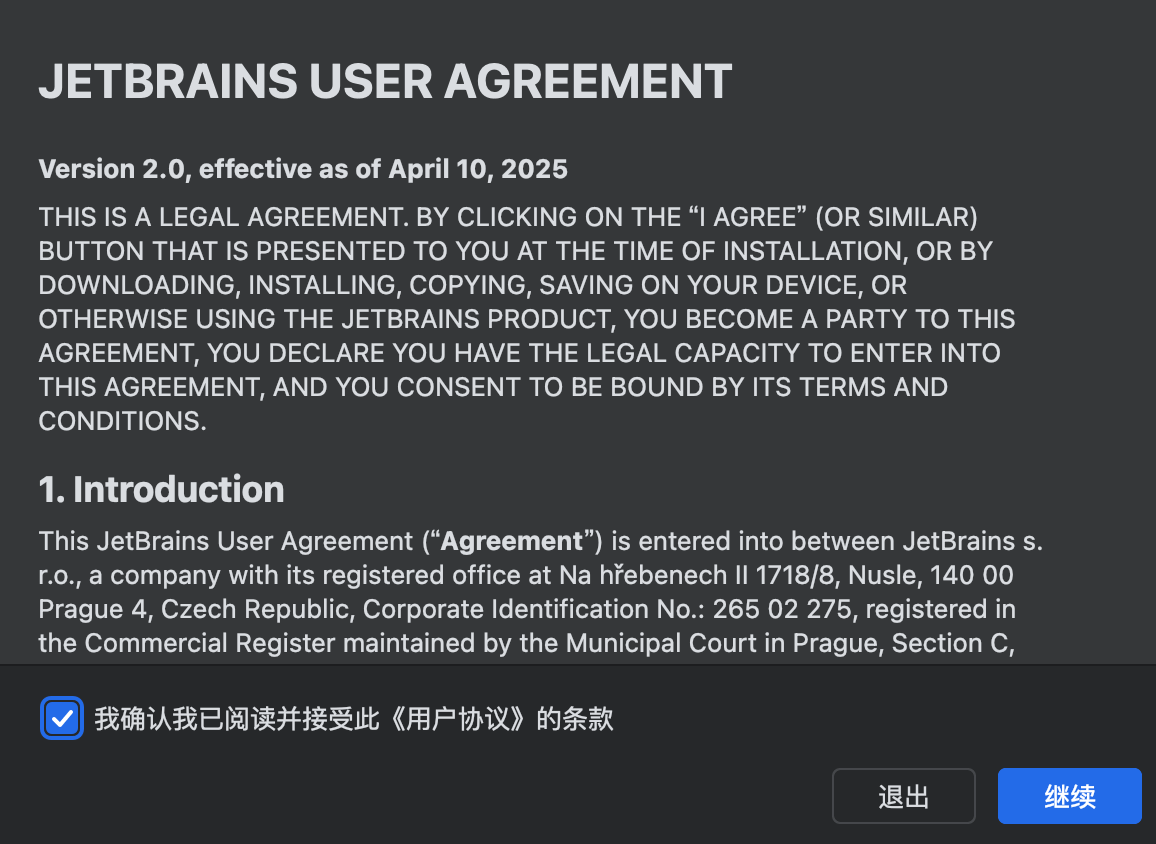
Nach dem Start können Sie persönliche Einstellungen vornehmen:
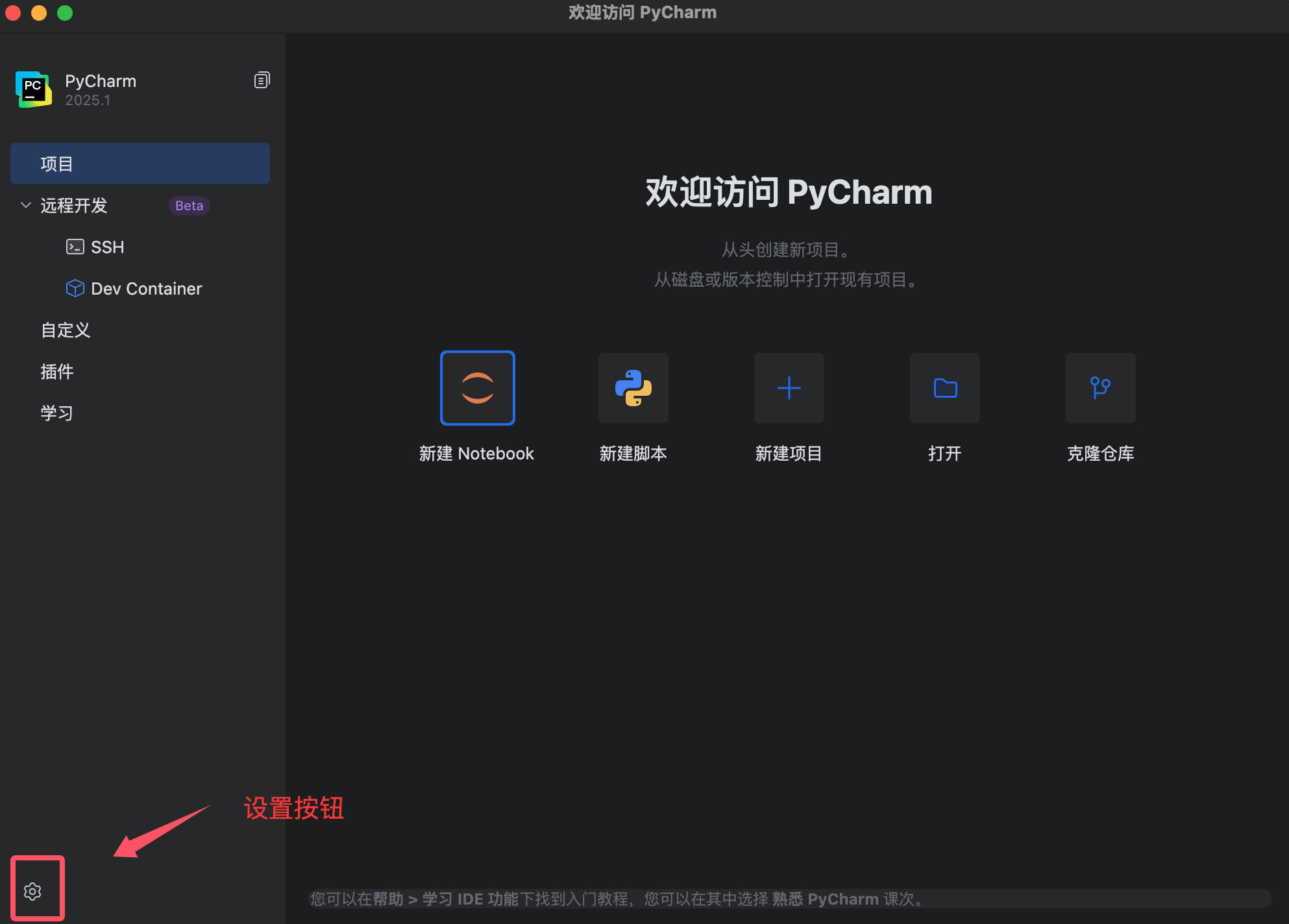
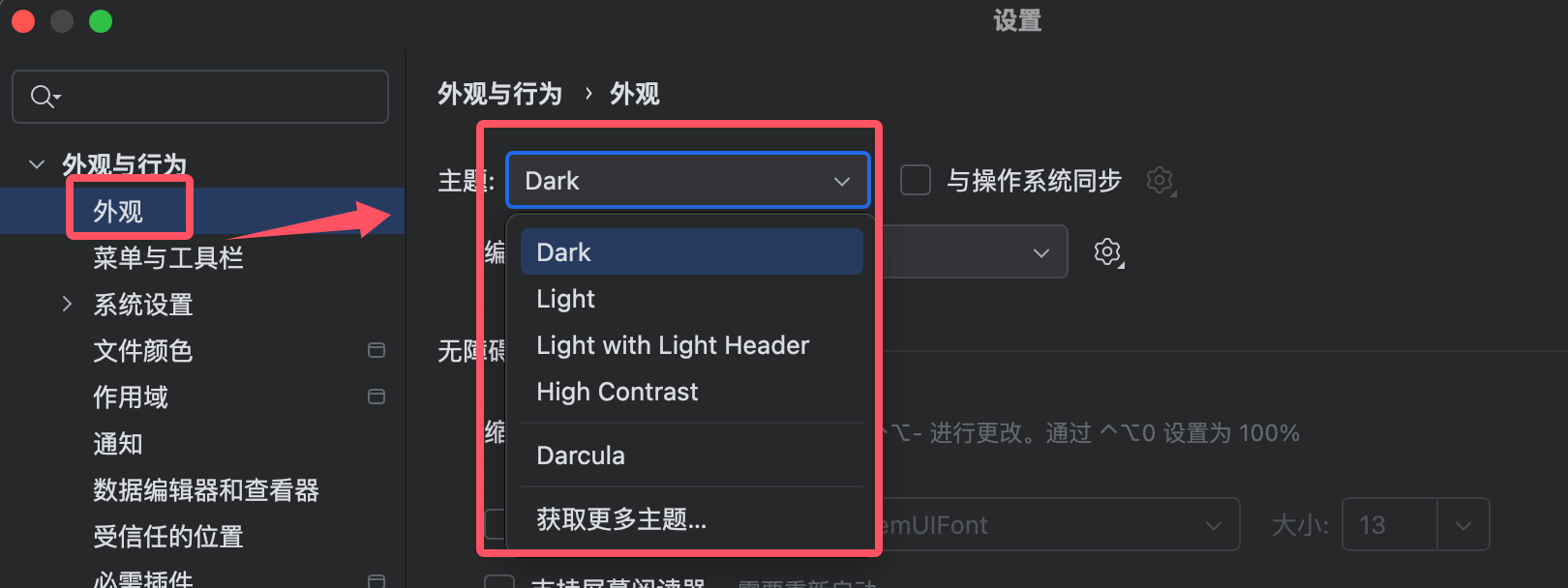
Design auswählen: Sie können das Design "Darcula" (dunkel) oder "Light" (hell) wählen.
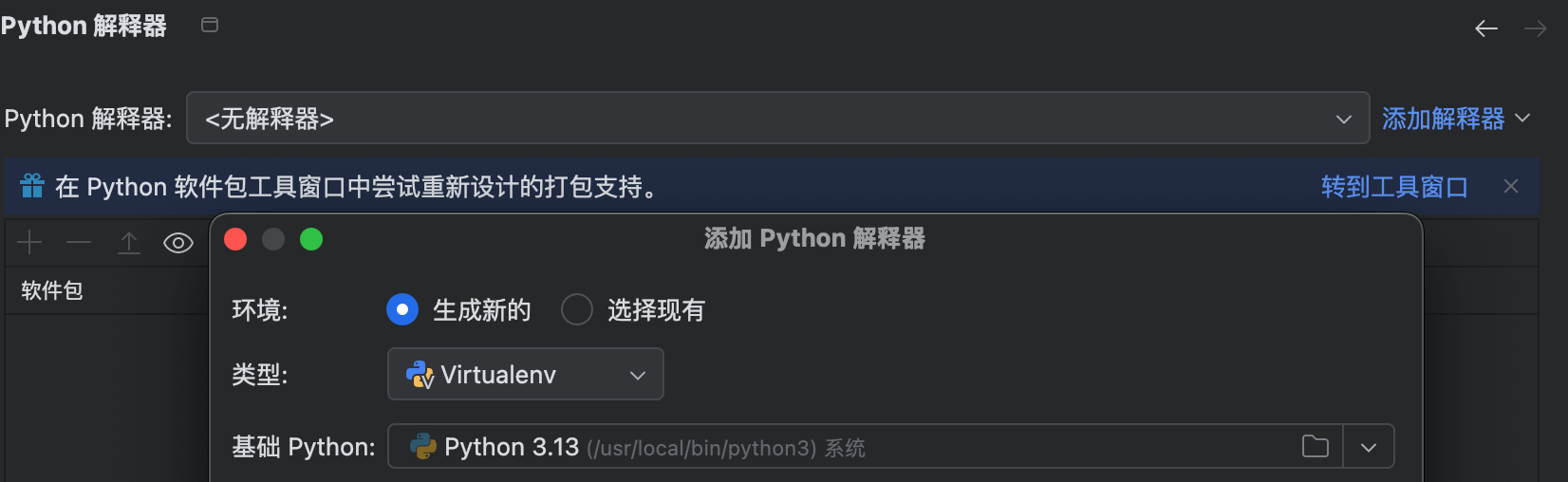
Konfigurieren Sie den Python-Interpreter: Wenn Sie Python bereits installiert haben, erkennt und konfiguriert PyCharm den Interpreter automatisch. Wenn er nicht installiert ist, können Sie ihn manuell hinzufügen.
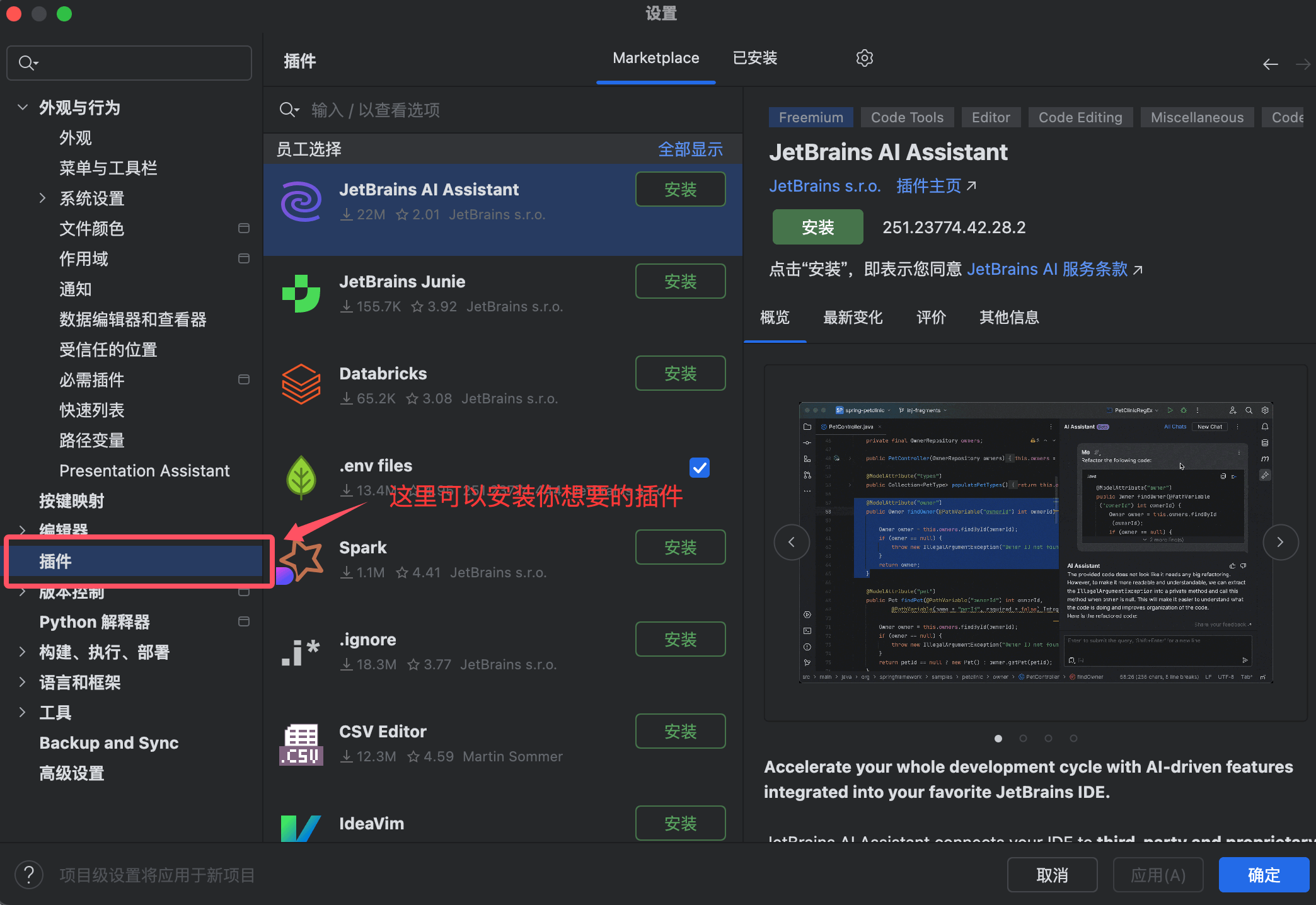
Plugins installieren: PyCharm wird einige gängige Plugins empfehlen, und Sie können sie nach Bedarf installieren.
Ihr erstes Projekt erstellen
PyCharm verwendetProjektals Einheit zur Verwaltung von Code. Ein Projekt entspricht einem Ordner, der mehrere Python-Dateien enthalten kann.
Neues Projekt
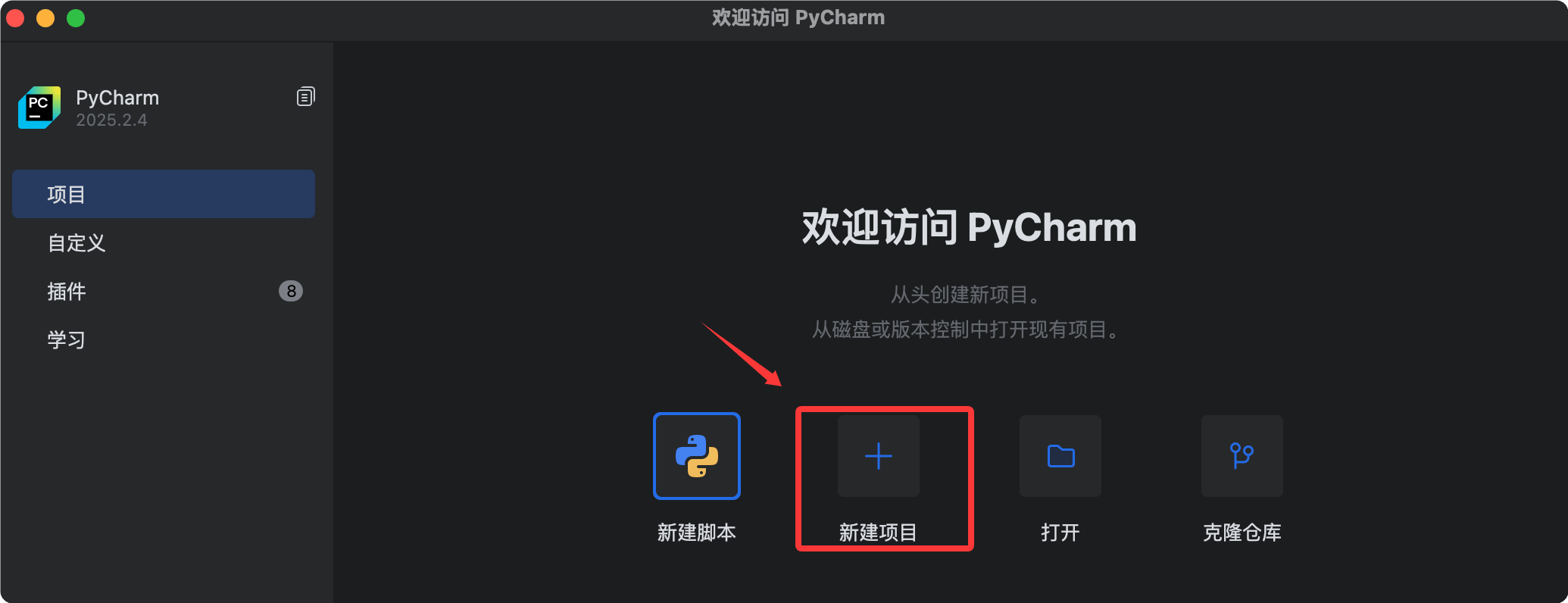
Klicken Sie nach dem Öffnen von PyCharm auf dem Willkommensbildschirm auf die SchaltflächeNeues Projekt(New Project).
Im Pop-up-Fenster zur Erstellung müssen Sie zwei Einstellungen bestätigen:
| Einstellung | Beschreibung | Beispiel |
|---|---|---|
| Speicherort (Projektstandort) | Der Speicherpfad des Projektordners | D:\PythonProjects\HelloWorld |
| Python-Interpreter (Interpreter) | Der Pfad des Python-Interpreters. PyCharm erkennt ihn normalerweise automatisch. | Wenn er nicht automatisch erkannt wird, wählen Sie ihn manuell aus.python.exeoderpython3 |
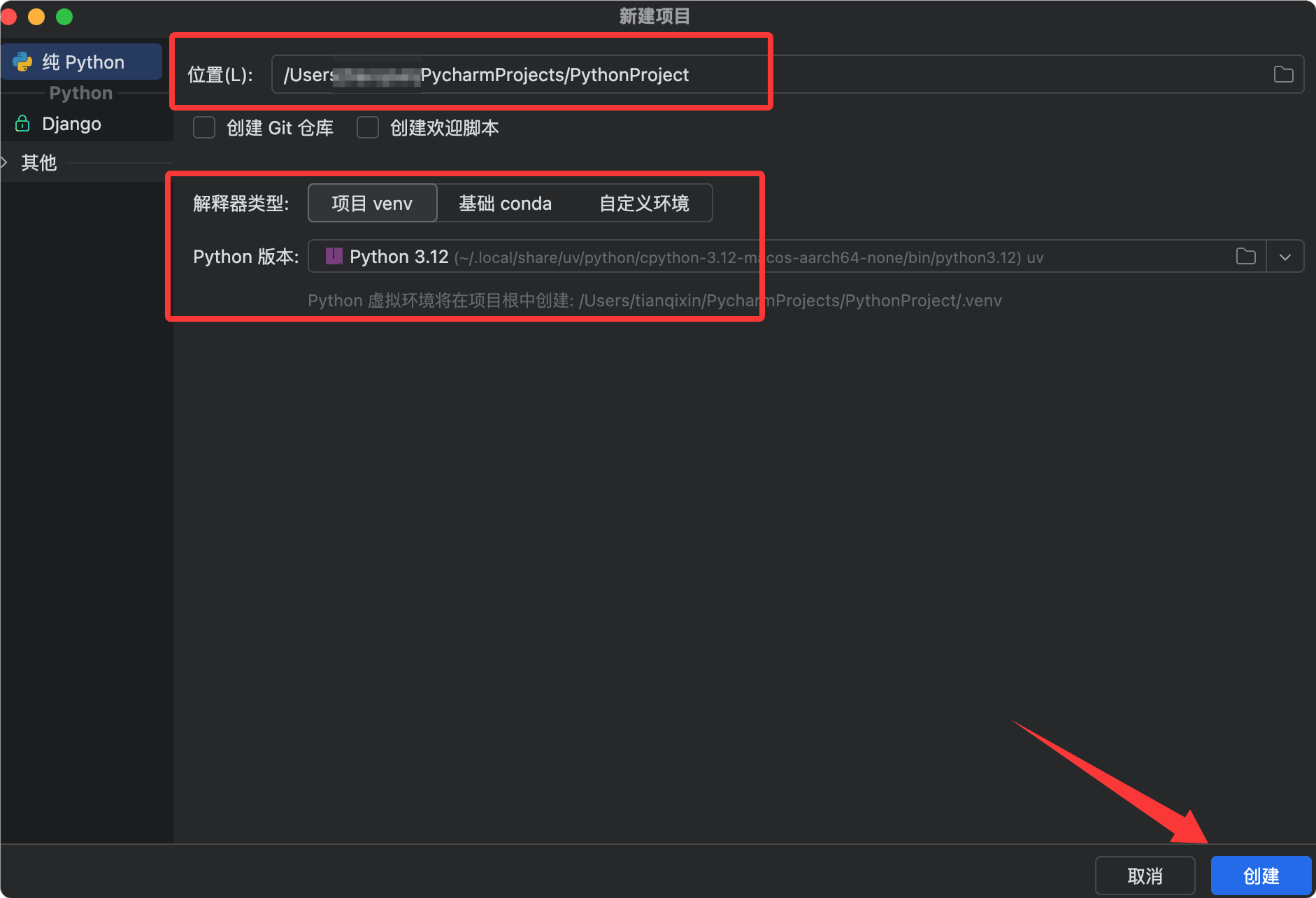
Nachdem Sie bestätigt haben, dass alles korrekt ist, klicken Sie auf die SchaltflächeErstellen(Create).
Verwenden Sie keine chinesischen Zeichen oder Leerzeichen im Projektpfad, da sonst einige Drittanbieter-Tools möglicherweise nicht ordnungsgemäß funktionieren. Ein rein englischer Pfad wird empfohlen.
Neue Python-Datei
Nachdem das Projekt erstellt wurde, befolgen Sie die folgenden Schritte im PyCharm-Hauptfenster, um eine Python-Datei zu erstellen:
| Schritt | Aktion |
|---|---|
| 1 | Klicken Sie im linken Projektbereich mit der rechten Maustaste auf das Projektstammverzeichnis |
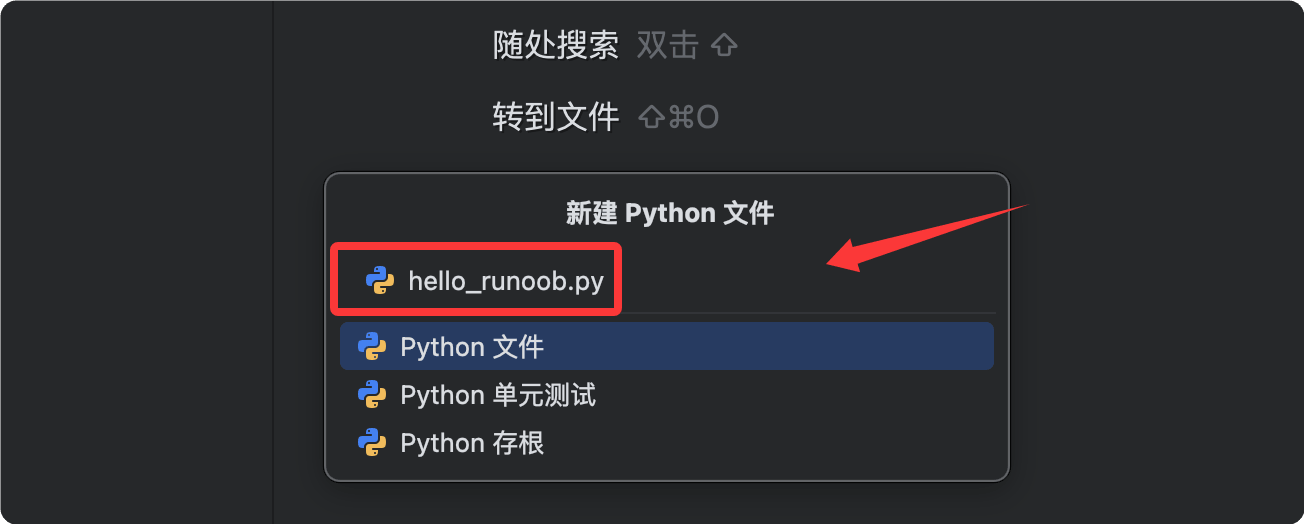
| 2 | Wählen SieNeu → Python-Datei |
| 3 | Geben Sie einen Dateinamen ein (z. B.hello_example), und drücken Sie die Eingabetaste zur Bestätigung |


PyCharm generiert automatischhello_example.pyeine Datei und öffnet sie im rechten Editorbereich, damit Sie Code schreiben können.
Schreiben und Ausführen Ihres ersten Programms
Nachdem die Datei erstellt wurde, schreiben Sie Code und führen Sie ihn aus, um zu sehen, wie das Python-Programm ausgeführt wird.
Code schreiben
Inhello_example.pyGeben Sie den folgenden Code in die Datei ein:
Beispiel
# Erstes Python-Programm: den Benutzer begrüßen und mit ihm interagieren
# Die Funktion print() wird verwendet, um Text auf dem Bildschirm auszugeben
print("Hello, World!")
# Die Funktion input() wartet darauf, dass der Benutzer Inhalt über die Tastatur eingibt, und der Rückgabewert ist eine Zeichenkette
# Der Text in den Klammern ist der dem Benutzer angezeigte Aufforderungstext
name = input("Bitte geben Sie Ihren Namen ein:")
# f-string (formatierter String) kann Variablen direkt in einen String einbetten
# Die Variablen in geschweiften Klammern {} werden durch ihre Werte ersetzt
print(f"Hallo, {name}! Willkommen beim Erlernen von Python.")

Dieser Code macht drei Dinge:
| Code | Zweck |
|---|---|
print("Hello, EXAMPLE!") |
Gibt eine feste Begrüßung auf dem Bildschirm aus |
input("请输入你的名字:") |
Zeigt Aufforderungstext auf dem Bildschirm an, wartet darauf, dass der Benutzer einen Namen eingibt, und speichert die Eingabe nach Drücken der Eingabetaste in einer Variablenname |
print(f"你好,{name}!...") |
Verwendet f-string, um die Variable einzubettennamein die Begrüßung ein, um eine personalisierte Ausgabe zu erzeugen |
Programm ausführen
PyCharm bietet mehrere Möglichkeiten zum Ausführen; wählen Sie eine beliebige aus:
| Ausführungsmethode | Aktion |
|---|---|
| Kontextmenü | Klicken Sie mit der rechten Maustaste an eine beliebige Stelle im Editorbereich und wählen Sie dannRun 'hello' |
| Schaltfläche „Ausführen“ | Klicken Sie auf die grüne dreieckige Schaltfläche in der oberen rechten Ecke des Code-Editor-Bereichs |
| Tastenkürzel | Unter Windows/Linux drücken SieShift + F10, unter macOS drücken SieCtrl + R |
Nach dem Ausführen blendet PyCharm unten das FensterRun(Run) ein, das die Programmausgabe anzeigt:
Hello, EXAMPLE!
请输入你的名字:example
你好,example!欢迎学习 Python.

进程已结束,退出代码为 0
Geben Sie Ihren Namen in den Eingabebereich des Run-Fensters ein und drücken Sie die Eingabetaste, um die personalisierte Begrüßung zu sehen.
Wenn zur Laufzeit die Meldung"Kein Python-Interpreter konfiguriert"erscheint, bedeutet das, dass PyCharm den Python-Interpreter nicht gefunden hat. Gehen Sie zu
File → Settings → Project → Python InterpreterGeben Sie den Python-Installationspfad manuell an, um das Problem zu lösen.
Fehlerbehebung bei häufigen Problemen
Wenn Sie Python und PyCharm zum ersten Mal verwenden, sind die folgenden die vier häufigsten Probleme und ihre Lösungen.
| Problemsymptom | Mögliche Ursache | Lösung |
|---|---|---|
Eingabe in der Befehlszeilepythonmeldet 'wird nicht als interner oder externer Befehl erkannt' |
Add to PATH wurde bei der Installation nicht ausgewählt | Führen Sie den Installer erneut aus und aktivieren Sie diese Option, oder fügen Sie den Python-Pfad manuell zu den Systemumgebungsvariablen hinzu |
| PyCharm meldet, dass der Interpreter nicht gefunden werden kann | PyCharm hat Python nicht automatisch erkannt | InFile → Settings → Project → Python InterpreterIn ... geben Sie manuell den Pfad der ausführbaren Python-Datei an |
| Das Ausführen von Code liefert keine Reaktion oder meldet einen Fehler | Code-Einrückungsfehler oder Datei nicht gespeichert | Prüfen Sie, ob die Code-Einrückung einheitlich ist (Python erfordert strikt Einrückung), und stellen Sie sicher, dass die Datei gespeichert ist (wenn sie nicht gespeichert ist, befindet sich ein Punkt neben dem Dateinamen) |
| Chinesische Ausgabe verstümmelt | Dateikodierung ist nicht UTF-8 | InFile → Settings → Editor → File EncodingsLegen Sie in ... die Kodierung auf UTF-8 fest |