Wenn Sie'python' is not recognized as an internal or external commanddiesen Fehler sehen, bedeutet das, dass Windows die ausführbare Python-Datei nicht in der PATH-Umgebungsvariable finden kann.
Indem Sie das richtige Verzeichnis zu PATH hinzufügen, können Sie Python und pip in jedem Terminal ohne vollständige Pfade ausführen.
Bevor Sie beginnen, stellen Sie sicher, dass Folgendes vorhanden ist:
| Voraussetzungen | Beschreibung |
|---|---|
| Python installiert | von python.org oder aus dem Microsoft Store unter Windows 11 |
| Administratorrechte | Erforderlich zum Ändern von Systemvariablen; Änderungen auf Benutzerebene erfordern keine Administratorrechte |
| Terminal neu starten | Jede PATH-Änderung erfordert das erneute Öffnen einer neuen Terminalsitzung, um wirksam zu werden |
Eine ausführliche Anleitung zu PATH, Installer-Optionen und Python Launcher finden Sie im Kapitel "Using Python on Windows" in der offiziellen Python-Dokumentation (docs.python.org).
Methode 1: PATH mit dem offiziellen Installer hinzufügen (empfohlen)
Der Installer von python.org kann PATH direkt für Sie einrichten, wodurch manuelle Eingabefehler vermieden werden, und er fügt außerdem den Scripts-Ordner hinzu, der für pip benötigt wird.
Derselbe Installer kann auch mit derModify-Option verwendet werden, um PATH zu einer bestehenden Installation hinzuzufügen, ohne sie neu zu installieren.
Schritte
| Schritt | Aktion |
|---|---|
| 1 | Laden Sie den Installer von python.org herunter und führen Sie ihn aus |
| 2 | Auf dem ersten Bildschirm:Aktivieren Sie dieOption "Add python.exe to PATH" |
| 3 | Klicken Sie bei einer Neuinstallation auf "Install Now"; wenn bereits installiert, wählen Sie "Modify" und aktivieren Sie diese Option |
| 4 | Nach Abschluss der Installation,schließen Sie dieEingabeaufforderung oder PowerShell und öffnen Sie sie erneut |
| 5 | Verwenden Sie den folgenden Befehl, um die Installation zu überprüfen |
Installationsbildschirm — achten Sie darauf, die PATH-Option zu aktivieren:

Wenn bereits installiert, wählen Sie die Modify-Option:

Überprüfen Sie, ob die Installation erfolgreich war:
python --version
pip --version
where python
where pip


Wenn Sie Python bereits installiert haben, aber die PATH-Option damals nicht aktiviert haben, führen Sie einfach den Installer erneut aus, wählen SieModify, aktivieren Sie dann "Add python.exe to PATH", und öffnen Sie das Terminal nach Abschluss der Installation erneut.
Methode 2: Python manuell zu PATH hinzufügen (Benutzerebene)
Wenn Sie die PATH-Option bei der Installation von Python nicht aktiviert haben oder nur die Umgebungsvariablen des aktuellen Benutzers anpassen möchten, ohne Systemvariablen zu beeinflussen, können Sie PATH manuell bearbeiten.
Schritte
| Schritt | Aktion | Beschreibung |
|---|---|---|
| 1 | drückenWin+R, Entersysdm.cpl, Enter drücken |
Das Fenster „Systemeigenschaften“ öffnen |
| 2 | Zum Tab „Erweitert“ wechseln und auf „Umgebungsvariablen“ klicken | Die Oberfläche zum Bearbeiten der Umgebungsvariablen aufrufen |
| 3 | Im Bereich „Benutzervariablen“ auswählenPath, auf „Bearbeiten“ klicken |
Nur den PATH des aktuellen Benutzers ändern, ohne das System zu beeinflussen |
| 4 | Auf „Neu“ klicken und das Python-Installationsverzeichnis hinzufügen | Zum BeispielC:\Users\用户名\AppData\Local\Programs\Python\Python311 |
| 5 | Erneut auf „Neu“ klicken und dasScriptsUnterverzeichnis |
Am Ende desselben Pfades aus dem vorherigen Schritt hinzufügen\Scripts |
| 6 | Verwende "Move Up", um die neuen Einträge an den Anfang der Liste zu verschieben | Stelle zuerst sicher, dass sie vom System gefunden werden |
| 7 | Klicke in jedem Dialogfeld auf "OK", um zu speichern | Lass kein Dialogfeld aus |
| 8 | Schließe alle Terminalfenster vollständig und öffne sie erneut | PATH-Änderungen werden in bereits geöffneten Terminals nicht wirksam |
| 9 | Führe den Verifizierungsbefehl aus | Bestätige, dass sowohl python als auch pip korrekt funktionieren |
Schritt 1 — Systemeigenschaften über sysdm.cpl öffnen:

Schritt 2 — Fenster „Umgebungsvariablen“:

Schritt 3 — Die Path-Variable bearbeiten:

Schritt 4 — Einen neuen Eintrag für den Python-Installationspfad erstellen:

Schritt 5 — Scripts-Verzeichnis hinzufügen:

Schritt 6 — Einträge nach oben verschieben, damit sie zuerst gefunden werden:
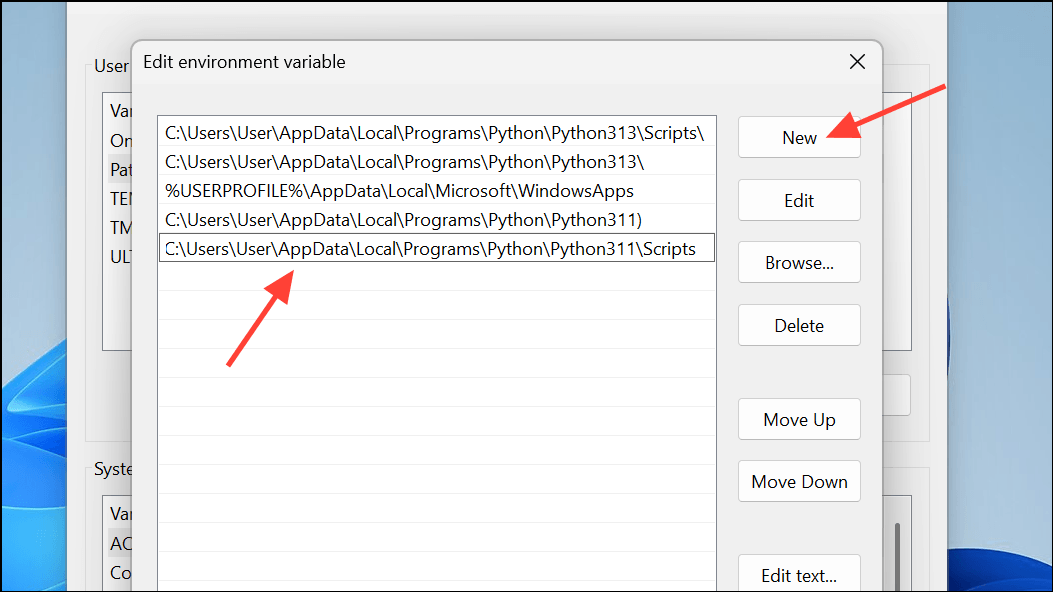
Schritt 7 — Alle Dialogfelder bestätigen und speichern:

Schritt 9 — Das Ergebnis überprüfen:
python --version
pip --version
where python
where pip

Hinweise und häufige Fallstricke
| Häufige Fehler | Korrekte Vorgehensweise |
|---|---|
| Abschließender Backslash im Pfad | Sollte verwendet werdenC:\Path\To\Python311, nichtC:\Path\To\Python311\ |
| Zusätzliche Leerzeichen vor dem Pfad | Jeder Eintrag sollte eine saubere Pfadzeile ohne führende oder abschließende Leerzeichen sein |
| Alte Einträge, die auf ungültige Ordner verweisen | Nicht existierende Pfade löschen oder korrigieren, um Verwirrung bei der Pfadauflösung zu vermeiden |
| Terminal nach der Änderung nicht neu gestartet | Schließen Sie alle Terminalfenster vollständig und öffnen Sie sie erneut; in manchen Fällen müssen Sie sich abmelden oder neu starten |
Methode 3: "App-Ausführungsaliase" für Microsoft Store-Installationen reparieren
Wenn Sie Python aus dem Microsoft Store installiert haben, ist es auf "App-Ausführungsaliase" und das WindowsApps-Verzeichnis angewiesen, um den Befehl python aufzulösen, statt auf die traditionelle PATH-Bearbeitung.
Schritte
| Schritt | Aktion |
|---|---|
| 1 | Öffnen Sie WindowsEinstellungen, suchen Sie nach "App-Ausführungsaliase verwalten" |
| 2 | Findpython.exeundpython3.exedie Umschalter für:Einschalten, um den Alias zu aktivieren,Ausschalten, um Konflikte mit der python.org-Version zu vermeiden |
| 3 | Stellen Sie sicher, dass der Benutzer-PATH Folgendes enthält%USERPROFILE%\AppData\Local\Microsoft\WindowsApps |
| 4 | Öffnen Sie das Terminal erneut und führen Sie die Überprüfung durch |
Eintrag für App-Ausführungsaliase in den Einstellungen:

Alias-Umschalter für python.exe und python3.exe:

Wenn die Eingabe von
pythonden Microsoft Store öffnet, anstatt Python auszuführen, verweist der Alias auf den Store. Deaktivieren Sie den Alias für die entsprechende Version, installieren Sie stattdessen die python.org-Version oder verwenden Sie den unten beschriebenen Python Launcher (Befehl py).
Methode 4: Verwenden Sie den Python Launcher anstelle der Bearbeitung von PATH
Python Launcher(py.exe) wird mit python.org-Builds installiert und kann installierte Python-Versionen automatisch anhand von Labels finden, wodurch PATH-Konflikte vollständig vermieden werden.
Dies ist die offiziell empfohlene Lösung zur Verwaltung mehrerer Versionen — du kannst für jedes Projekt eine bestimmte Python-Version festlegen, ohne PATH zu ändern.
Schritte
Launcher-Version prüfen:
py --version
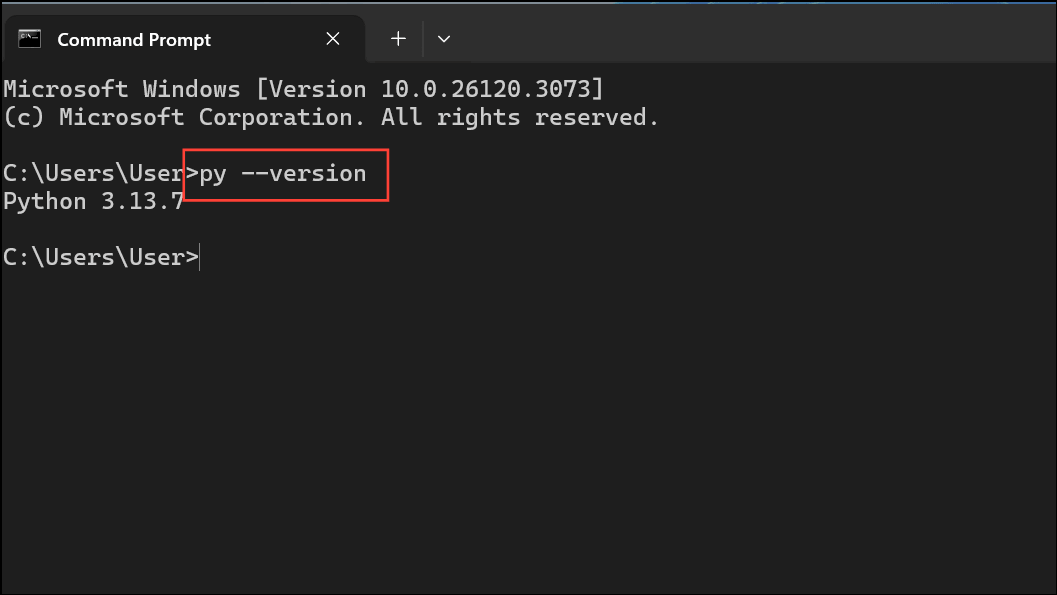
Gewünschte Python-Version explizit ausführen:
py -3
py -3.11
py -3.10 -m pip --version

Launcher verwenden, um virtuelle Umgebungen zu erstellen und zu nutzen:
# 使用指定版本创建虚拟环境
py -3.11 -m venv venv

# 激活虚拟环境
venv\Scripts\activate

# 在虚拟环境中确认 Python 版本
python --version

Zusätzliche Hinweise
| Befehl | Zweck |
|---|---|
py --list |
Alle erkannten Python-Laufzeitversionen auflisten |
py -3.11 |
Interaktiven Interpreter der angegebenen Python-Version starten |
py -3.11 -m pip install 包名 |
Drittanbieter-Pakete für die angegebene Python-Version installieren |
Wenn du den py-Launcher verwendest, kannst du die manuelle PATH-Bearbeitung vollständig überspringen. Der Launcher erkennt automatisch alle installierten Python-Versionen und lässt dich nach Bedarf wählen — das ist besonders praktisch für Entwickler, die sowohl Python 3.10 als auch 3.12 benötigen.
Schnelle Überprüfung und Fehlerbehebung
Bestätigen, welche ausführbare Datei ausgeführt wird
where python
where python3
where py

pip und Scripts überprüfen
pip --version
where pip

Häufige Fehlerbehebung
| Problem | Lösung |
|---|---|
EingabepythonÖffnen Sie dann den Microsoft Store |
Deaktivieren Sie unter "App-Ausführungsaliase" den entsprechenden Alias, oder wechseln Sie zupyBefehlszeilenstart |
| PATH-Änderungen werden nicht wirksam | Schließen Sie alle Terminals und IDEs (z. B. VS Code) vollständig, und melden Sie sich bei Bedarf ab und wieder an |
| Konflikte zwischen mehreren Python-Versionen | Verwenden Sie Python Launcher (py), um Versionen präzise auszuwählen, kombiniert mit virtuellen Umgebungen, um Projektabhängigkeiten zu isolieren |
Zusammenfassung
Sobald PATH korrekt gesetzt ist – oder Sie anfangen, Python Launcher zu verwenden – können Sie Python und pip von überall ausführen, ohne den vollständigen Pfad einzugeben.
Für Umgebungen mit mehreren Versionen wird dringend empfohlen, Python Launcher zu verwenden, um Versionen präzise auszuwählen, kombiniert mit virtuellen Umgebungen, um die Abhängigkeitsisolierung für jedes Projekt aufrechtzuerhalten.
| Option | Anwendungsszenario | Empfehlungsstufe |
|---|---|---|
| Offizieller Installer mit aktiviertem PATH | Erstinstallation oder Neuinstallation von Python | Höchste |
| Benutzer-PATH manuell bearbeiten | Bereits installiert, aber PATH-Konfiguration verpasst | Mittel |
| App-Ausführungsalias | Microsoft-Store-Version von Python | Niedrig (kollidiert leicht mit anderen Versionen) |
| Python-Launcher (py) | Koexistenz mehrerer Versionen, projektbezogene Versionsverwaltung | Höchste |