Python-Modul pyecharts
pyecharts ist eine Python-Bibliothek zur Datenvisualisierung, die auf ECharts basiert. Sie ermöglicht es Benutzern, die Python-Sprache zu verwenden, um verschiedene Arten von interaktiven Diagrammen und Datenvisualisierungen zu generieren.
ECharts ist eine in JavaScript implementierte Open-Source-Visualisierungsbibliothek, während Pyecharts ein Python-Wrapper für ECharts ist, der die Verwendung von ECharts in Python bequemer macht.
pyecharts bietet eine Reihe einfacher und flexibler APIs, mit denen Benutzer problemlos verschiedene Diagramme erstellen können, einschließlich, aber nicht beschränkt auf Linien-, Balken-, Streudiagramme, Kreisdiagramme, Karten und mehr.
Mit pyecharts können Benutzer Python verwenden, um Daten zu verarbeiten und aufzubereiten, und dann mit prägnantem Code interaktive Diagramme generieren. Diese Diagramme können in Webanwendungen eingebettet oder als statische Dateien gespeichert werden.
pyecharts-Funktionen und -Merkmale:
Einfach und benutzerfreundlich:Pyecharts bietet eine intuitive und benutzerfreundliche API, mit der Benutzer schnell einsteigen und mühelos verschiedene Diagramme erstellen können.
Umfangreiche Diagrammtypen:Unterstützt eine Vielzahl gängiger Diagrammtypen, darunter Liniendiagramme, Balkendiagramme, Streudiagramme, Kreisdiagramme, Karten usw., um die Anforderungen unterschiedlicher Szenarien zu erfüllen.
Unterstützt gängige Datenformate:Kann gängige Datenformate wie Listen, Wörterbücher, Pandas DataFrames und mehr verarbeiten.
Interaktivität:Die generierten Diagramme können interaktiv sein. Benutzer können mit den Diagrammen interagieren, indem sie die Maus bewegen, zoomen usw.
Umfangreiche Konfigurationsoptionen:Bietet eine umfangreiche Auswahl an Konfigurationsoptionen, mit denen Benutzer Diagrammstil, Layout und andere Attribute anpassen können.
Theme-Unterstützung:Bietet mehrere Themes. Benutzer können je nach Bedarf ein passendes Theme auswählen, damit die Diagramme besser zum Gesamtstil der Anwendung passen.
pyecharts-Installation
pip-Installation:
pip install pyecharts
Installation aus Quellcode:
$ git clone https://github.com/pyecharts/pyecharts.git
$ cd pyecharts
$ pip install -r requirements.txt
$ python setup.py install
# 或者执行 python install.py
Nach erfolgreicher Installation können Sie die pyecharts-Version überprüfen:
import pyecharts

print(pyecharts.__version__)
Die Ausgabe sieht wie folgt aus:
2.0.4
pyecharts-Diagrammtypen
pyecharts unterstützt die folgenden Diagrammtypen:
| Diagrammtyp | pyecharts-Klasse | Paketimport |
|---|---|---|
| Liniendiagramm | Line | from pyecharts.charts import Line |
| Balkendiagramm | Bar | from pyecharts.charts import Bar |
| Streudiagramm | Scatter | from pyecharts.charts import Scatter |
| Kreisdiagramm | Pie | from pyecharts.charts import Pie |
| Radardiagramm | Radar | from pyecharts.charts import Radar |
| Heatmap | HeatMap | from pyecharts.charts import HeatMap |
| K-Liniendiagramm | Kline | from pyecharts.charts import Kline |
| Boxplot | Boxplot | from pyecharts.charts import Boxplot |
| Map | Map | from pyecharts.charts import Map |
| Wortwolke | WordCloud | from pyecharts.charts import WordCloud |
| Tacho | Gauge | from pyecharts.charts import Gauge |
| Trichterdiagramm | Funnel | from pyecharts.charts import Funnel |
| Baumdiagramm | Tree | from pyecharts.charts import Tree |
| Parallelkoordinatendiagramm | Parallel | from pyecharts.charts import Parallel |
| Sankey-Diagramm | Sankey | from pyecharts.charts import Sankey |
| Diagramm für geografisches Koordinatensystem | Geo | from pyecharts.charts import Geo |
| Zeitleisten-Diagramm | Timeline | from pyecharts.charts import Timeline |
| 3D-Streudiagramm | Scatter3D | from pyecharts.charts import Scatter3D |
| 3D-Balkendiagramm | Bar3D | from pyecharts.charts import Bar3D |
| 3D-Oberflächendiagramm | Surface3D | from pyecharts.charts import Surface3D |
Erstelle das erste Diagramm
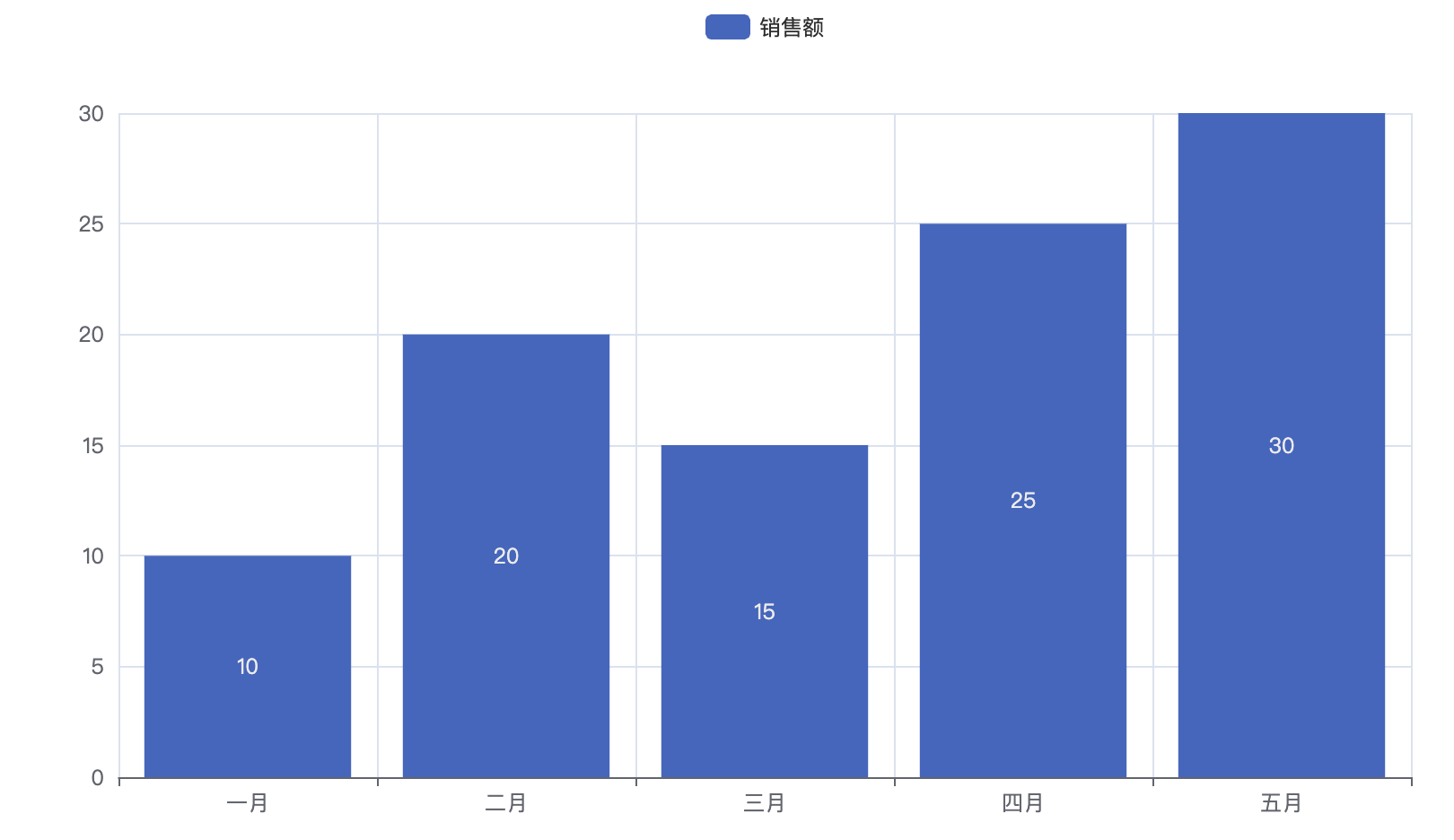
Als Nächstes verwenden wir Pyecharts, um ein einfaches Balkendiagramm zu erstellen, das die Verkäufe für fünf Monate zeigt:
Beispiel
# Daten vorbereiten
x_data = ['Januar', 'Februar', 'März', 'April', 'Mai']
y_data = [10, 20, 15, 25, 30]
# Ein Balkendiagramm erstellen
bar_chart = Bar()
bar_chart.add_xaxis(x_data)
bar_chart.add_yaxis("Sales", y_data)
# Du kannst auch einen Pfadparameter übergeben, z. B. bar_chart.render("bar_chart.html")
bar_chart.render()
Wenn inbar_chart.render()kein Dateipfad angegeben ist, generiert Pyecharts standardmäßig eine Datei namens "render.html" im aktuellen Arbeitsverzeichnis, d. h., das generierte Diagramm wird in der Datei "render.html" gespeichert.
Das Ausführungsergebnis des obigen Codes ist:
Wenn du möchtest, dass der Diagrammdateiname einer bestimmten Namenskonvention folgt oder du den Speicherpfad angeben möchtest, kannst du einen Dateipfadparameter in der render()-Methode angeben. Zum Beispiel:
bar_chart.render("my_bar_chart.html")
Auf diese Weise wird das generierte Diagramm in der Datei "my_bar_chart.html" im aktuellen Arbeitsverzeichnis gespeichert.
Konfigurationsoptionen für das Diagramm festlegen
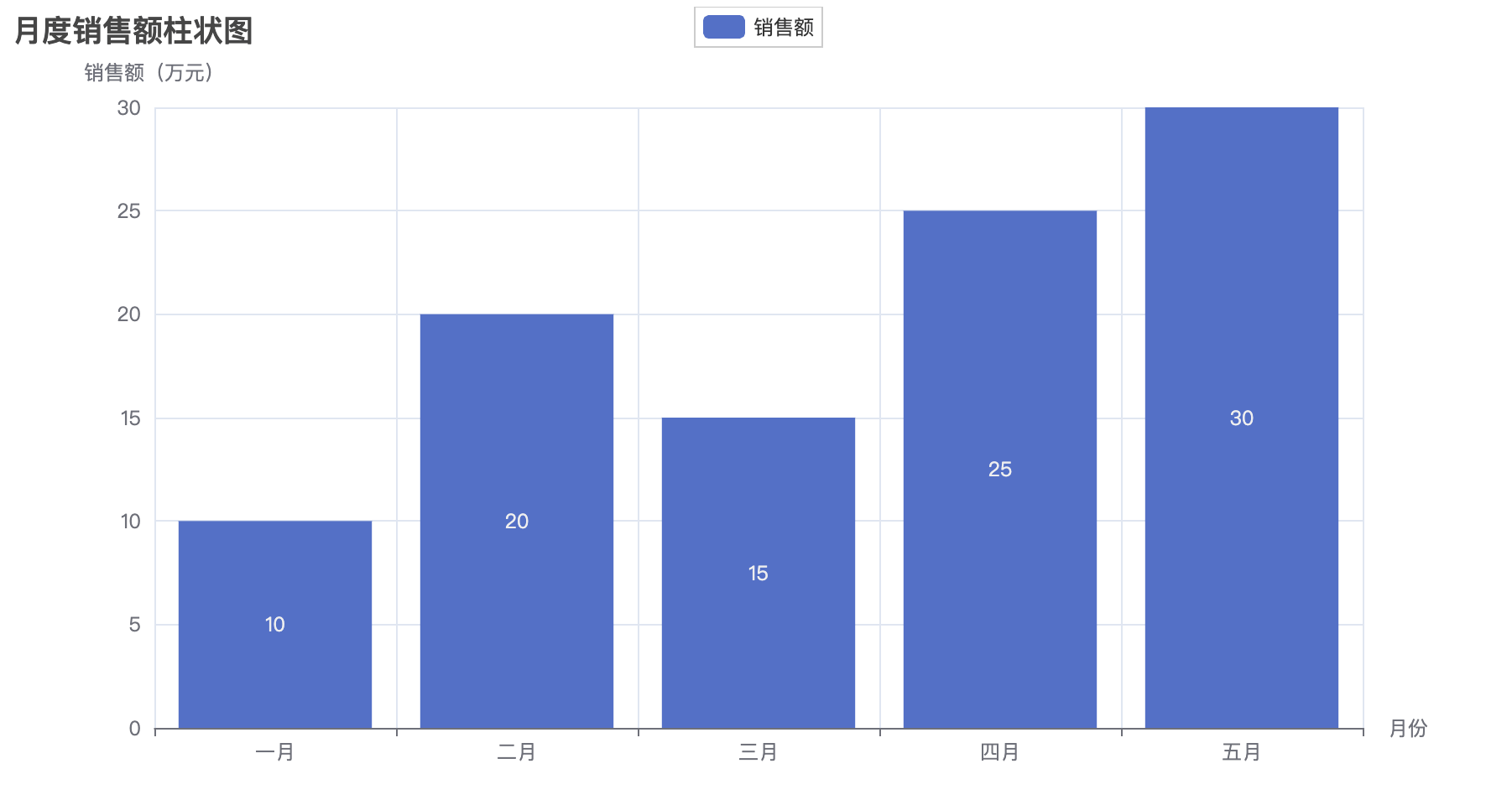
Im Beispiel ist der Titel des Diagramms "Monatliches Verkaufs-Balkendiagramm", die x-Achse sind Monate und die y-Achse ist der Umsatz. Du kannst die Daten und die Diagrammkonfiguration an die tatsächlichen Anforderungen anpassen:
Beispiel
from pyecharts.charts import Bar
# Daten vorbereiten
x_data = ['Januar', 'Februar', 'März', 'April', 'Mai']
y_data = [10, 20, 15, 25, 30]
# Ein Balkendiagramm erstellen
bar_chart = Bar()
bar_chart.add_xaxis(x_data)
bar_chart.add_yaxis("Sales", y_data)
# Diagramm konfigurieren
bar_chart.set_global_opts(
title_opts=opts.TitleOpts(title="Monatliches Umsatz-Balkendiagramm"),
xaxis_opts=opts.AxisOpts(name="Monat"),
yaxis_opts=opts.AxisOpts(name="Umsatz (10,000 Yuan)"),
)
# Diagramm rendern
bar_chart.render("bar_chart.html")
Erklärung:
Bar(): Erstellt ein Balkendiagramm-Objekt.add_xaxisundadd_yaxis: Wird verwendet, um der x-Achse bzw. der y-Achse Daten hinzuzufügen.set_global_opts: Konfiguriert globale Optionen, einschließlich Titel, Achsennamen usw.
Das generierte Diagramm wird als Datei "bar_chart.html" gespeichert. Sie können diese Datei in einem Browser öffnen, um das generierte Balkendiagramm anzuzeigen.
Themes verwenden
pyecharts unterstützt das Wechseln von Themes. Benutzer können je nach Bedarf ein passendes Theme auswählen, um den Stil der Diagramme zu ändern.
pyecharts bietet 10+ integrierte Themes, und Entwickler können auch ihre bevorzugten Themes anpassen.
Das Folgende ist ein einfaches Beispiel, das zeigt, wie man Themes in pyecharts wechselt:
Beispiel
from pyecharts.charts import Bar
# Eingebaute Theme-Typen finden sich in pyecharts.globals.ThemeType
from pyecharts.globals import ThemeType
# Daten vorbereiten
x_data = ['Januar', 'Februar', 'März', 'April', 'Mai']
y_data = [10, 20, 15, 25, 30]
# Ein Balkendiagramm erstellen
bar_chart = Bar(init_opts=opts.InitOpts(theme=ThemeType.LIGHT)) # Initiales Theme ist hell
bar_chart.add_xaxis(x_data)
bar_chart.add_yaxis("Sales", y_data)
# Diagramm konfigurieren
bar_chart.set_global_opts(
title_opts=opts.TitleOpts(title="Monatliches Umsatz-Balkendiagramm"),
xaxis_opts=opts.AxisOpts(name="Monat"),
yaxis_opts=opts.AxisOpts(name="Umsatz (10,000 Yuan)"),
)
# Auf dunkles Theme umschalten
bar_chart.set_global_opts(theme=ThemeType.DARK)
# Diagramm rendern
bar_chart.render("themed_bar_chart.html")
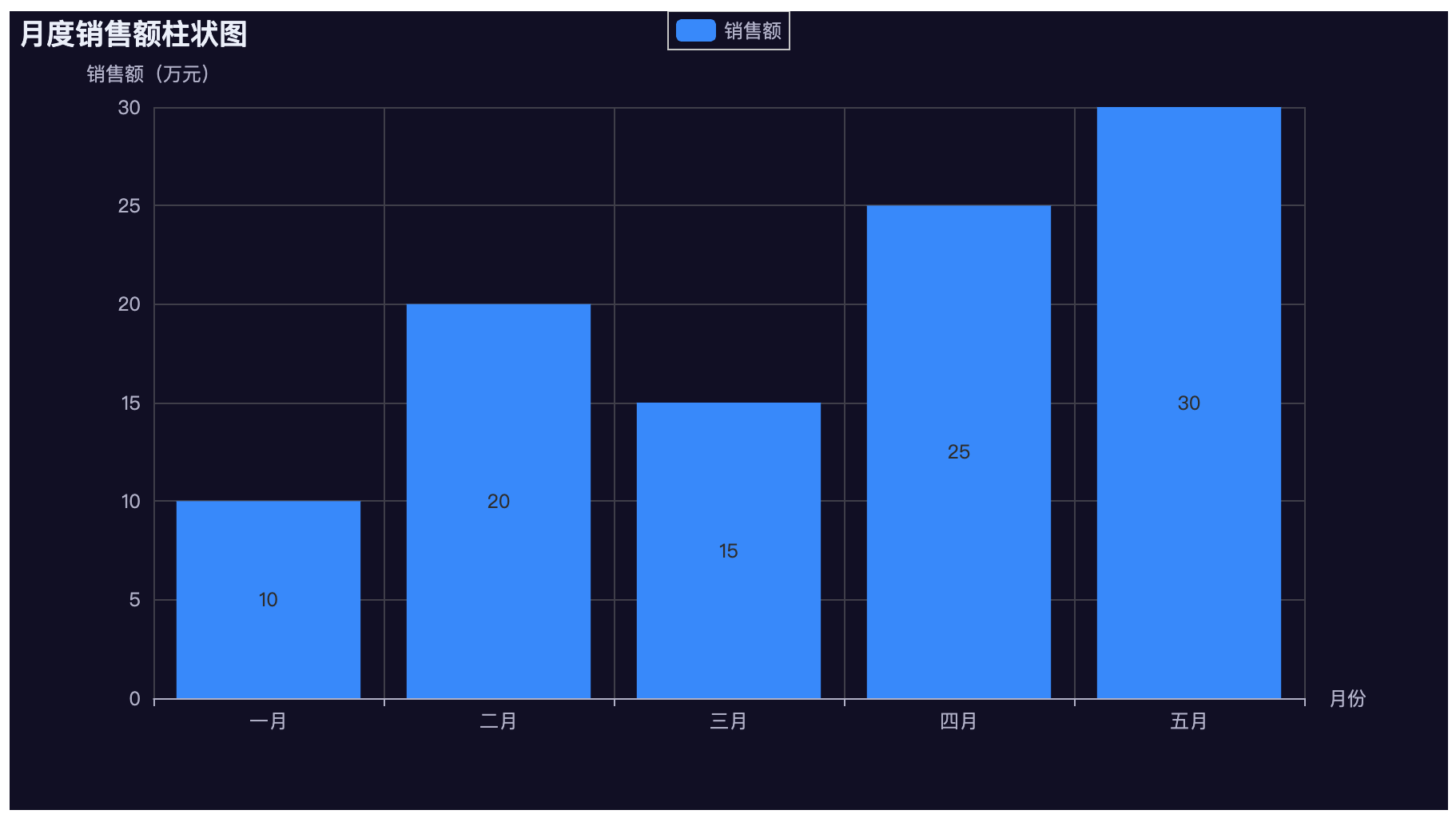
Das obige Beispiel zeigt, wie man in pyechartsThemeTypeThemes wechselt. Die von pyecharts unterstützten Theme-Typen umfassenLIGHT(helles Theme),DARK(dunkles Theme), usw. Sie können je nach Bedarf ein passendes Theme auswählen.
init_opts=opts.InitOpts(theme=ThemeType.LIGHT): Beim Erstellen eines Diagrammobjekts übergeben Sieinit_optsParameter zur Angabe des anfänglichen Themes des Diagramms. Hier ist er auf das helle Theme gesetzt.
Das generierte Diagramm sieht wie folgt aus:
Das Folgende ist eine Liste der von pyecharts unterstützten Themes:
Helle Themes (helle Farbschemata):
"LIGHT": Standardmäßiges helles Theme"WESTEROS": Klassisches warmes Farbthema"CHALK": Theme im Kreide-Stil"ESSOS": Sanftes grünes Theme"INFOGRAPHIC": Infografik-Theme"MACARONS": Köstliches Bonbon-Farbthema
Dunkle Themes (dunkle Farbschemata):
"DARK": Standardmäßiges dunkles Theme"PURPLE-PASSION": Tiefviolettes Design"SHINE": Einfaches schwarzes Design"VINTAGE": Design im Retro-Stil"ROMA": Design im antiken römischen Stil"WALDEN": Dunkles Wald-Design
Benutzer können benutzerdefinierte Designs erstellen, indem sie benutzerdefinierte Farben und Stile festlegen.
Globale Konfigurationsoptionen festlegen
set_global_opts ist eine Methode in pyecharts, mit der globale Konfigurationsoptionen festgelegt werden. Mit dieser Methode können Sie einige globale Eigenschaften des gesamten Diagramms konfigurieren, wie z. B. Titel, Achsen, Legende usw.
Im Folgenden sind einige häufig verwendete globale Konfigurationsoptionen:
bar_chart.set_global_opts(
    title_opts=opts.TitleOpts(title="月度销售额柱状图", subtitle="副标题"),
    xaxis_opts=opts.AxisOpts(name="月份"),
    yaxis_opts=opts.AxisOpts(name="销售额(万元)"),
    legend_opts=opts.LegendOpts(pos_left="center", pos_top="top"),
    toolbox_opts=opts.ToolboxOpts(),
    tooltip_opts=opts.TooltipOpts(trigger="axis", axis_pointer_type="cross"),
)
Erklärung:
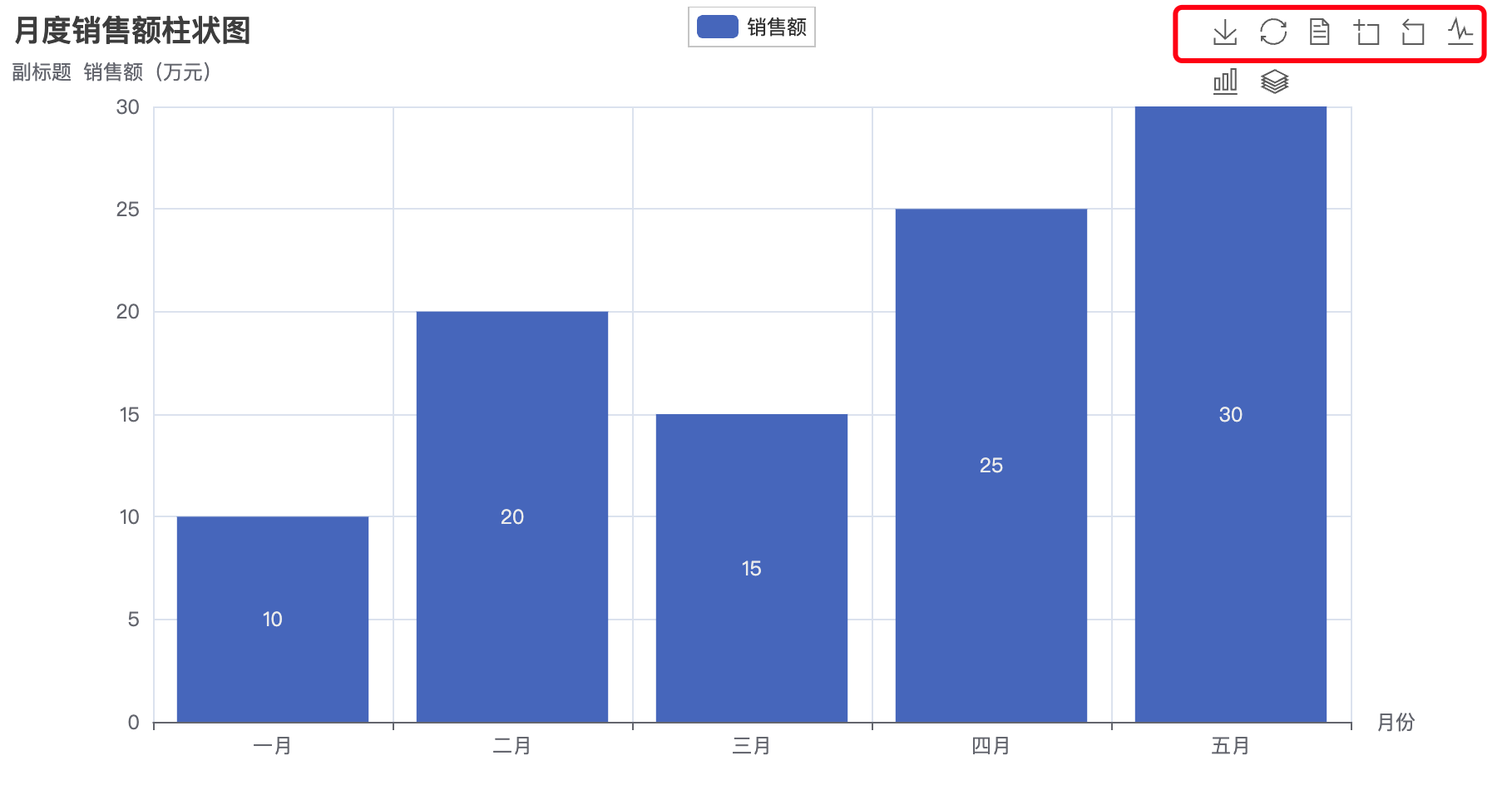
title_opts: Konfigurationselement für den Titel; kann den Haupttitel und Untertitel sowie zugehörige Stileinstellungen festlegen.xaxis_optsundyaxis_opts: Konfigurationselemente für die x-Achse und y-Achse; können Achsennamen, Achsenlinienstile usw. festlegen.legend_opts: Konfigurationselement für die Legende; kann die Position, den Stil usw. der Legende festlegen.toolbox_opts: Toolbox-Konfigurationselement, das verwendet wird, um einige interaktive Tools hinzuzufügen, wie z. B. Als Bild speichern, Datenansicht usw.tooltip_optsTooltip-Konfigurationsoptionen, Sie können die Auslösemethode, den Stil usw. des Tooltips festlegen.
Beispiel
from pyecharts.charts import Bar
# Daten vorbereiten
x_data = ['Januar', 'Februar', 'März', 'April', 'Mai']
y_data = [10, 20, 15, 25, 30]
# Balkendiagramm erstellen
bar_chart = Bar()
bar_chart.add_xaxis(x_data)
bar_chart.add_yaxis("Umsatzbetrag", y_data)
# Globale Attribute konfigurieren
bar_chart.set_global_opts(
title_opts=opts.TitleOpts(title="Monatliches Umsatz-Balkendiagramm", subtitle="Untertitel"),
xaxis_opts=opts.AxisOpts(name="Monat"),
yaxis_opts=opts.AxisOpts(name="Umsatz (10,000 Yuan)"),
legend_opts=opts.LegendOpts(pos_left="center", pos_top="top"),
toolbox_opts=opts.ToolboxOpts(),
tooltip_opts=opts.TooltipOpts(trigger="axis", axis_pointer_type="cross"),
)
# Diagramm rendern
bar_chart.render("global_options_bar_chart.html")
Das generierte Diagramm sieht wie folgt aus:
Weitere ErweiterungenWeitere Inhalte zum pyecharts-Modul finden Sie unter:https://pyecharts.org/#/zh-cn/intro