Anaconda-Tutorial
Für die quantitative Analyse mit Python können Sie direkt Anaconda-Tools verwenden, um die Effizienz zu steigern und einige Installationsprobleme zu vermeiden.
Anaconda ist eine Software-Suite für Data Science und maschinelles Lernen. Sie enthält viele Tools und Bibliotheken, die es Ihnen erleichtern, zu programmieren, Daten zu analysieren und Modelle für maschinelles Lernen zu erstellen.
Das Verwaltungswerkzeug für Anaconda-Pakete, ihre Abhängigkeiten und Umgebungen ist dercondaBefehl, der später in diesem Artikel ausführlich beschrieben wird.
Im Vergleich zu traditionellenPython pip-Tools kann Anacondascondabequemer zwischen verschiedenen Umgebungen wechseln, und die Umgebungsverwaltung ist einfacher.
Warum Anaconda wählen?
Einfache Installation:Die Installation von Anaconda ist so einfach wie die Installation einer Anwendung. Viele häufig verwendete Tools sind bereits vorinstalliert, sodass sie nicht separat konfiguriert werden müssen.
Paketmanager:Anaconda enthält einen Paketmanager namens Conda, der zum Installieren, Aktualisieren und Verwalten von Softwarepaketen verwendet wird. Conda ist nicht auf Python beschränkt; es unterstützt auch die Paketverwaltung für viele andere Sprachen.
Umgebungsverwaltung:Mit Anaconda können Sie problemlos mehrere unabhängige Python-Umgebungen erstellen und verwalten, z. B. python2- und python3-Umgebungen installieren und dann frei zwischen ihnen wechseln. Dies ist sehr nützlich, um in verschiedenen Projekten unterschiedliche Bibliotheks- und Toolversionen zu verwenden und Versionskonflikte zu vermeiden.
Integrierte Tools und Bibliotheken:Anaconda bündelt viele wichtige Tools und Bibliotheken für Data Science, maschinelles Lernen und wissenschaftliches Rechnen, wie NumPy, Pandas, Matplotlib, SciPy, Scikit-learn und so weiter.
Jupyter Notebook:Jupyter ist eine interaktive Computing-Umgebung, die mehrere Programmiersprachen unterstützt, in Anaconda wird sie jedoch hauptsächlich für Python verwendet. Sie ermöglicht Benutzern, Dokumente zu erstellen und zu teilen, die ausführbaren Code, Gleichungen, Visualisierungen und beschreibenden Text enthalten.
Spyder – integrierte Entwicklungsumgebung:Anaconda integriert Spyder, eine integrierte Entwicklungsumgebung, die speziell für wissenschaftliches Rechnen und Datenanalyse entwickelt wurde, mit Funktionen wie Codebearbeitung, Debugging und Datenvisualisierung.
Plattformübergreifende Unterstützung:Anaconda kann auf Betriebssystemen wie Windows, macOS und Linux ausgeführt werden und ist damit eine plattformübergreifende Lösung.
Community-Unterstützung:Anaconda hat eine große Community. Benutzer können in Community-Foren Hilfe erhalten, Erfahrungen austauschen und Probleme lösen.
Anaconda-Installation
Downloadadresse für das Anaconda-Installationspaket:https://www.anaconda.com/download。
Anaconda kann auf Betriebssystemen wie Windows, macOS und Linux ausgeführt werden. Sie können das Installationspaket für verschiedene Plattformen herunterladen:

macOS-Plattform
Der Installationsprozess ist ebenfalls einfach. Doppelklicken Sie, um das heruntergeladene Installationspaket zu öffnen, und wählen SieNur für mich installieren:


Nachdem die Installation abgeschlossen ist, klicken Sie auf dieWeiter-Schaltfläche, und dann sehen Sie die Abschlussoberfläche der Installation:

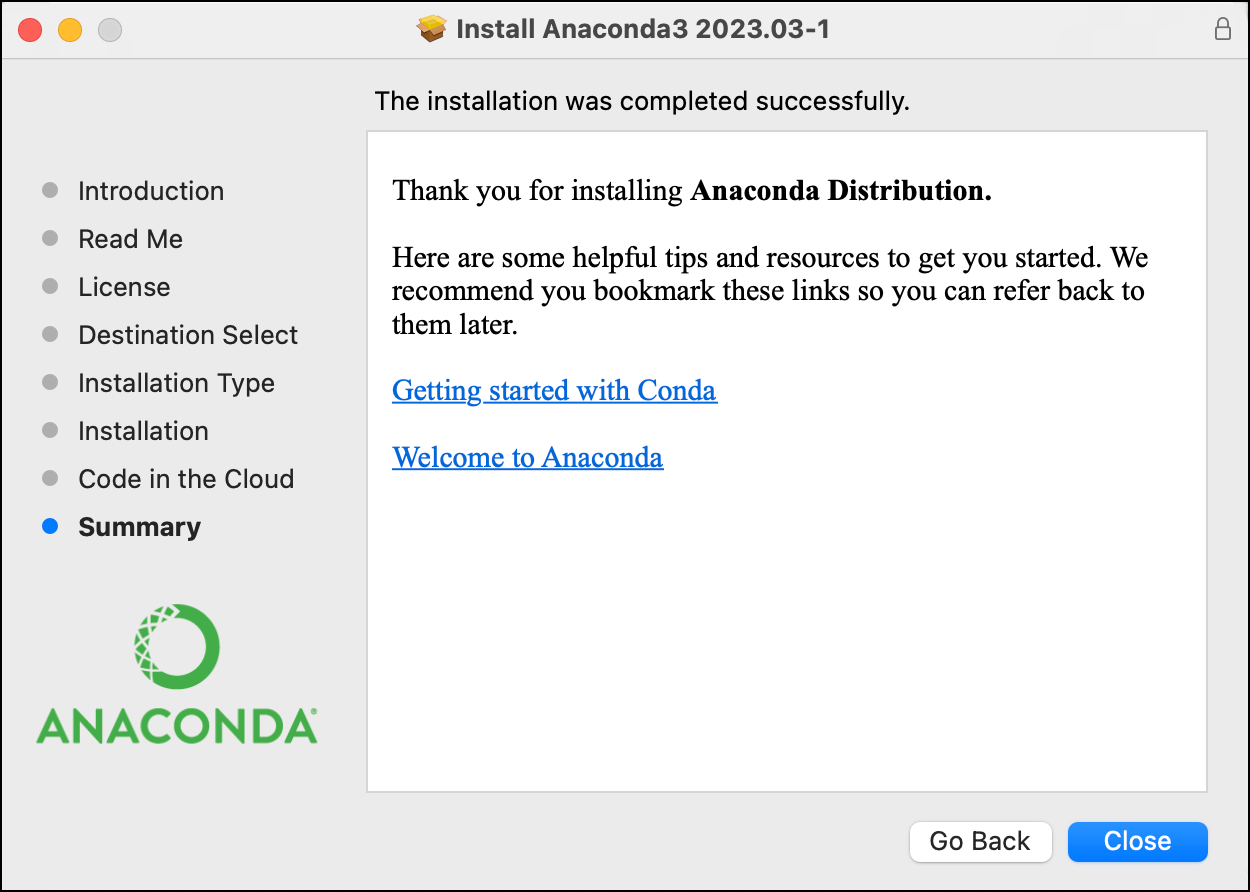
Für die Installation auf der macOS-Plattform lesen Sie bitte die offizielle Website:https://docs.anaconda.com/free/anaconda/install/mac-os/
Windows-Plattform
Die Windows-Plattform ähnelt macOS. Nachdem Sie das Installationspaket heruntergeladen haben, doppelklicken Sie darauf, stimmen Sie einigen Vereinbarungen zu und folgen Sie einfach den Standardeinstellungen, indem Sie Schritt für Schritt auf Weiter klicken.
Wählen Sie das Installationsverzeichnis:
Aktivieren Sie in den "Erweiterten Installationsoptionen" nicht "Add Anaconda to my PATH environment variable." (d. h. "Add Anaconda to my environment variables."), denn wenn Sie es aktivieren, beeinträchtigt dies die Verwendung anderer Programme.

Klicken Sie auf die Schaltfläche Installieren, um mit der Installation fortzufahren. Nach erfolgreicher Installation erscheint die folgende Oberfläche:

Klicken Sie auf dieWeiter-Schaltfläche:

Für die Installation auf der Windows-Plattform lesen Sie bitte die offizielle Website:https://docs.anaconda.com/free/anaconda/install/windows/
Linux-Plattform
Unter Linux können Sie es mit dem folgenden Befehl installieren. Sie können die Versionsnummer in der Installation ersetzen:
curl -O https://repo.anaconda.com/archive/Anaconda3-2023.09-0-Linux-x86_64.sh
Zur Installation auf verschiedenen Linux-Plattformen lesen Sie bitte die offizielle Website:https://docs.anaconda.com/free/anaconda/install/linux/
Verwendung der Anaconda-Benutzeroberfläche
Nach der Installation können wir die Anaconda-Verwaltungsoberfläche aufrufen, um verschiedene Umgebungen anzuzeigen und zu installieren:
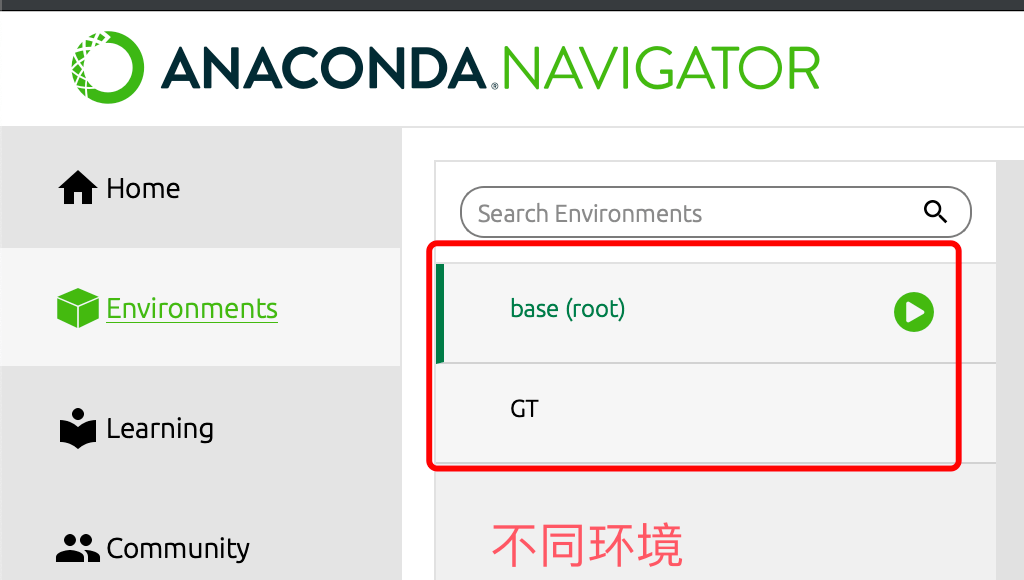
Klicken Sie aufUmgebungen, um die bereits installierten Umgebungen anzuzeigen:
Am unteren Rand befinden sich auch Schaltflächen zum Erstellen und Löschen von Umgebungen, die wir frei bedienen können:

conda-Befehle
Zusätzlich zu den Oberflächenoperationen können wir conda auch in der Befehlszeile verwenden, um verschiedene Umgebungen zu verwalten.
condaEs ist der Paketmanager in der Anaconda-Distribution, der zum Installieren, Aktualisieren und Deinstallieren von Softwarepaketen sowie zum Erstellen und Verwalten verschiedener Python-Umgebungen verwendet wird.
Nachfolgend sind einige häufig verwendete Conda-Befehle und ihre kurzen Einführungen aufgeführt:
Umgebungsverwaltung
Erstellen Sie eine neue Umgebung mit dem Namen "myenv":
conda create --name myenv
Erstellen Sie eine Umgebung mit einer angegebenen Version:
conda create --name myenv python=3.8
Der obige Code erstellt eine neue Umgebung mit dem Namen "myenv" und gibt Python-Version 3.8 an.
Aktivieren Sie die Umgebung:
conda activate myenv
Der obige Code aktiviert die Umgebung mit dem Namen "myenv".
Um die aktuelle Umgebung zu verlassen, verwenden Sie den folgenden Befehl:
deactivate
Alle Umgebungen anzeigen:
conda env list
Der obige Code zeigt alle erstellten Umgebungen an.
Eine Umgebung klonen:
conda create --name myclone --clone myenv
Der obige Code erstellt eine neue Umgebung durch Klonen einer vorhandenen Umgebung.
Eine Umgebung löschen:
conda env remove --name myenv
Der obige Code löscht die Umgebung mit dem Namen "myenv".
Paketverwaltung
Ein Paket installieren:
conda install package_name
Der obige Code installiert das Softwarepaket mit dem Namen "package_name".
Eine bestimmte Version eines Pakets installieren:
conda install package_name=1.2.3
Der obige Code installiert die angegebene Version von "package_name".
Ein Paket aktualisieren:
conda update package_name
Der obige Code aktualisiert ein installiertes Paket.
Ein Paket deinstallieren:
conda remove package_name
Der obige Code deinstalliert ein installiertes Paket.
Installierte Pakete anzeigen:
conda list
Alle installierten Pakete und ihre Versionen in der aktuellen Umgebung anzeigen.
Andere gängige Befehle
Hilfe anzeigen:
conda --help
Der obige Code ruft Hilfeinformationen für den Befehl conda ab.
conda-Version anzeigen:
conda --version
Der obige Code zeigt die installierte conda-Version an.
Suche nach einem Paket:
conda search package_name
Der obige Code durchsucht das conda-Repository nach dem angegebenen Paket.
Nicht mehr benötigte Pakete bereinigen:
conda clean --all
Der obige Code bereinigt den conda-Cache und löscht Pakete, die nicht mehr benötigt werden.
Jupyter Notebook (Optional)
Jupyter Notebook installieren:
conda install jupyter
Der obige Code installiert Jupyter Notebook.
Jupyter Notebook starten:
jupyter notebook
Der obige Code startet Jupyter Notebook in der aktivierten Umgebung.
Andere Erweiterungen