Python3 Настройка окружения
Python3 обладает отличной кроссплатформенной совместимостью и может стабильно работать на трёх основных операционных системах: Windows, Linux и Mac OS X. Он также поддерживает множество других платформ и сред, включая:
- Семейство Unix (Solaris, Linux, FreeBSD, AIX, HP/UX, SunOS, IRIX и т.д.)
- Традиционные системы Windows (9x/NT/2000)
- Классические системы Macintosh (архитектуры Intel, PPC, 68K)
- Другие специализированные/нишевые платформы (OS/2, различные версии DOS, PalmOS, мобильные телефоны Nokia, Windows CE, Acorn/RISC OS, BeOS, Amiga, VMS/OpenVMS, QNX, VxWorks, Psion)
Кроме того, Python также может быть портирован для работы в средах виртуальных машин Java и .NET.
Загрузка Python3
Последний исходный код Python3, бинарная документация, новости и другая информация доступны на официальном сайте Python.
Официальный сайт Python:https://www.python.org/
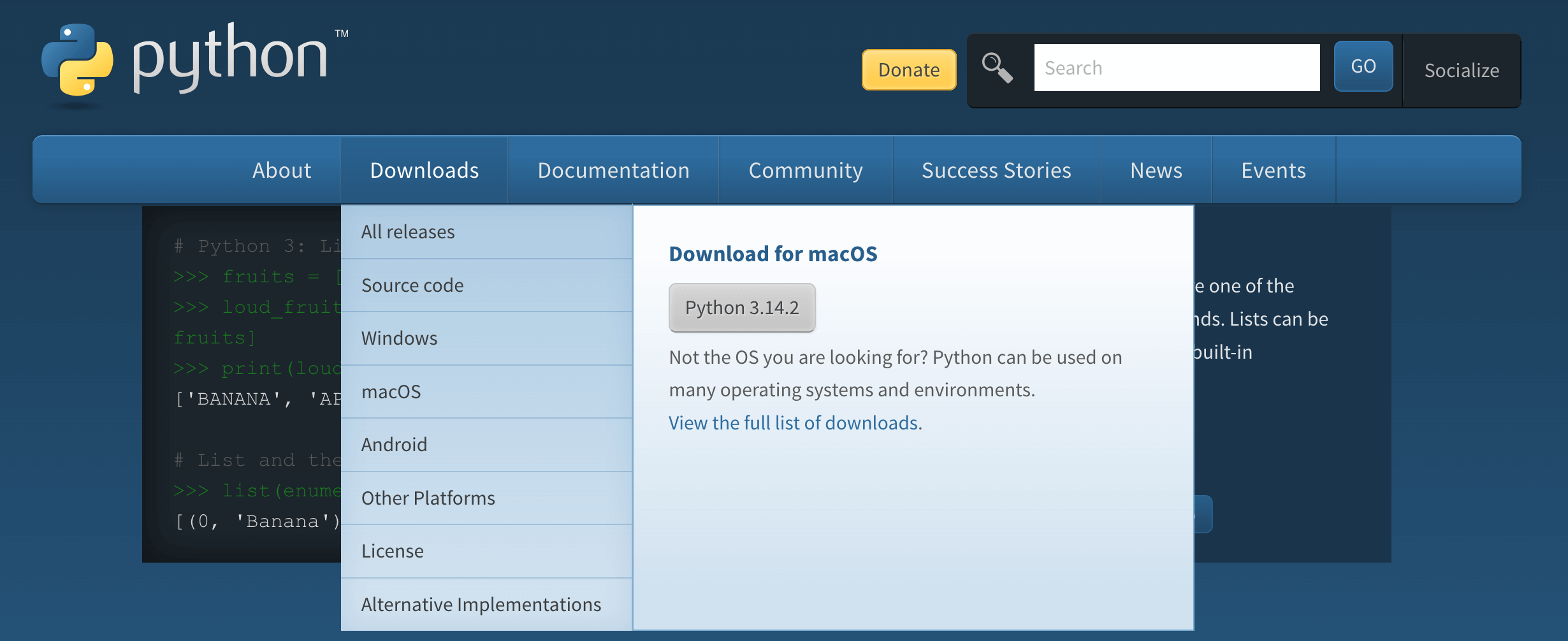
Python3 предоставляет полную документацию на китайском языке:https://docs.python.org/zh-cn/3/
Установка Python
Python обладает превосходной кросс-платформенной совместимостью и был портирован на множество операционных систем, стабильно работая на таких популярных платформах, как Windows, macOS и Linux.
Мы можем в первую очередь скачать бинарный установочный пакет для соответствующей платформы и быстро завершить установку с помощью визуального мастера или командной строки. Это самый удобный и эффективный способ.
Если для операционной системы нет соответствующего бинарного установочного пакета, можно получить исходный код Python и вручную скомпилировать и установить его с помощью компилятора C.
По сравнению с установкой из бинарного пакета компиляция исходного кода обеспечивает более богатую настройку функций, делая конфигурацию среды Python более гибкой.
Ниже приведены адреса загрузки установочных пакетов Python для каждой платформы:
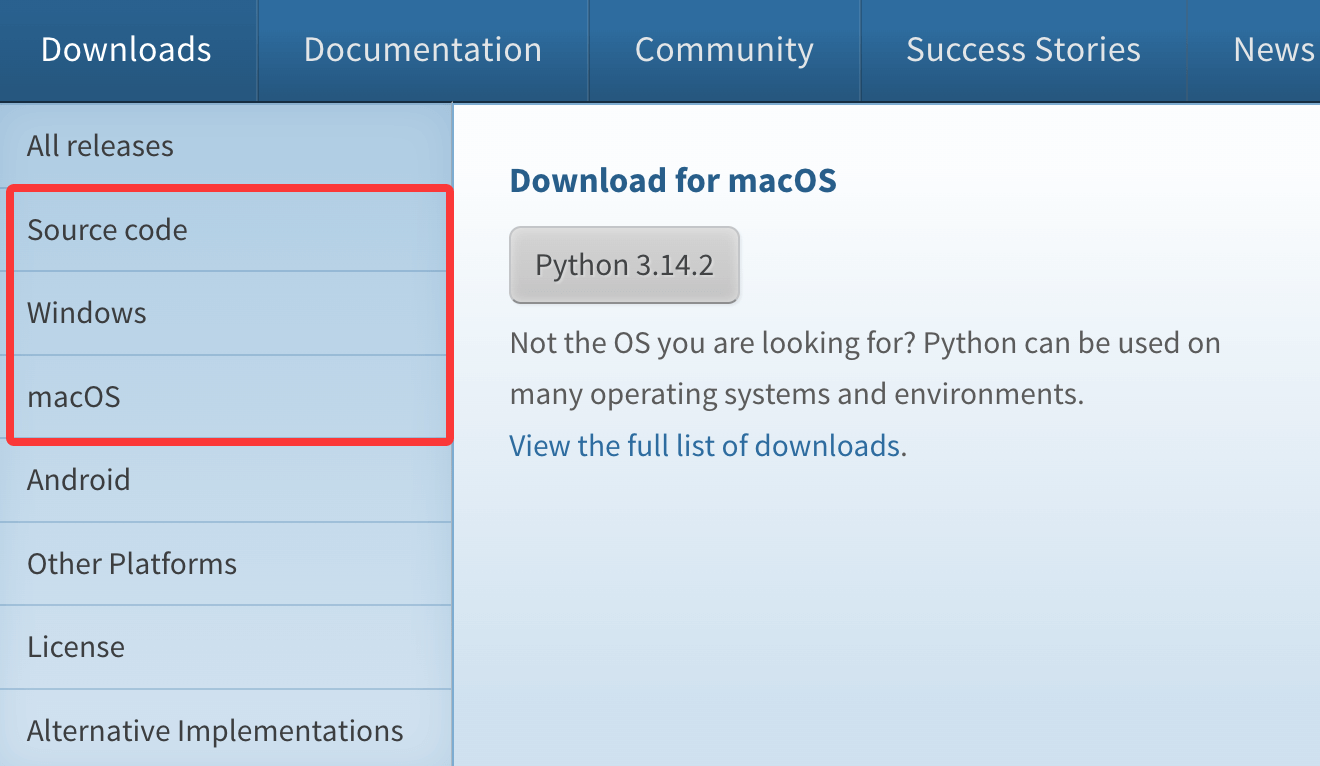
Исходный кодМожно использовать для установки в Linux.
Ниже приведены методы установки Python3 на различных платформах.
Установка Python на платформе Windows:
Ниже приведены простые шаги по установке Python на платформе Windows.
Откройте веб-браузер и посетитеhttps://www.python.org/downloads/windows/ :
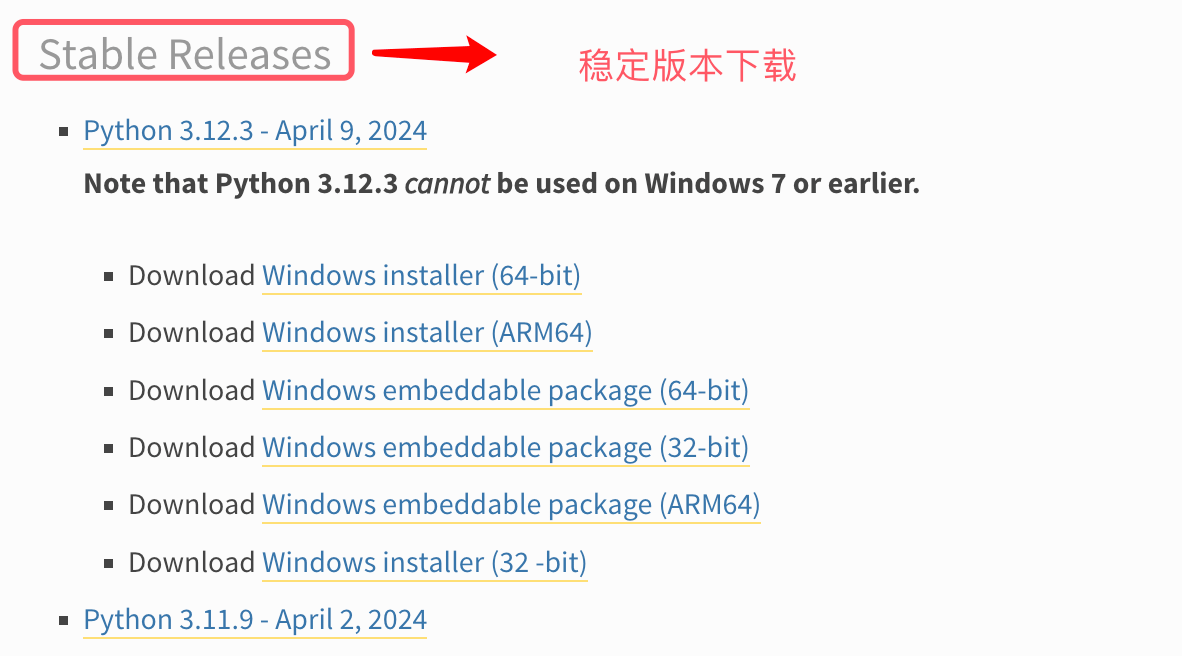
Эти ссылки предоставляют различные типы файлов установки Python, подходящие для разных типов систем Windows и сценариев использования:
-
Скачать установщик Windows (64-бит): Установщик для 64-битных систем Windows.
-
Скачать установщик Windows (ARM64): Установщик для устройств Windows с архитектурой ARM64.
-
Скачать встраиваемый пакет Windows (64-бит): Встраиваемый пакет для 64-битных систем Windows, может использоваться для встраивания в приложения.
-
Скачать встраиваемый пакет Windows (32-бит): Встраиваемый пакет для 32-битных систем Windows, также может использоваться для встраивания в приложения.
-
Скачать встраиваемый пакет Windows (ARM64): Встраиваемый пакет для устройств Windows с архитектурой ARM64.
-
Скачать установщик Windows (32-бит): Установщик для 32-битных систем Windows.
Не забудьте установить флажокAdd Python 3.6 to PATH。
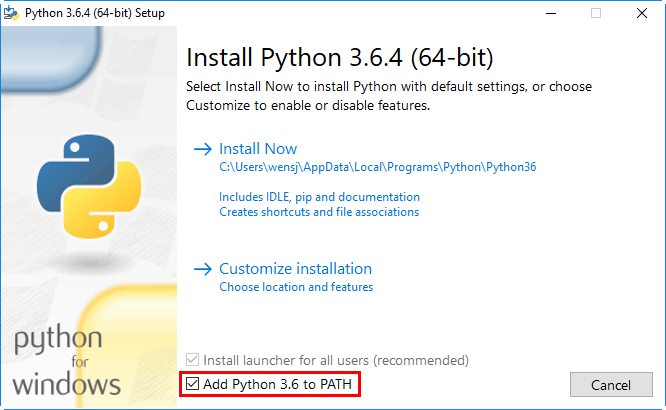
Примечание: если вы не установите флажокAdd Python3.6 to PATH", это приведет к тому, что командная строка не сможет выполнить командуpython/python3, и вам потребуется вручную настроить переменные среды.
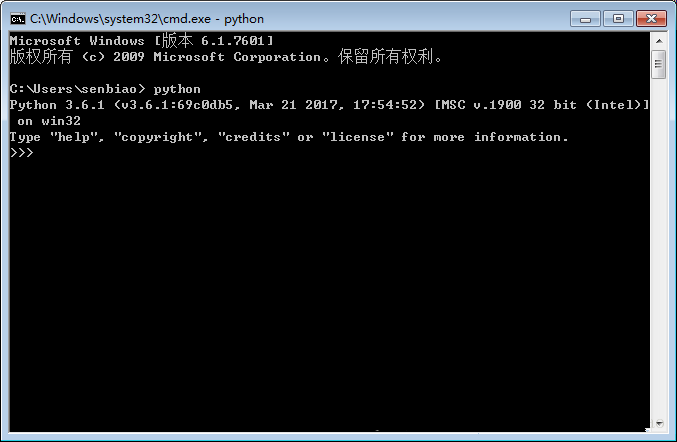
нажмитеWin+R, введите cmd, чтобы открыть командную строку, и введите python:
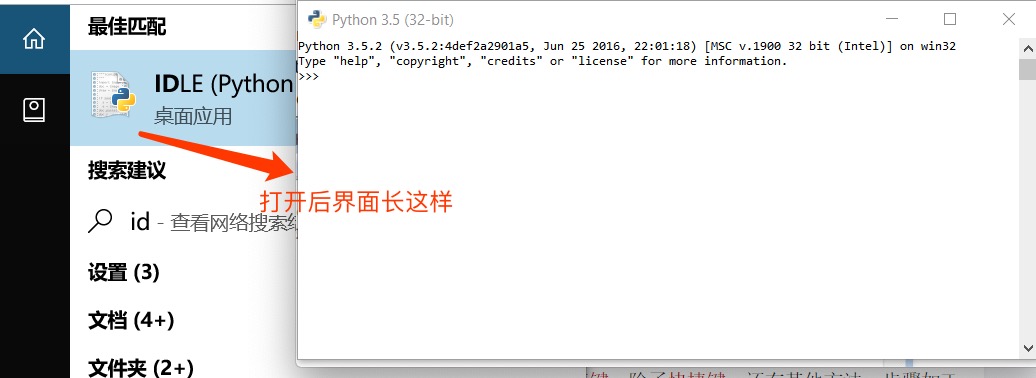
Вы также можете выполнить поиск в меню «Пуск».IDLE:
Установка Python3 на платформах Unix & Linux
В большинстве дистрибутивов Linux уже есть Python3. Если он не установлен или требует обновления, вы можете установить его через менеджер пакетов.
Установка из исходного кода
Ниже приведены простые шаги по установке Python на платформах Unix & Linux:
- Откройте веб-браузер и перейдите по адресуhttps://www.python.org/downloads/source/
- Выберите tar-архив с исходным кодом, подходящий для Unix/Linux.
- Скачайте и распакуйте tar-архивPython-3.x.x.tgz,3.x.x— это соответствующий номер версии, который вы скачали.
- Если вам нужно настроить некоторые опции, изменитеModules/Setup
с Python3.6.1Возьмём версию в качестве примера:
# tar -zxvf Python-3.6.1.tgz
# cd Python-3.6.1
# ./configure
# make && make install
Ubuntu/Debian
Откройте терминал и выполните следующие команды:
# 更新软件源
sudo apt update
# 安装Python3及pip3(Python包管理工具)
sudo apt install python3 python3-pip -y
CentOS/RHEL
Откройте терминал и выполните следующие команды:
# CentOS 7
sudo yum install epel-release -y
sudo yum install python3 python3-pip -y

# CentOS 8/RHEL 8
sudo dnf install python3 python3-pip -y
Проверьте, работает ли Python3 должным образом:
# python3 -V
Python 3.6.1
Установка Python на платформе Mac:
В системах Mac уже есть среда Python. Вы можете перейти по ссылкеhttps://www.python.org/downloads/mac-osx/, чтобы скачать и установить последнюю версию.
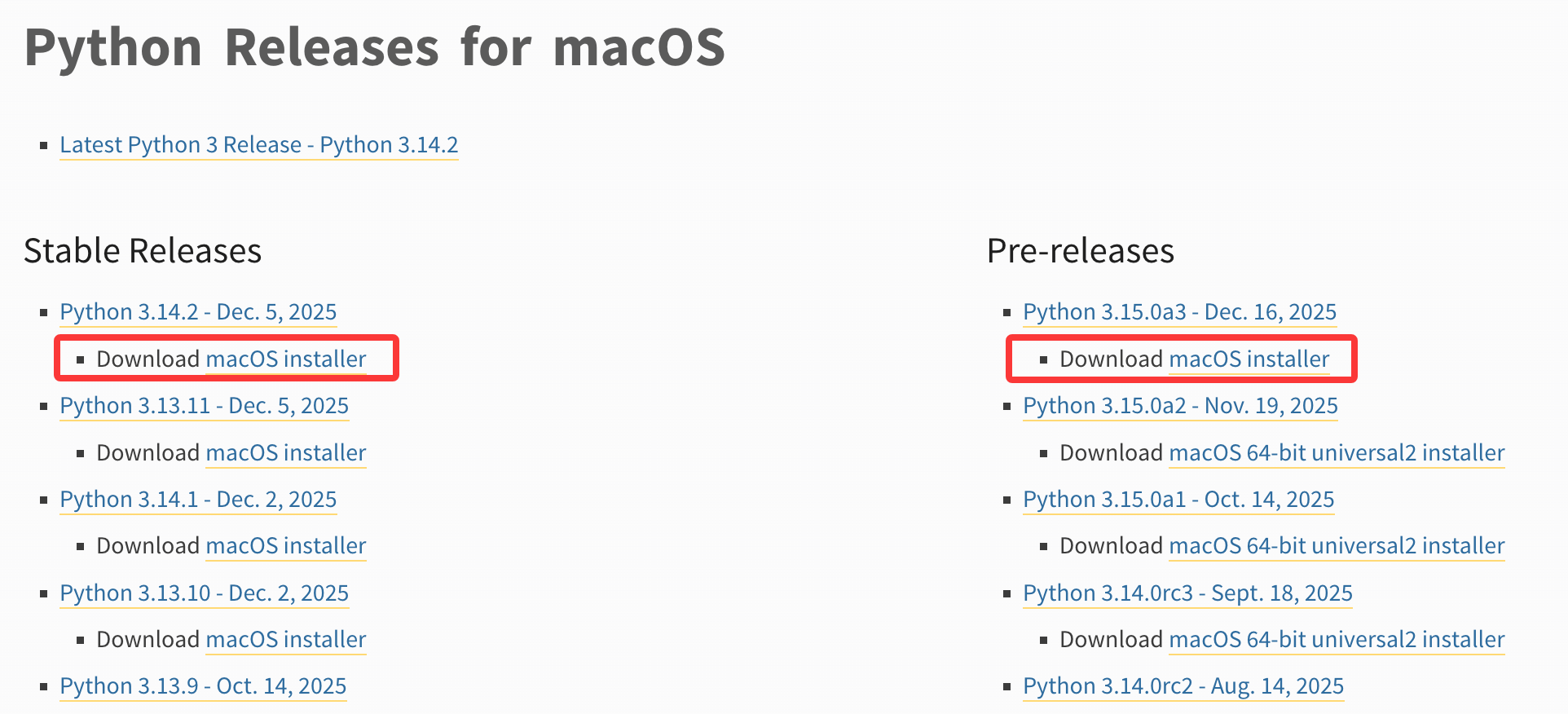
Вы также можете установить его, воспользовавшись методом установки из исходного кода.
Проверка успешной установки среды Python3
Чтобы проверить версию Python3, откройте командную строку (Windows) или терминал (macOS/Linux) и выполните следующую команду:
# 通用命令(推荐,所有系统兼容)
python3 --version
# 补充:Windows系统若已配置PATH,也可执行
python --version
Если появляется вывод, похожий на Python 3.11.4, значит Python3 успешно установлен.
Проверьте pip3 (инструмент управления пакетами Python). pip3 — это инструмент управления пакетами по умолчанию для Python3, используемый для установки сторонних библиотек. Команда проверки:
# 通用命令
pip3 --version
# Windows补充命令
pip --version
Если появляется вывод, похожий на pip 23.1.2 from xxx (python 3.11), значит pip3 доступен.
Настройка переменных окружения
Если приведённая выше командаpythonвыполняется успешно, среда уже настроена и дополнительная настройка не требуется. Этот раздел можно игнорировать.
Каталог, в котором хранятся исполняемые файлы программ, часто не входит в системный путь поиска по умолчанию. Системная переменная среды PATH (чувствительна к регистру в Unix, нечувствительна к регистру в Windows) используется для хранения путей поиска исполняемых файлов.
В Mac OS, если требуется ссылаться на Python из каталога, отличного от каталога по умолчанию, необходимо вручную добавить каталог установки Python в PATH.
Настройка переменных среды в Unix/Linux
Примечание: /usr/local/bin/python— это каталог установки Python; замените его на ваш фактический путь.
оболочка bash(Linux):
export PATH="$PATH:/usr/local/bin/python"
оболочка csh:
setenv PATH "$PATH:/usr/local/bin/python"
оболочка sh/ksh:
PATH="$PATH:/usr/local/bin/python"
Настройка переменных среды в Windows
Если вы не отметилиAdd Python.exe to PATH, это приведёт к тому, что командная строка не сможет распознать командуpython/python3, вам нужно вручную настроить переменные среды:
- Найдите путь установки Python3 (например, D:\Python311, C:\Program Files\Python311), а также найдите папку Scripts в нём (например, D:\Python311\Scripts, каталог, где находится pip3).
- Щёлкните правой кнопкой мыши по 'Этот компьютер' → 'Свойства' → 'Дополнительные параметры системы' → 'Переменные среды'.
- В 'Переменных пользователя' или 'Системных переменных' найдите переменную Path и дважды щёлкните по ней, чтобы изменить.
- Нажмите 'Создать', добавьте соответственно корневой путь установки Python3 и путь к папке Scripts, затем нажмите 'ОК', чтобы сохранить все настройки.
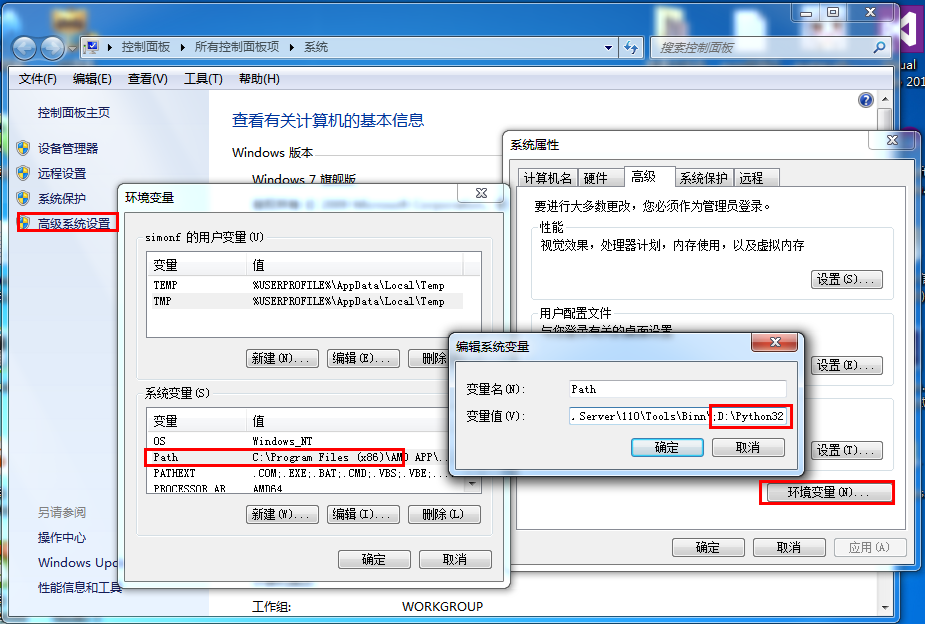
Для более подробной настройки обратитесь к:https://www.example.com/w3cnote/add-python-to-path-on-windows-11.html
Закройте исходное окно командной строки, откройте его заново и выполните проверочную команду, чтобы изменения вступили в силу.
Ниже приведены описания нескольких переменных среды, применяемых к Python:
| Имя переменной среды | Основная функция |
|---|---|
PATH |
Путь поиска, используемый системой для нахождения интерпретатора Python и исполняемых файлов. |
PYTHONPATH |
Путь поиска, по которому Python находит сторонние библиотеки и пользовательские модули. |
PYTHONHOME |
Указывает корневой каталог установки Python, сообщая интерпретатору, где находится основная библиотека/стандартная библиотека. |
PYTHONSTARTUP |
Указывает путь к файлу скрипта, который будет автоматически выполнен при запуске интерактивного интерпретатора Python. |
PYTHONCASEOK |
Только для Windows; заставляет Python игнорировать регистр при импорте модулей. |
PYTHONDONTWRITEBYTECODE |
Запретить Python создавать во время выполнения.pyc / .pyoфайлы кэша байт-кода. |
Запуск Python
Существует три способа запустить Python:
1. Интерактивный интерпретатор:
Вы можете войти в Python через окно командной строки и начать писать код Python в интерактивном интерпретаторе.
Вы можете заниматься программированием на Python в Unix, DOS или любой другой системе, предоставляющей командную строку или оболочку.
python
Ниже перечислены аргументы командной строки Python:
| Опция | Описание |
|---|---|
| -d | Включить режим отладки, отображать подробную отладочную информацию во время разбора кода и работы интерпретатора |
| -O | Генерировать оптимизированный код, создавать оптимизированный файл байт-кода .pyo при компиляции скрипта (игнорировать инструкции assert и другой код, связанный с отладкой) |
| -OO | Глубоко оптимизировать код, создавать файл .pyo и удалять все строки документации в коде, дополнительно уменьшая размер файла |
| -S | При запуске Python не импортировать автоматически модуль site, т. е. не загружать связанную конфигурацию для поиска путей к модулям Python (например, каталога site-packages) |
| -V / --version | Вывести номер текущей установленной версии Python и сразу выйти из интерпретатора |
| -vv | Вывести подробную информацию о версии (включая среду компиляции, библиотеки зависимостей и другие дополнительные сведения) |
| -X | После Python 1.6 использование, основанное на встроенных исключениях (только для строковых типов), устарело; этот параметр используется для совместимости со старыми связанными функциями |
| -h / -- | Просмотреть полную справку по всем аргументам командной строки Python и сразу выйти из интерпретатора |
| -c cmd | Выполнить указанный фрагмент кода Python непосредственно в командной строке (cmd — код в строковом формате), без необходимости создавать файл сценария .py |
| -m модуль | Запустить указанный модуль Python в виде модуля (например, pip, http.server и т. д.), автоматически найти путь к модулю и выполнить его |
| -i | После выполнения указанного скрипта Python автоматически войти в среду интерактивного интерпретатора для последующей отладки и дополнительного выполнения кода |
| -b | При обнаружении несовместимых операций сравнения между bytes и str выдавать предупреждающее сообщение |
| -bb | При обнаружении несовместимых операций сравнения между bytes и str немедленно вызывать ошибку и завершать программу |
| -u | Отключить буферизацию стандартного вывода (stdout) и стандартного потока ошибок (stderr), обеспечивая печать логов или выходных данных в реальном времени |
| файл | Укажите путь к файлу скрипта Python для выполнения (абсолютный или относительный путь); интерпретатор загрузит и выполнит код в файле |
| -q | При входе в интерактивный интерпретатор скрыть приветственное сообщение и сразу отобразить приглашение командной строки |
2. Скрипты командной строки
Вы можете выполнять скрипты Python в командной строке, встроив интерпретатор в ваше приложение, следующим образом:
python script.py
Примечание:При выполнении скрипта проверьте, имеет ли скрипт права на выполнение.
3. Интегрированная среда разработки (IDE): PyCharm
PyCharm — это IDE для Python, созданная JetBrains, поддерживающая системы macOS, Windows и Linux.
Возможности PyCharm: отладка, подсветка синтаксиса, управление проектами, навигация по коду, интеллектуальные подсказки, автодополнение, модульное тестирование, контроль версий...
Ссылка для скачивания PyCharm:https://www.jetbrains.com/pycharm/download/
Ссылка для установки PyCharm:https://www.example.com/pycharm/pycharm-install.html
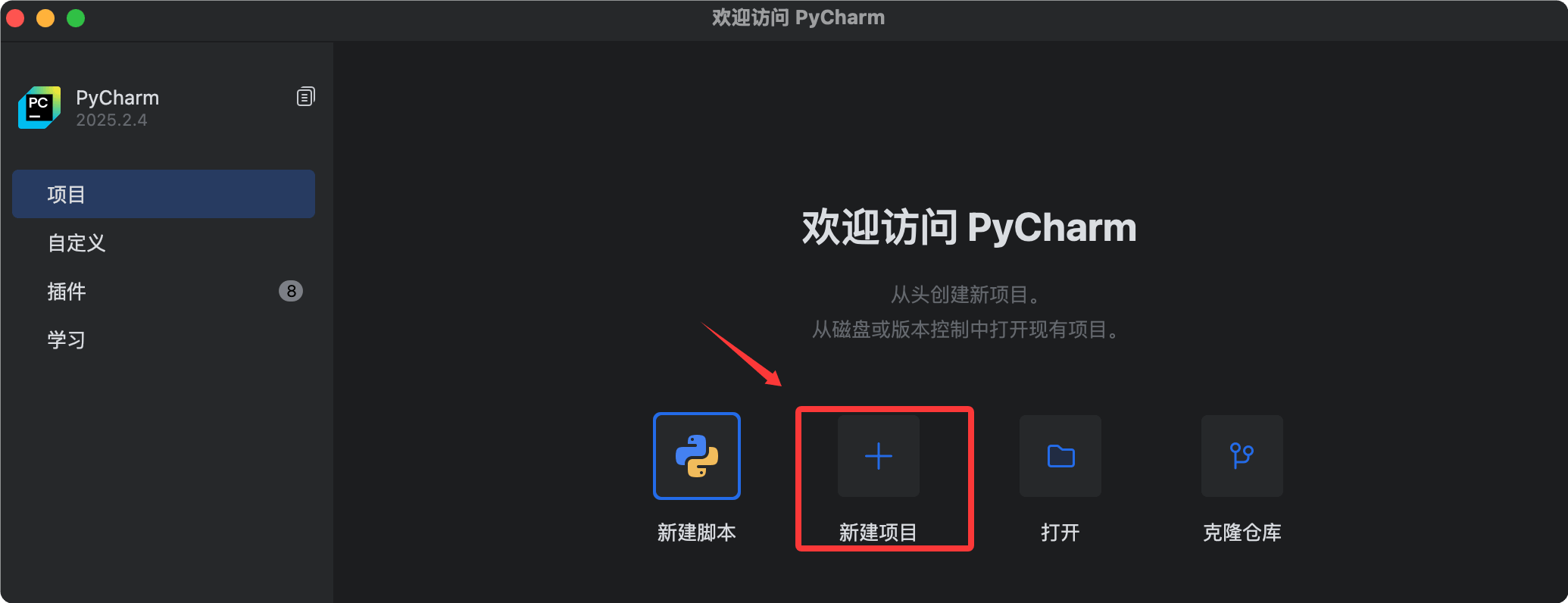
Интерфейс PyCharm:
Другие важные инструменты
Интегрированная среда Anaconda
Aдля науки о данных и машинного обученияинтегрированный дистрибутив Python со встроенными:
- Интерпретатор Python
- Распространённые библиотеки для науки о данных (NumPy / Pandas / Matplotlib и т. д.)
- Инструменты управления средой и пакетами
conda
По сравнению сpip,conda, лучше подходит для переключения между несколькими средамии более стабилен в сценариях data science.
Установка и использование:Руководство по Anaconda
uvИнструменты управления пакетами и средой Python
uvВысокоскоростной набор инструментов Python, разработанный Astral, созданный на Rust.
- Высокая производительность: в 10~100 раз быстрее pip
- Управление зависимостями
- Управление виртуальными средами
- Управление версиями Python
Может заменитьpip、virtualenv、pip-toolsуниверсальное решение для таких инструментов, как
Установка и использование:Руководство по uv
Jupyter NotebookИнструменты интерактивных вычислений
AВеб-интерактивные среды программированиядля обучения, экспериментирования и анализа данных.
- Запуск кода и просмотр результатов в реальном времени
- Отображение диаграмм визуализации данных
- Написание документации в Markdown
- Поддержка математических формул (LaTeX)
Файлы Notebook имеют формат JSON, состоят из нескольких ячеек и могут сочетать код и содержимое документа.
Установка и использование:Учебник по Jupyter Notebook