Конфигурация Python в VSCode
В предыдущей главе мы уже установили среду Python. В этой главе мы познакомимся с конфигурацией Python VSCode.
Подготовка:- Установка VS Code
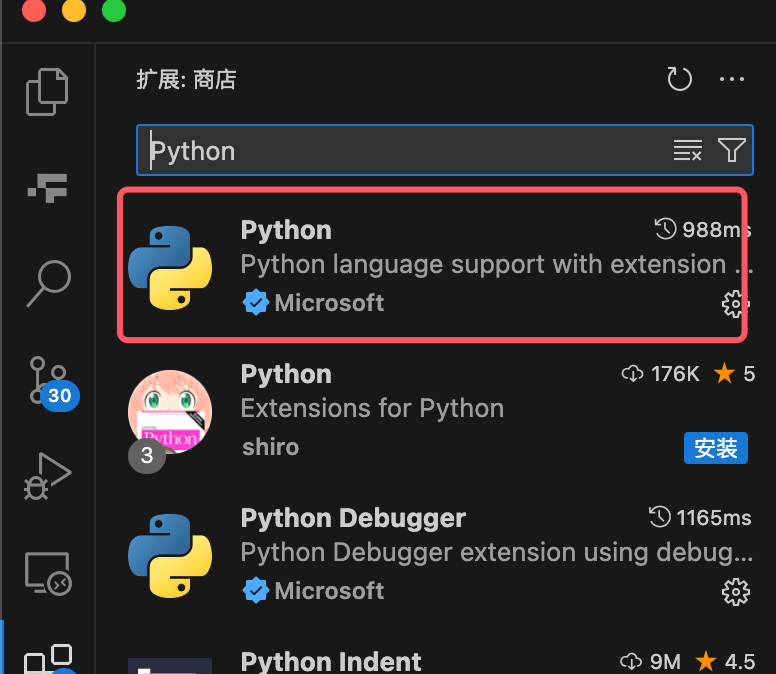
- Установите расширение Python для VS Code
- Установите Python 3
Установка VS Code
VSCode (полное название: Visual Studio Code) — это бесплатный кроссплатформенный редактор исходного кода, разработанный Microsoft. Среда разработки VSCode очень проста и удобна.
Установка VSCode также очень проста. Откройте официальный сайтhttps://code.visualstudio.com/, скачайте пакет программного обеспечения и установите его шаг за шагом. Во время установки обратите внимание на настройки пути установки. Переменные среды добавляются в систему автоматически по умолчанию. Отметьте все следующие параметры:
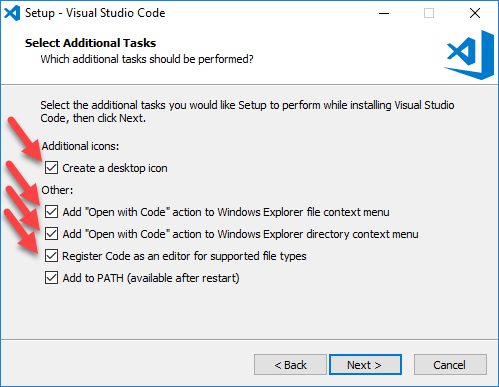
Полное руководство по установке VSCode см. здесь:https://www.example.com/vscode/vscode-tutorial.html
Далее мы устанавливаем расширениеPython:
Создайте файл кода Python
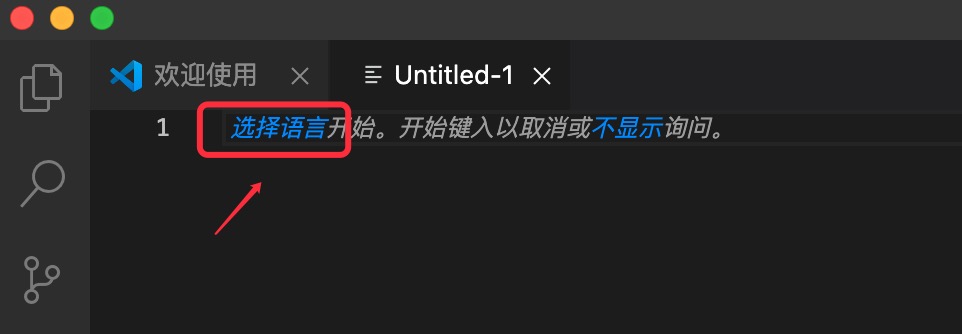
Откройте VSCode, затем нажмите «Новый файл»:

Нажмите, чтобы выбрать язык:
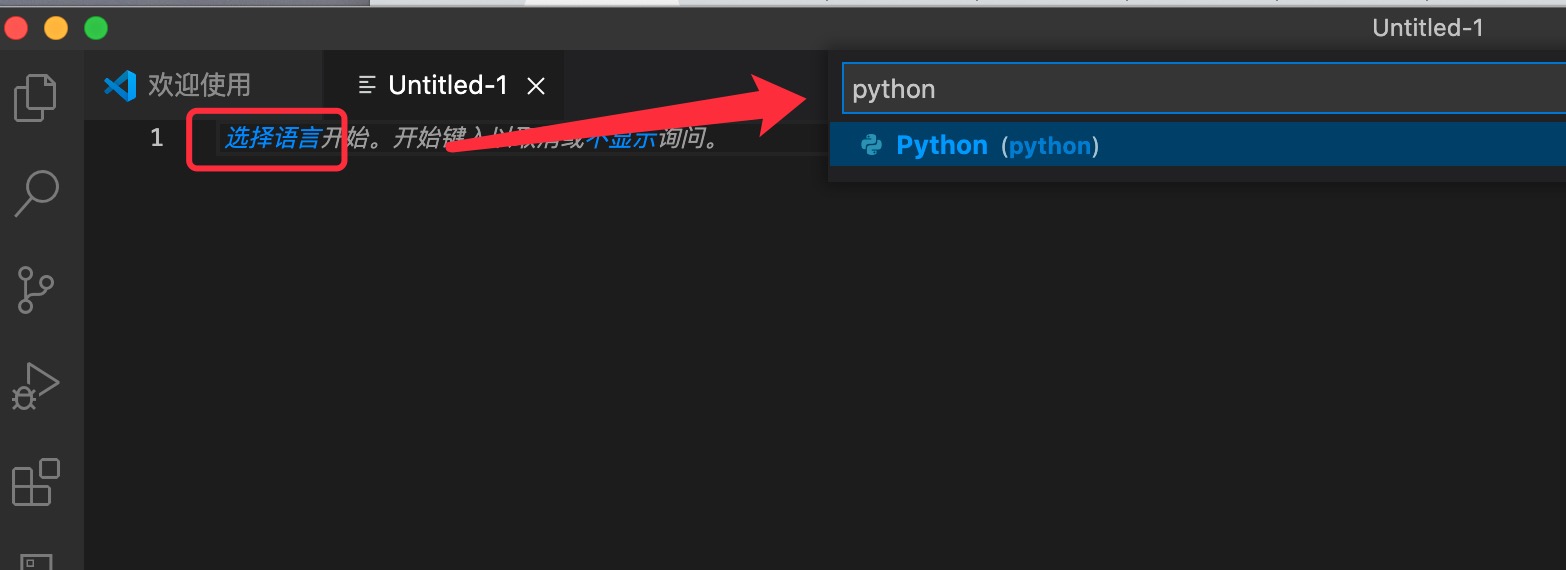
Введите Python в поле поиска и выберите вариант Python:
Введите код:
print("Example")
Щёлкните правой кнопкой мыши и выберите Run File in Interactive Window.Если появится предложение установить расширение, просто нажмите Install (если оно не установлено, будет постоянно отображаться "Подключение к ядру Python"):
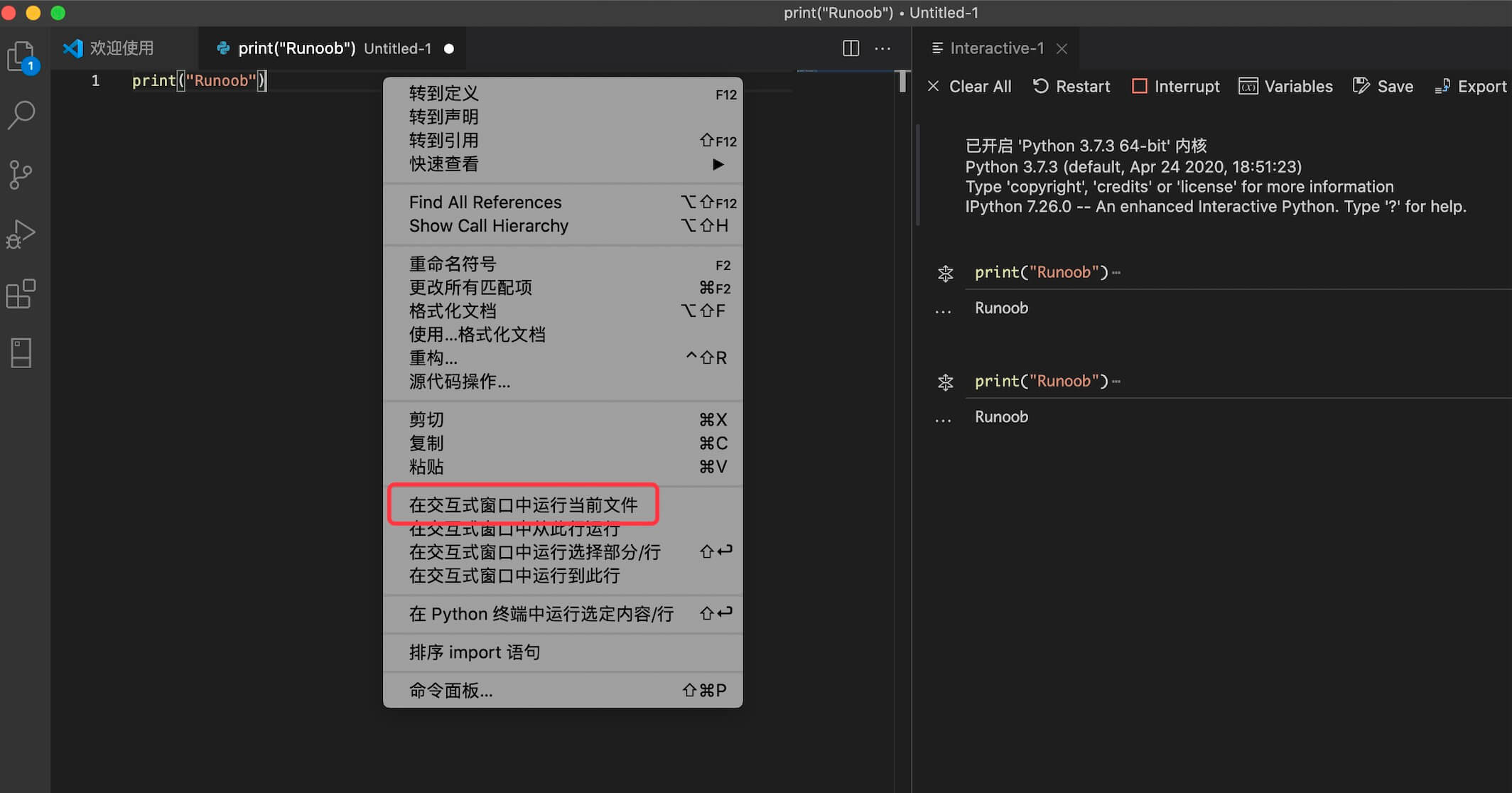
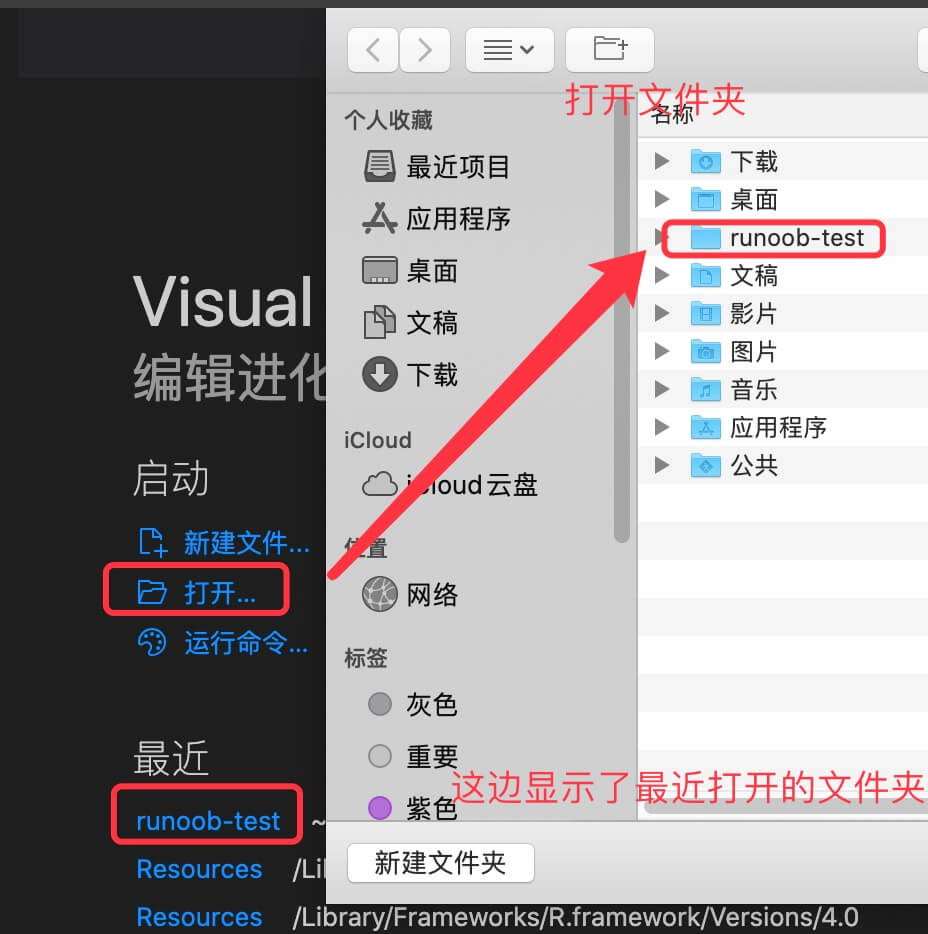
Кроме того, мы также можем открыть существующий файл или каталог (папку). Например, мы открываем example-test, или вы можете создать его самостоятельно:
Затем мы создаём файл test.py. Нажмите значок New File ниже и введите имя файла test.py:
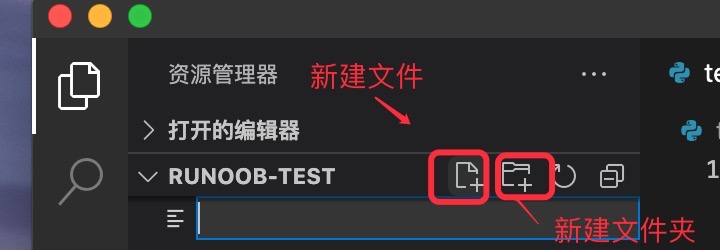
Примечание:example-test содержит папку.vscode, которая содержит некоторую информацию о конфигурации. Пока можете её игнорировать.
Введите следующий код в test.py:
print("Example")
Нажмите зелёный значок в правом верхнем углу, чтобы запустить его:
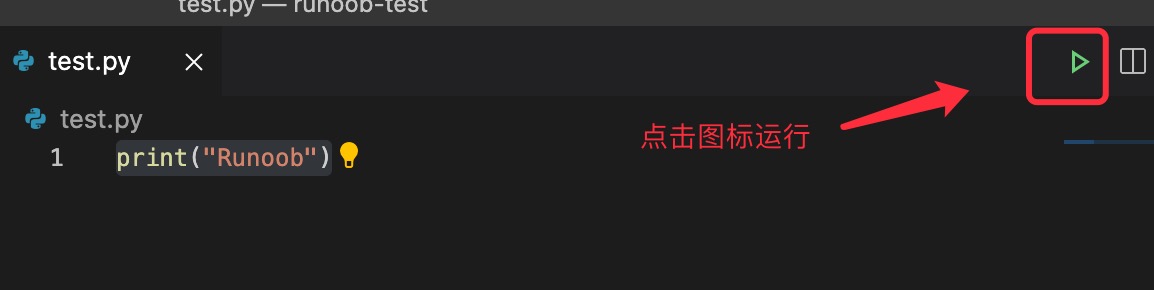
Вы можете щёлкнуть файл правой кнопкой мыши и выбрать "Run Python File in Terminal":
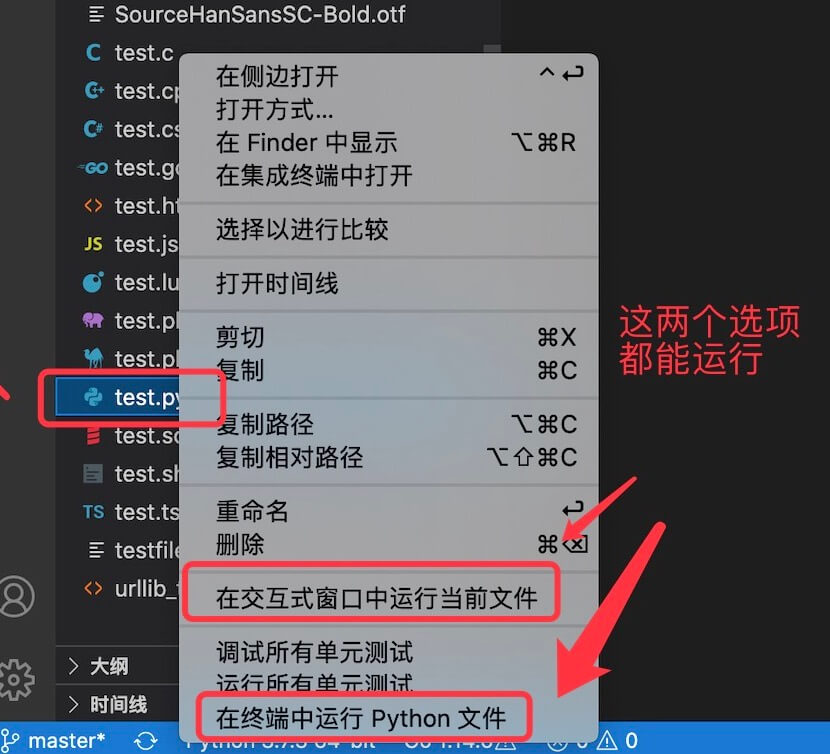
Конечно, вы также можете щёлкнуть правой кнопкой мыши в окне кода и выбрать "Run Python File in Terminal".