Установка и использование Python и PyCharm
PyCharm — это интегрированная среда разработки (IDE) для Python, созданная JetBrains, с интеллектуальным автодополнением кода и функциями графической отладки, поддерживающая все платформы Windows / macOS / Linux.
PyCharm — это интегрированный инструмент для написания кода, запуска программ, отладки, управления проектами и совместной работы, и в настоящее время является самым популярным инструментом разработки на Python в отрасли.
В этой главе мы расскажем об установке Python и PyCharm, а также создадим и запустим вашу первую программу на Python.
| Этап | Содержание |
|---|---|
| 1. Установите Python | Скачайте, установите и проверьте интерпретатор Python |
| 2. Установите PyCharm | Скачайте и установите PyCharm Community Edition |
| 3. Создайте проект | Создайте новый проект и создайте файл Python |
| 4. Напишите и запустите код | Напишите hello.py и запустите его |
Установка Python
Python — это интерпретатор, необходимый для запуска программ на Python, а PyCharm использует его для выполнения кода.
Установка Python состоит из трёх шагов: скачать установщик, запустить установку и проверить результат установки.
Скачать Python
Откройте браузер и перейдите на страницу загрузки на официальном сайте Python:https://www.python.org/downloads/。
Обычно сайт автоматически определяет вашу операционную систему (Windows / macOS / Linux). Нажмите жёлтую кнопку на странице, чтобы скачать последнюю версию.

Рекомендуется выбирать Python 3.10 или выше. Сейчас основные учебные материалы и сторонние библиотеки хорошо поддерживают новые версии. Python 2.x был прекращён в 2020 году, поэтому больше не используйте его.
Установите Python
Далее в качестве примера рассматривается Windows. Пользователям macOS и Linux следует обратиться к соответствующим инструкциям.
Шаги установки в Windows:
| Шаг | Действие | Описание |
|---|---|---|
| 1 | Дважды щёлкните по установщику | Запустите скачанный файл .exe, напримерpython-3.12.x-amd64.exe |
| 2 | Установите флажок PATH | Критически важный шаг: В нижней части окна установки установите флажокAdd python.exe to PATH, иначе командная строка может не найти Python
|
| 3 | Нажмите Install Now | Просто дождитесь завершения индикатора выполнения установки. |

Пользователи macOS:
Можно просто дважды щёлкнуть по установщику .pkg и следовать подсказкам, чтобы завершить установку, или установить через менеджер пакетов Homebrew:
brew install python3
Проверка установки
Откройте инструмент командной строки (используйте Command Prompt или PowerShell в Windows, Terminal в macOS) и введите следующую команду:
python --version
Если отображается что-то вродеPython 3.12.0номер версии, установка прошла успешно.
В некоторых системах (особенно macOS/Linux) встроенная в систему команда python указывает на Python 2. В этом случае нужно ввести
python3 --versionчтобы проверить недавно установленный Python 3.
Установка PyCharm
PyCharm разработан JetBrains и является одной из самых популярных Python IDE.
У него есть две версии. Новичкам можно просто выбрать бесплатную Community Edition:
| Редакция | Стоимость | Целевые пользователи | Основные возможности |
|---|---|---|---|
| Профессиональный | Платно | Профессиональные разработчики | Поддерживает полный набор возможностей, таких как веб-разработка, инструменты для работы с базами данных, научные вычисления и т. д. |
| Community | Бесплатно | Начинающие / Студенты | Основные возможности для разработки на чистом Python, полностью достаточные для начинающих |
Скачать PyCharm
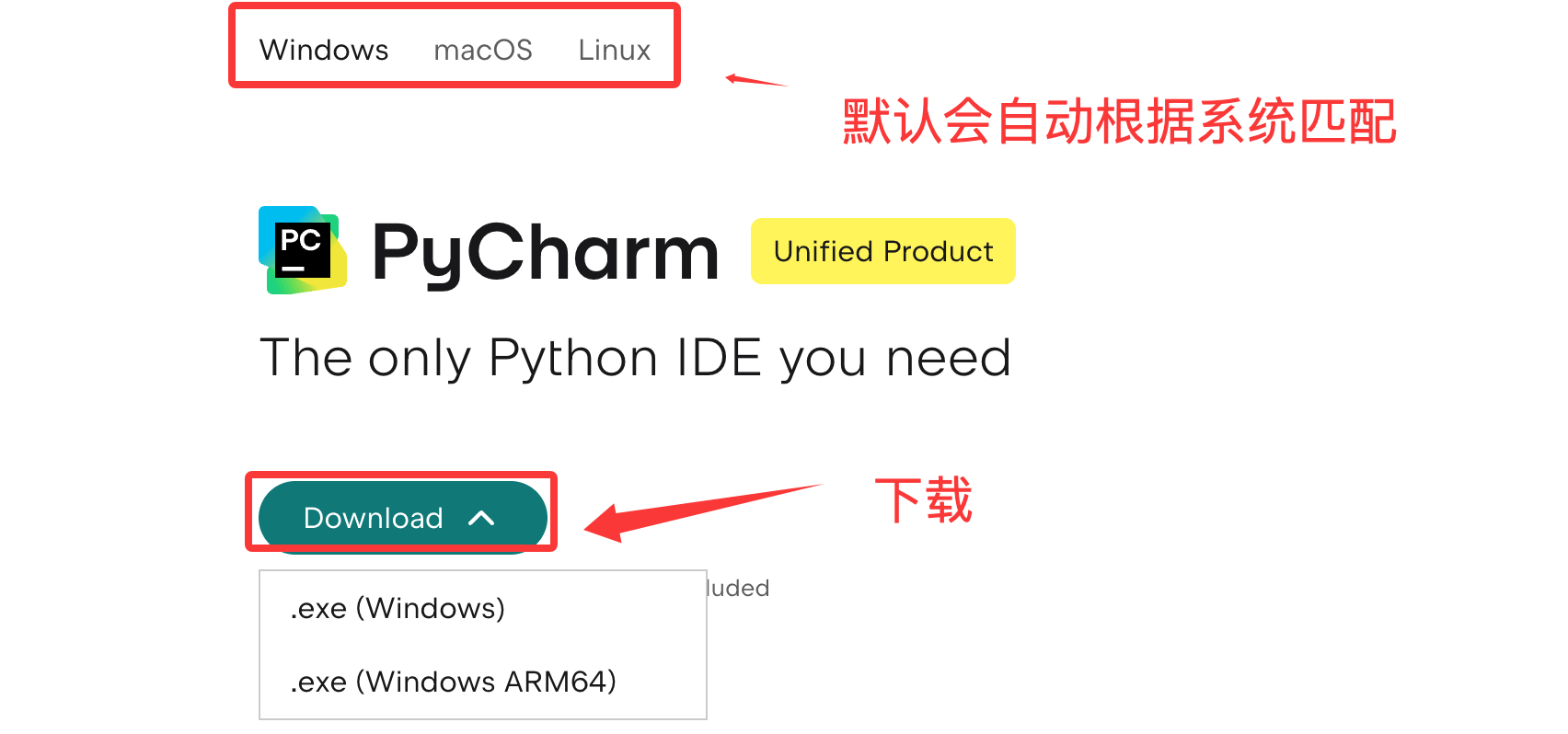
Перейдите на страницу загрузки PyCharm на официальном сайте JetBrains:https://www.jetbrains.com/pycharm/download/。
На странице найдите кнопкуDownloadи нажмите кнопку загрузки для соответствующей операционной системы.
Установите PyCharm
Способы установки для разных операционных систем приведены ниже:
| Операционная система | Способ установки |
|---|---|
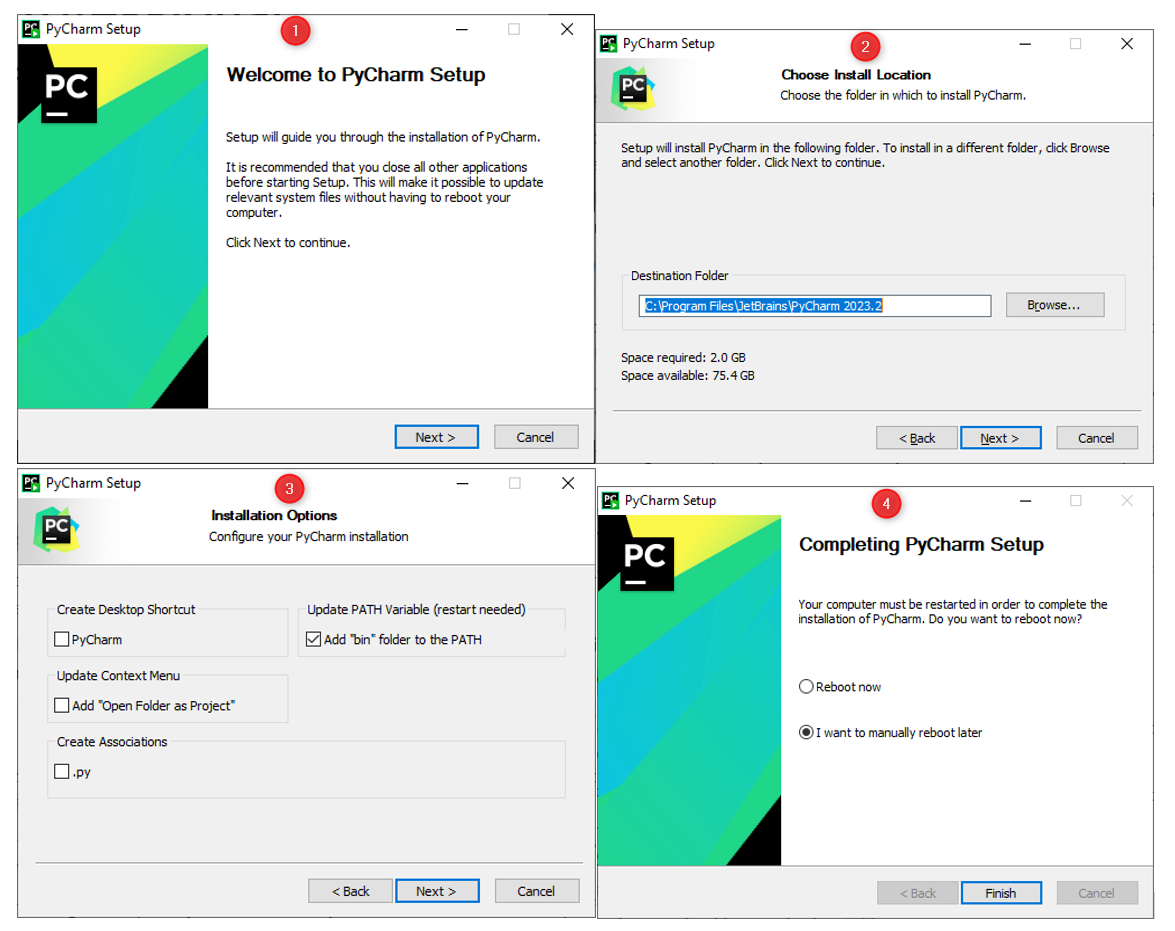
| Windows | Дважды щелкните установщик .exe и последовательно нажимайте «Next». Рекомендуется установить флажок «Create desktop shortcut». |
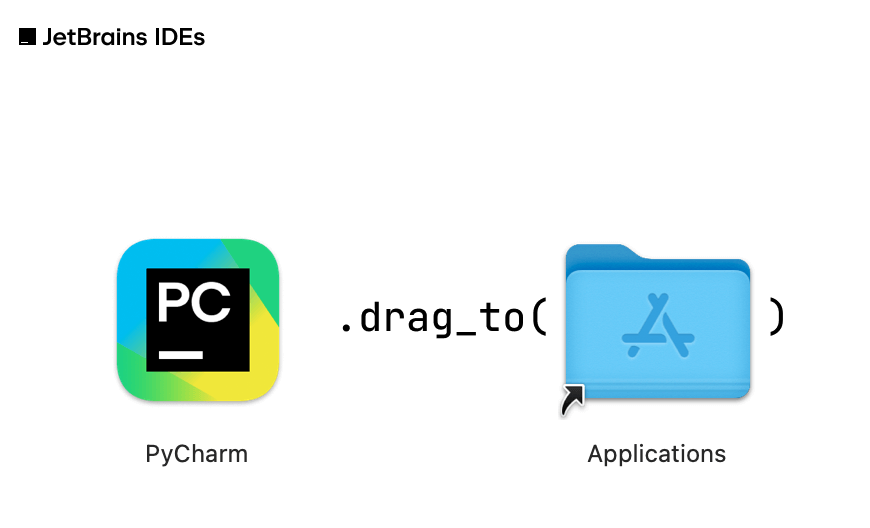
| macOS | Дважды щелкните файл .dmg и перетащите значок PyCharm в папку Applications |
| Linux | Можно распаковать .tar.gz и запуститьbin/pycharm.sh, или установить через Snap |
Команда установки Snap для Linux:
sudo snap install pycharm-community --classic
После установки откройте PyCharm. При первом запуске он предложит выбрать тему интерфейса и схему раскладки клавиш. Вы можете оставить настройки по умолчанию или выбрать по своим предпочтениям.
Установите PyCharm
Система Windows
- Дважды щёлкните скачанный файл установщика (
.exe)。 - В мастере установки выберите путь установки; рекомендуется использовать путь по умолчанию.
- Установите флажокСоздать ярлык на рабочем столе (Creat Desktop Shortcut), чтобы вы могли быстро запускать PyCharm.
- НажмитеУстановить, чтобы начать установку.
- После завершения установки нажмитеГотово, чтобы выйти из мастера установки.
Система macOS
- Откройте загруженный
.dmgфайл. - Перетащите значок PyCharm в папку "Applications".
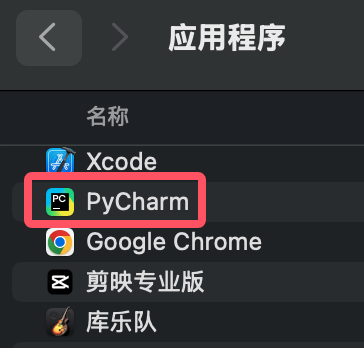
- Найдите PyCharm в папке "Applications" и дважды щёлкните, чтобы запустить его.
Система Linux
- Распакуйте загруженный
.tar.gzфайл.tar -xzf pycharm-*.tar.gz
- Перейдите в распакованный каталог и найдите
binпапка.cd pycharm-*/bin
- Запустите
pycharm.shчтобы запустить PyCharm../pycharm.sh
Настройка PyCharm
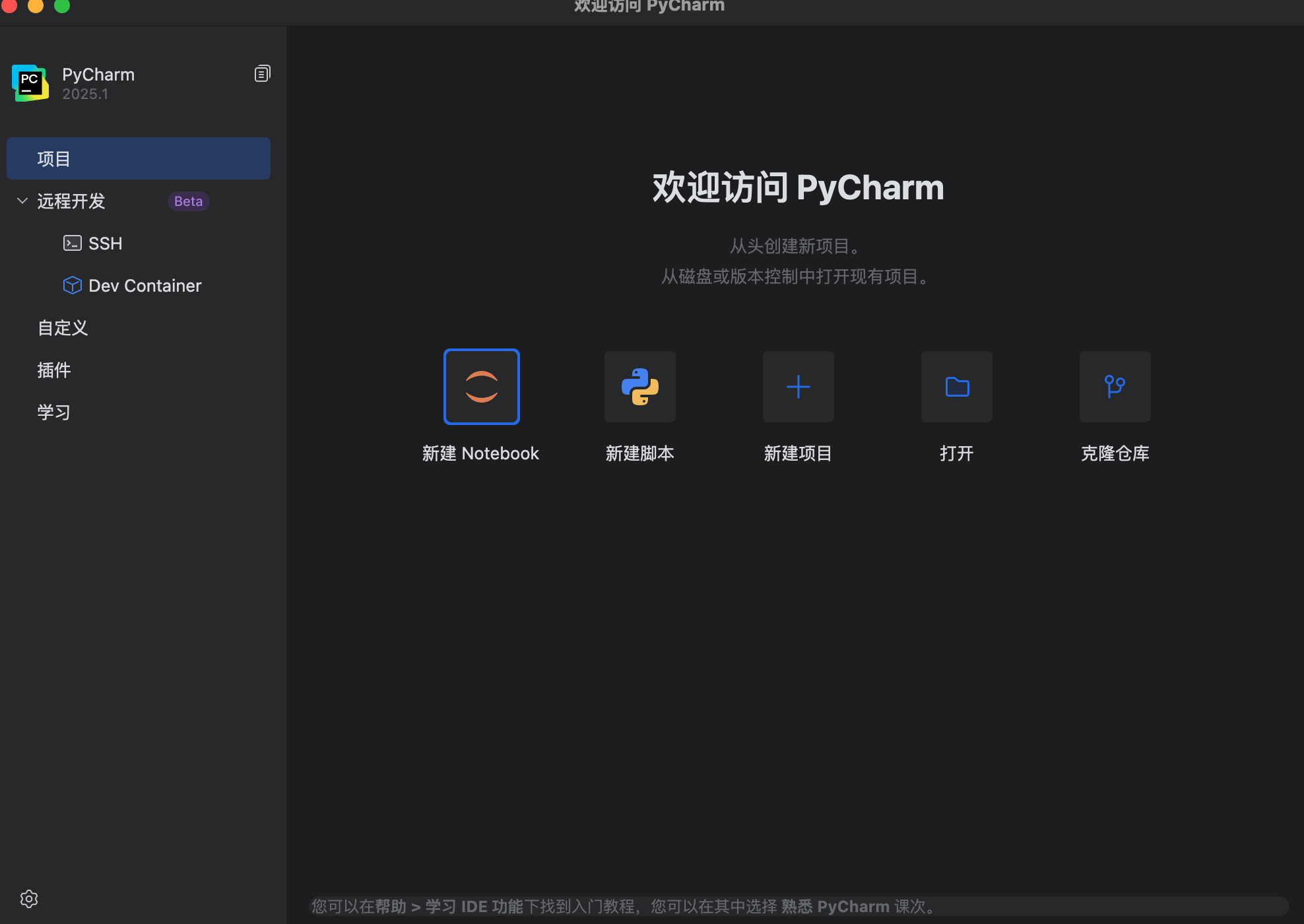
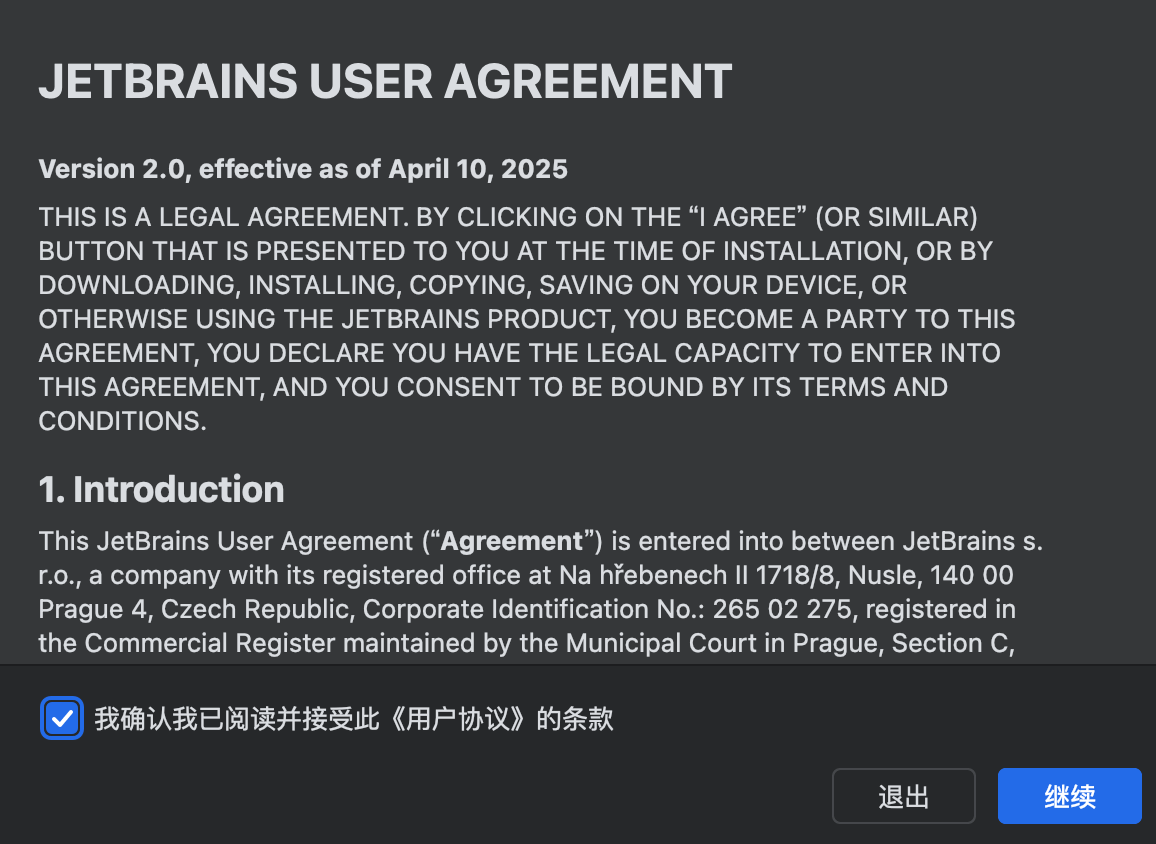
При первом запуске PyCharm вам будет предложено выполнить первоначальную настройку. Мы можем выбрать язык и принять условия:
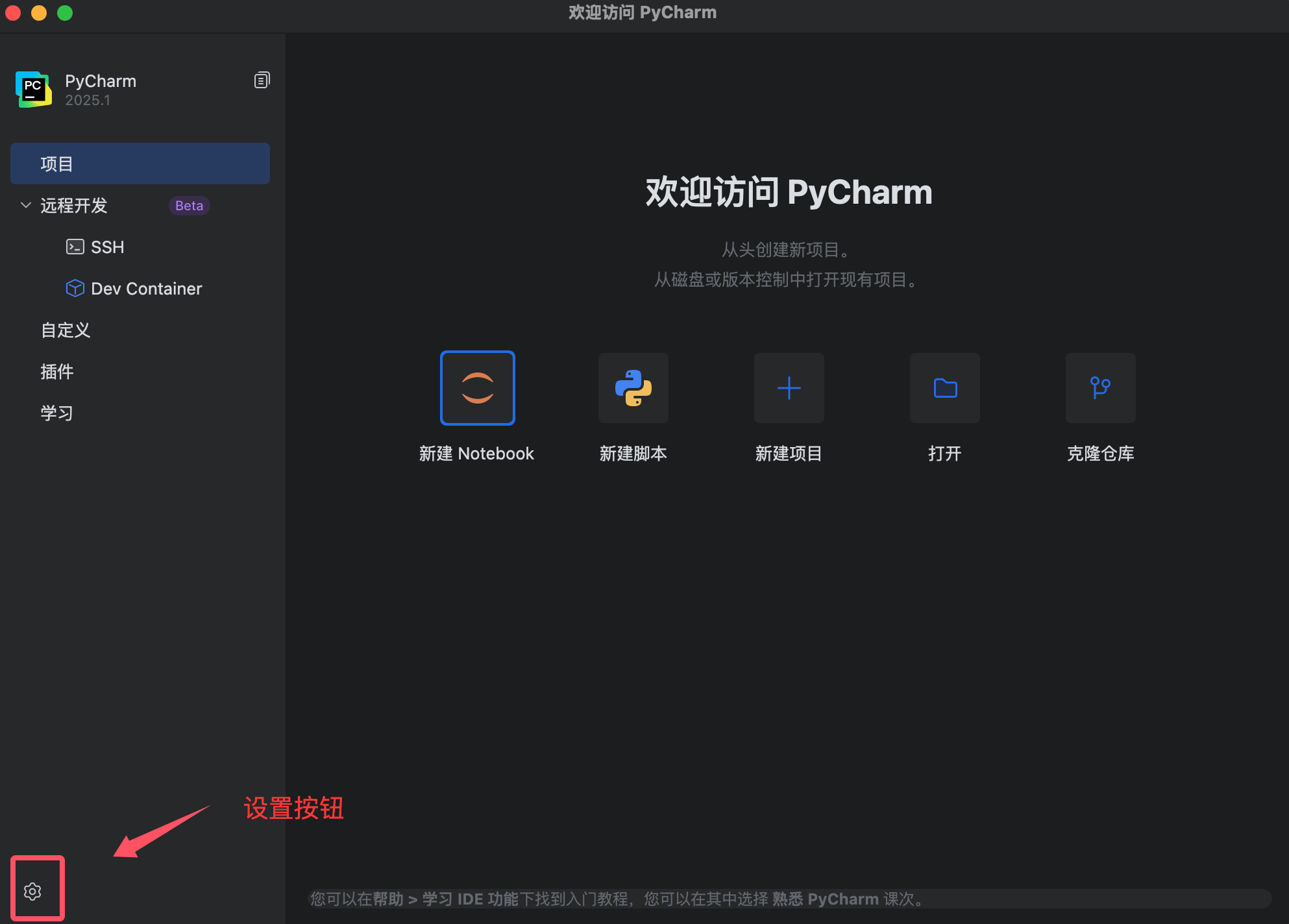
После запуска можно настроить личные предпочтения:
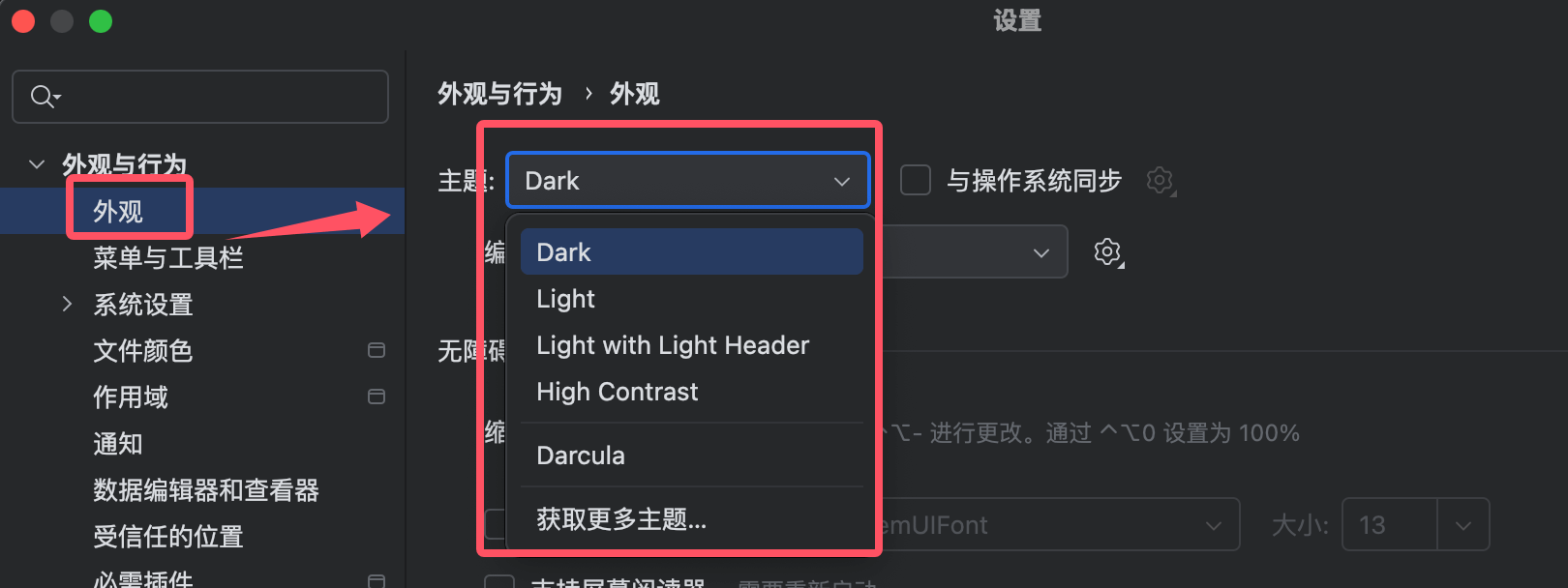
Выберите тему: Вы можете выбрать тему "Darcula" (тёмная) или "Light" (светлая).
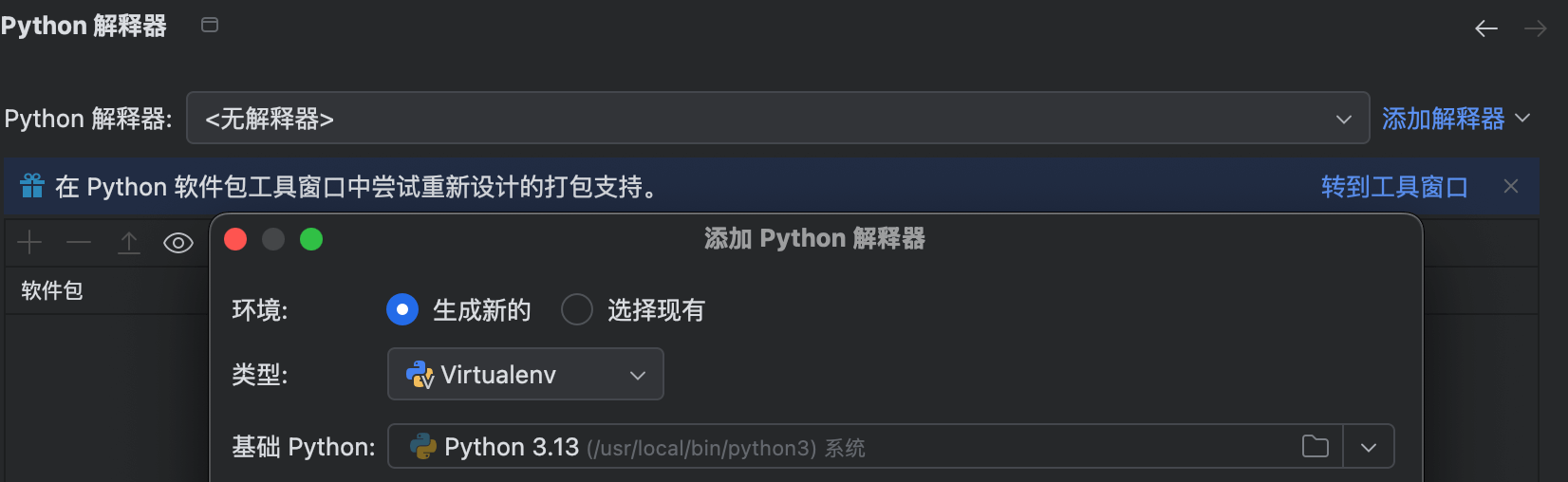
Настройте интерпретатор Python: Если Python уже установлен, PyCharm автоматически обнаружит и настроит интерпретатор. Если не установлен, вы можете добавить его вручную.
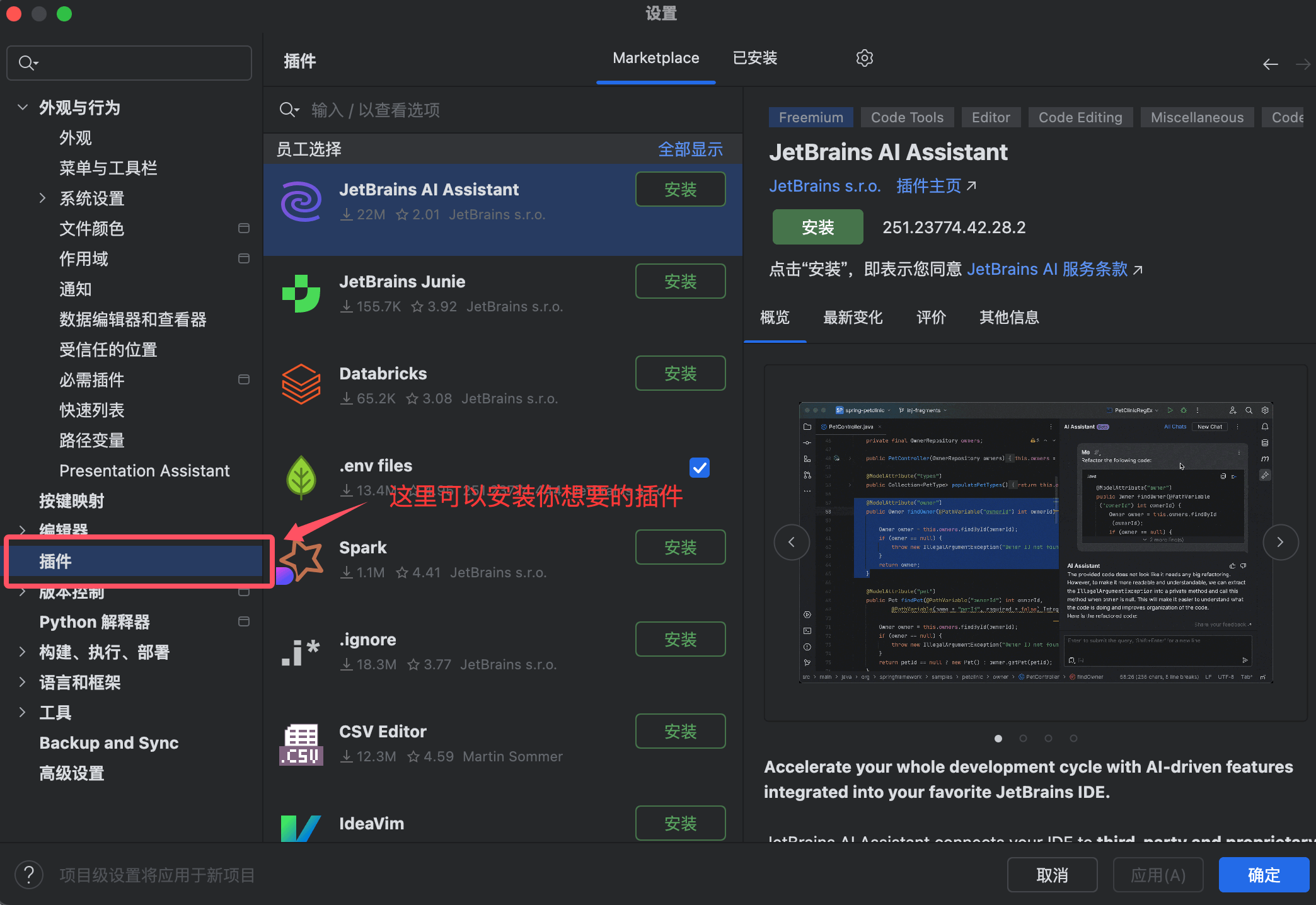
Установка плагинов: PyCharm порекомендует некоторые распространённые плагины, и вы можете установить их по мере необходимости.
Создание вашего первого проекта
PyCharm используетПроекткак единицу управления кодом. Проект соответствует папке, которая может содержать несколько файлов Python.
Новый проект
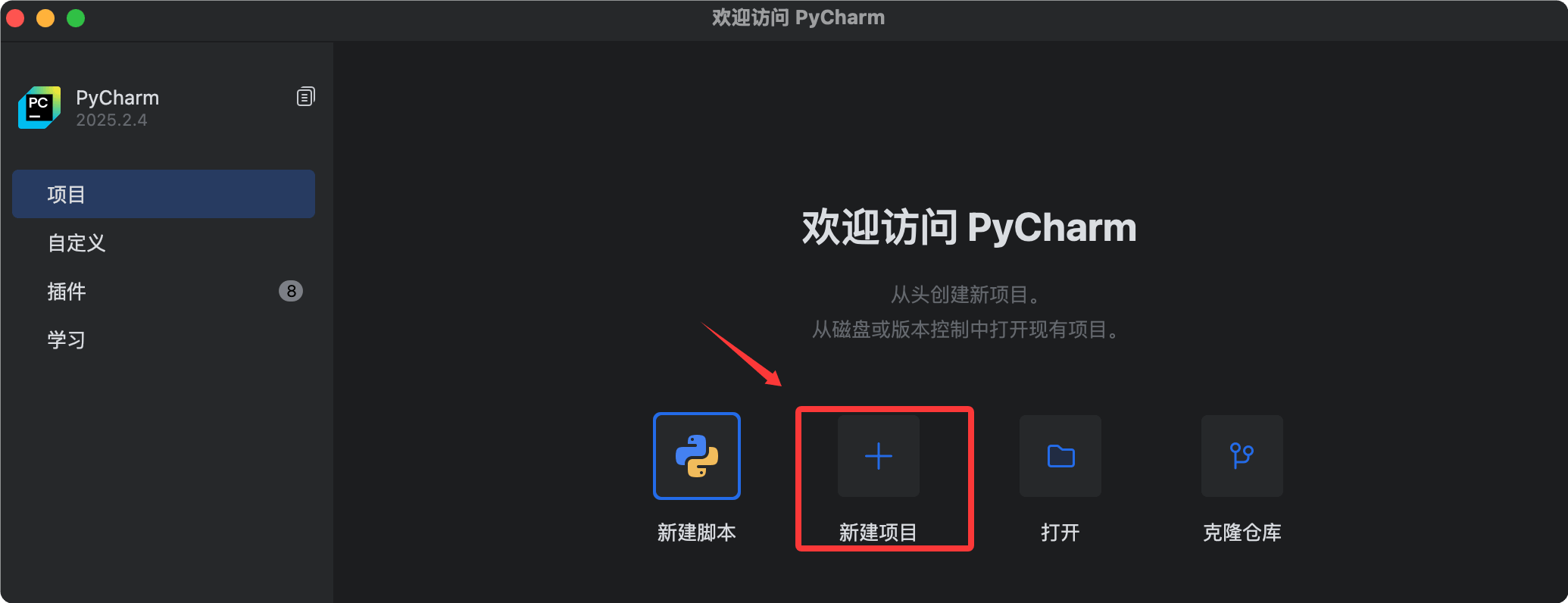
После открытия PyCharm на экране приветствия нажмите кнопкуНовый проект(Новый проект).
Во всплывающем окне создания необходимо подтвердить два параметра:
| Настройка | Описание | Пример |
|---|---|---|
| Расположение (расположение проекта) | Путь сохранения папки проекта | D:\PythonProjects\HelloWorld |
| Интерпретатор Python (интерпретатор) | Путь к интерпретатору Python. PyCharm обычно определяет его автоматически. | Если он не определён автоматически, выберите его вручную.python.exeилиpython3 |
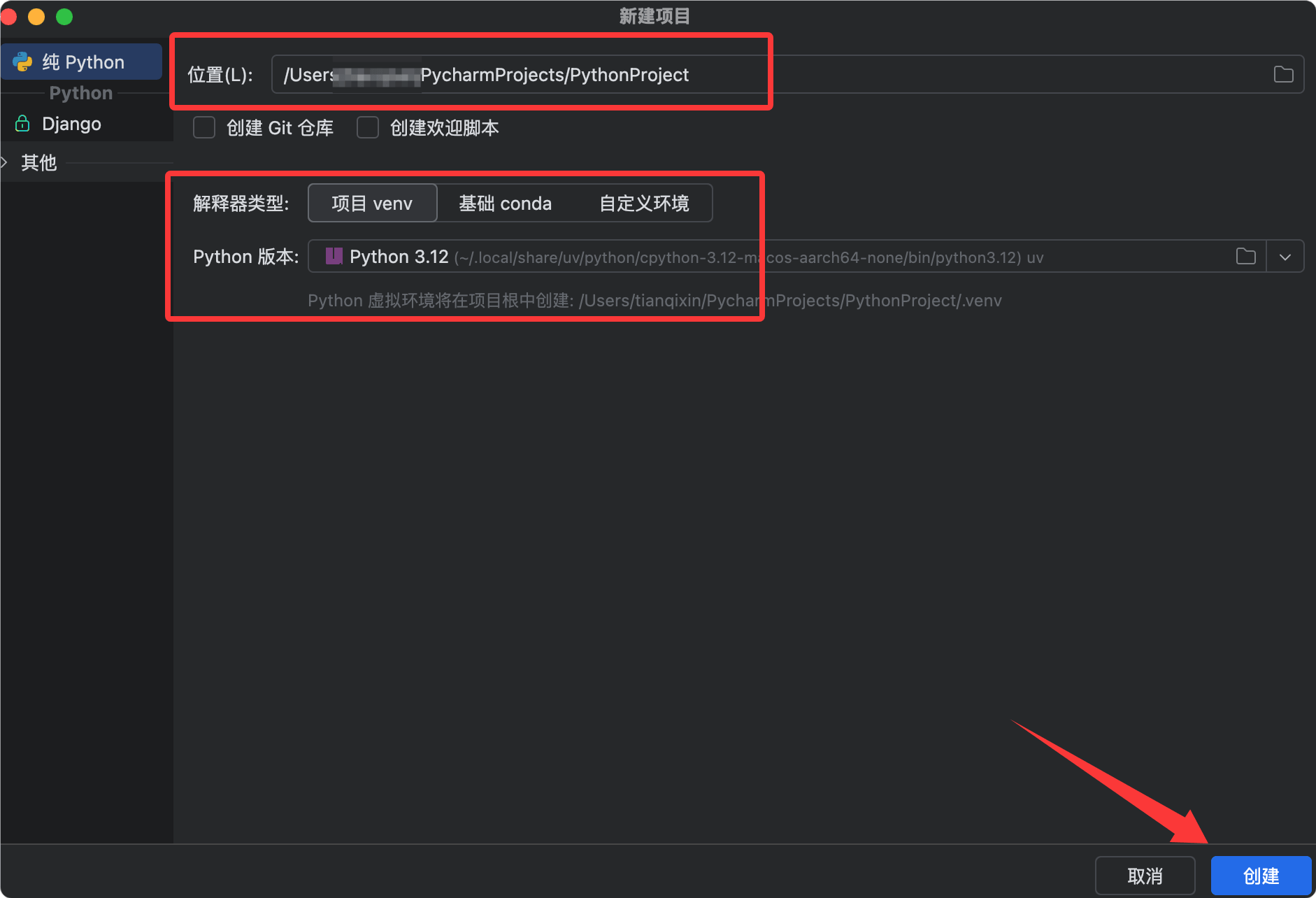
После подтверждения правильности нажмите кнопкуСоздать(Создать).
Не включайте китайские иероглифы или пробелы в путь проекта, иначе некоторые сторонние инструменты могут работать некорректно. Рекомендуется использовать путь, состоящий только из английских символов.
Новый файл Python
После создания проекта выполните следующие шаги в главном окне PyCharm, чтобы создать файл Python:
| Шаг | Действие |
|---|---|
| 1 | На левой панели Project щёлкните правой кнопкой мыши по корневому каталогу проекта |
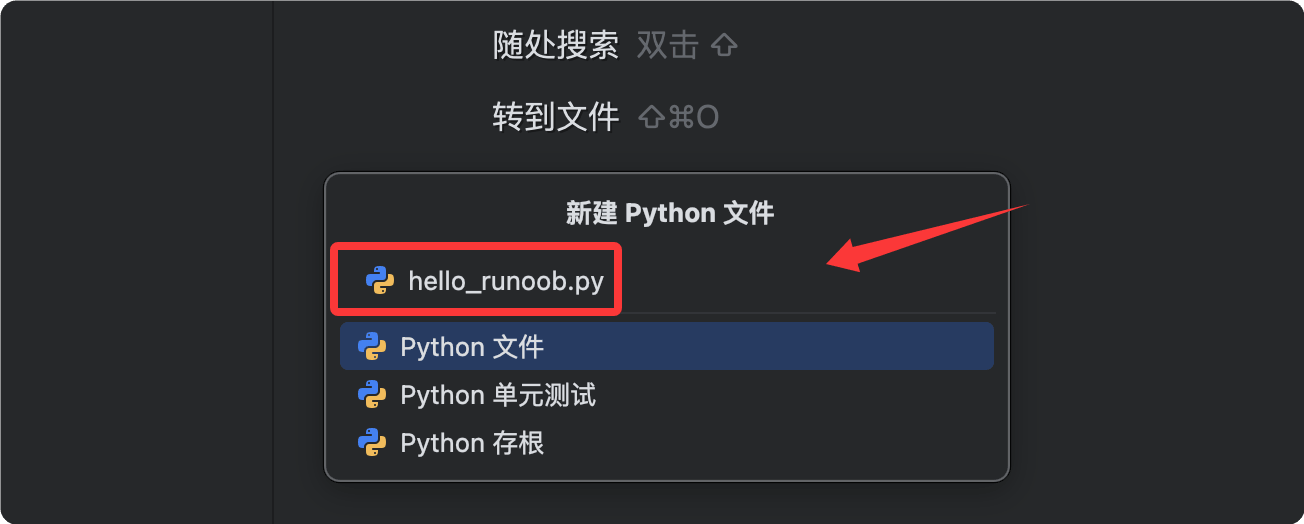
| 2 | ВыберитеNew → Python File |
| 3 | Введите имя файла (например,hello_example), и нажмите Enter для подтверждения |


PyCharm автоматически создастhello_example.pyфайл и откроет его в правой области редактора, чтобы вы могли писать код.
Напишите и запустите свою первую программу
После создания файла напишите код и запустите его, чтобы увидеть, как выполняется программа Python.
Написание кода
Вhello_example.pyВведите следующий код в файл:
Пример
# Первая программа на Python: приветствие пользователя и взаимодействие с ним
# Функция print() используется для вывода текста на экран
print("Hello, World!")
# Функция input() ожидает ввода пользователем содержимого с клавиатуры, а возвращаемое значение — строка
# Текст в скобках — это подсказка, отображаемая пользователю
name = input("Пожалуйста, введите ваше имя:")
# f-string (форматированная строка) позволяет напрямую встраивать переменные в строку
# Переменные в фигурных скобках {} будут заменены их значениями
print(f"Привет, {name}! Добро пожаловать в изучение Python.")

Этот код выполняет три действия:
| Code | Назначение |
|---|---|
print("Hello, EXAMPLE!") |
Выводит на экран фиксированное приветствие |
input("请输入你的名字:") |
Отображает на экране текст-подсказку, ожидает, пока пользователь введёт имя, и сохраняет введённое значение в переменной после нажатия Entername |
print(f"你好,{name}!...") |
Использует f-string для встраивания переменнойnameв приветствие для генерации персонализированного вывода |
Запуск программы
PyCharm предоставляет несколько способов запуска; выберите любой:
| Способ запуска | Действие |
|---|---|
| Контекстное меню | Щёлкните правой кнопкой мыши в любом месте области редактора, затем выберитеRun 'hello' |
| Кнопка запуска | Нажмите зелёную треугольную кнопку в правом верхнем углу области редактора кода |
| Сочетание клавиш | В Windows/Linux нажмитеShift + F10, в macOS нажмитеCtrl + R |
После запуска PyCharm внизу откроет окноRun(Run), показывая вывод программы:
Hello, EXAMPLE!
请输入你的名字:example
你好,example!欢迎学习 Python.

进程已结束,退出代码为 0
Введите своё имя в области ввода окна Run и нажмите Enter, чтобы увидеть персонализированное приветствие.
Если при запуске появляется сообщение"Интерпретатор Python не настроен", это означает, что PyCharm не нашёл интерпретатор Python. Перейдите в
File → Settings → Project → Python InterpreterЧтобы решить это, укажите путь установки Python вручную.
Устранение распространённых проблем
При первом использовании Python и PyCharm ниже приведены четыре наиболее распространённые проблемы и их решения.
| Симптом проблемы | Возможная причина | Решение |
|---|---|---|
Ввод в командной строкеpythonвыдаёт 'не распознано как внутренняя или внешняя команда' |
При установке не был установлен флажок «Добавить в PATH» | Повторно запустите установщик и отметьте эту опцию или вручную добавьте путь к Python в системные переменные среды |
| PyCharm сообщает, что интерпретатор не найден | PyCharm не обнаружил Python автоматически | ВFile → Settings → Project → Python InterpreterВ ... вручную укажите путь к исполняемому файлу Python |
| Запуск кода не даёт реакции или выдаёт ошибку | Ошибка отступа в коде или файл не сохранён | Проверьте, согласованы ли отступы в коде (Python строго требует отступов), и убедитесь, что файл сохранён (если не сохранён, рядом с именем файла отображается точка) |
| Китайский вывод искажён | Кодировка файла не UTF-8 | ВFile → Settings → Editor → File EncodingsВ ..., установите кодировку UTF-8 |