Установка PyCharm
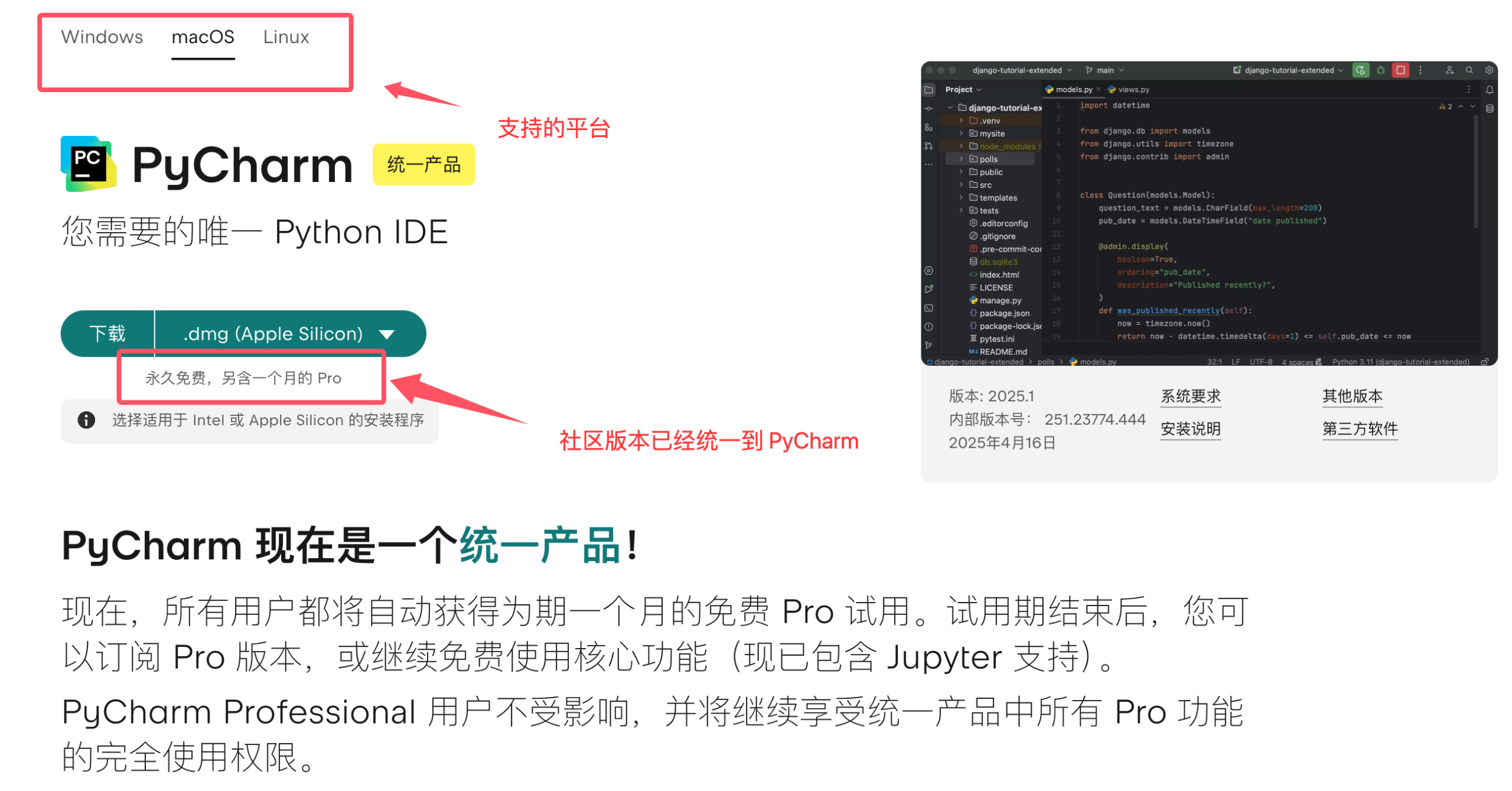
Сначала вам нужно скачать PyCharm с официального сайта JetBrains.
У PyCharm есть две версии:Community Edition (бесплатная)иProfessional Edition (платная)。
Для начинающих бесплатной Community Edition уже достаточно.
Однако теперь Community Edition, PyCharm Community, была объединена в PyCharm.
Посетите страницу загрузки PyCharm на официальном сайте JetBrains:Официальная страница загрузки PyCharm
Установите PyCharm
Система Windows
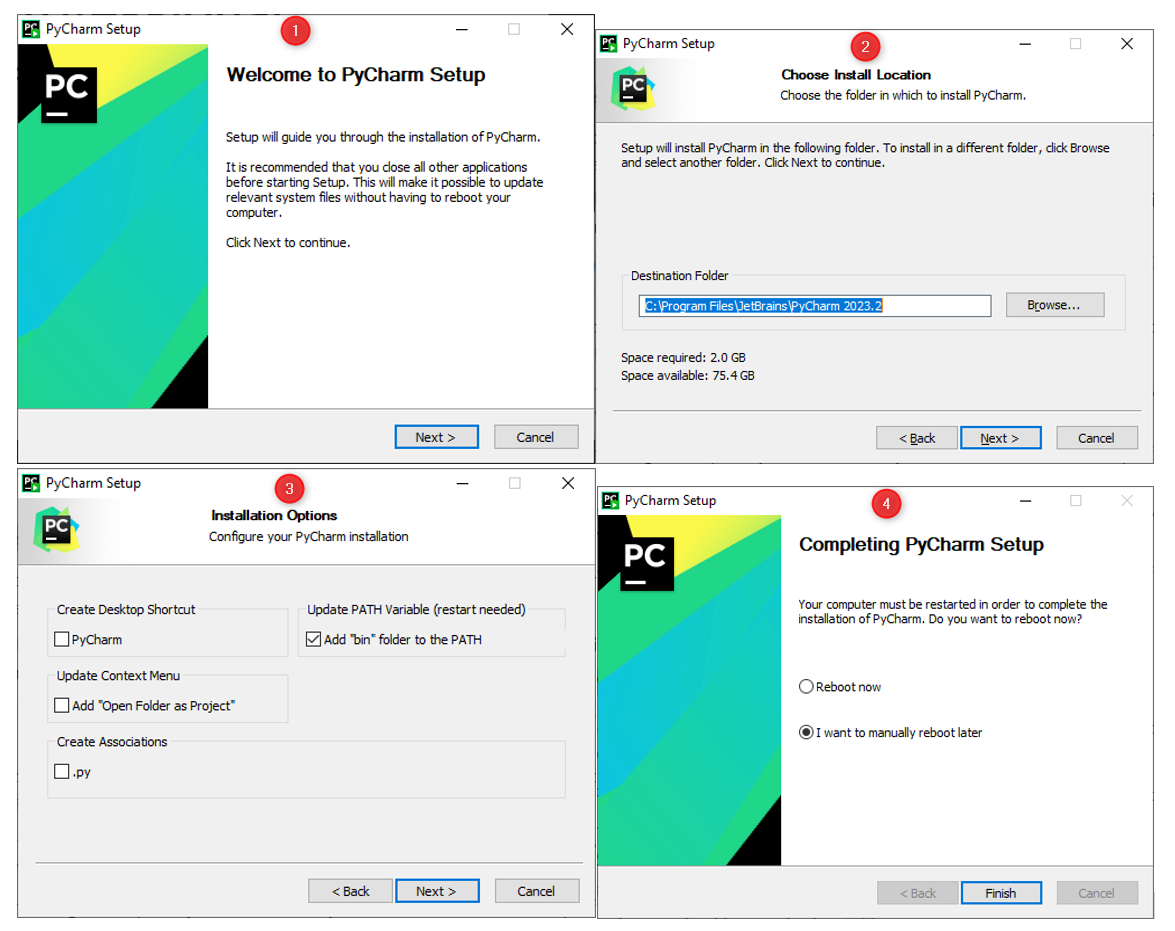
- Дважды щёлкните загруженный установочный файл (
.exe)。 - В мастере установки выберите путь установки; рекомендуется использовать путь по умолчанию.
- Установите флажок "Создать ярлык на рабочем столе", чтобы быстро запускать PyCharm.
- Нажмите "Установить", чтобы начать установку.
- После завершения установки нажмите "Готово", чтобы выйти из мастера установки.
Система macOS
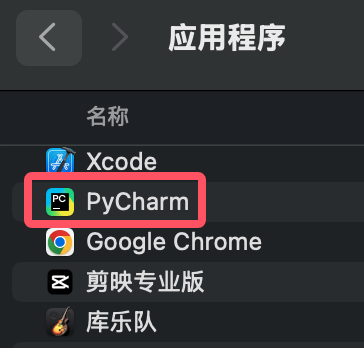
- Откройте загруженный
.dmgфайл. - Перетащите значок PyCharm в папку "Applications".
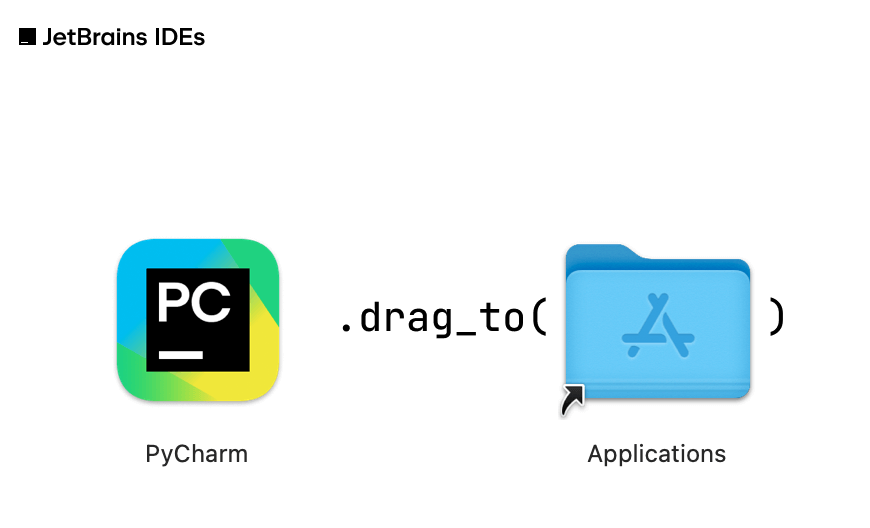
- В папке "Applications" найдите PyCharm и дважды щёлкните, чтобы запустить его.
Система Linux
- Распакуйте загруженный
.tar.gzфайл.tar -xzf pycharm-*.tar.gz
- Перейдите в распакованный каталог и найдите
binпапку.cd pycharm-*/bin
- Запустите
pycharm.shЗапустите PyCharm../pycharm.sh
3. Настройка PyCharm
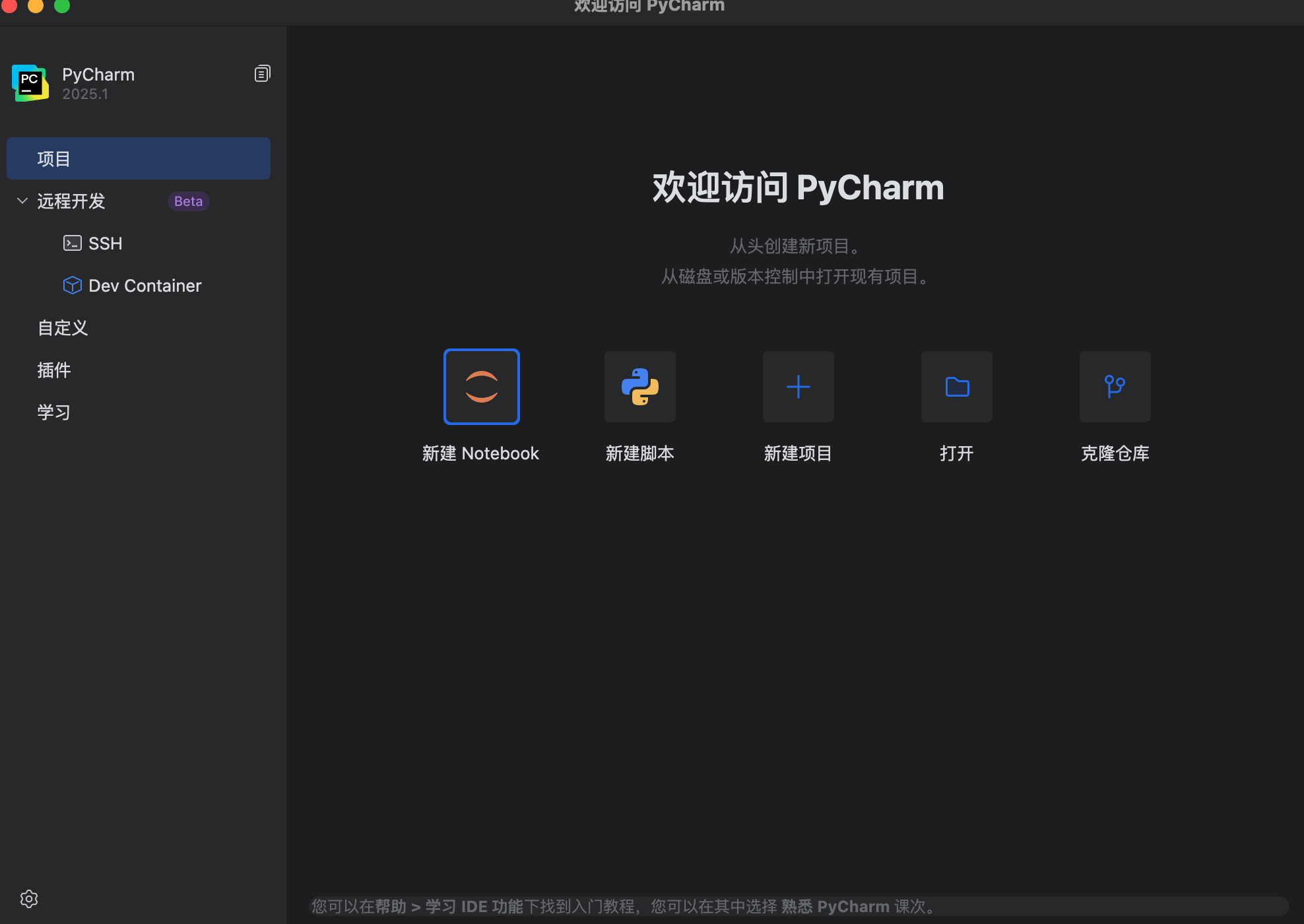
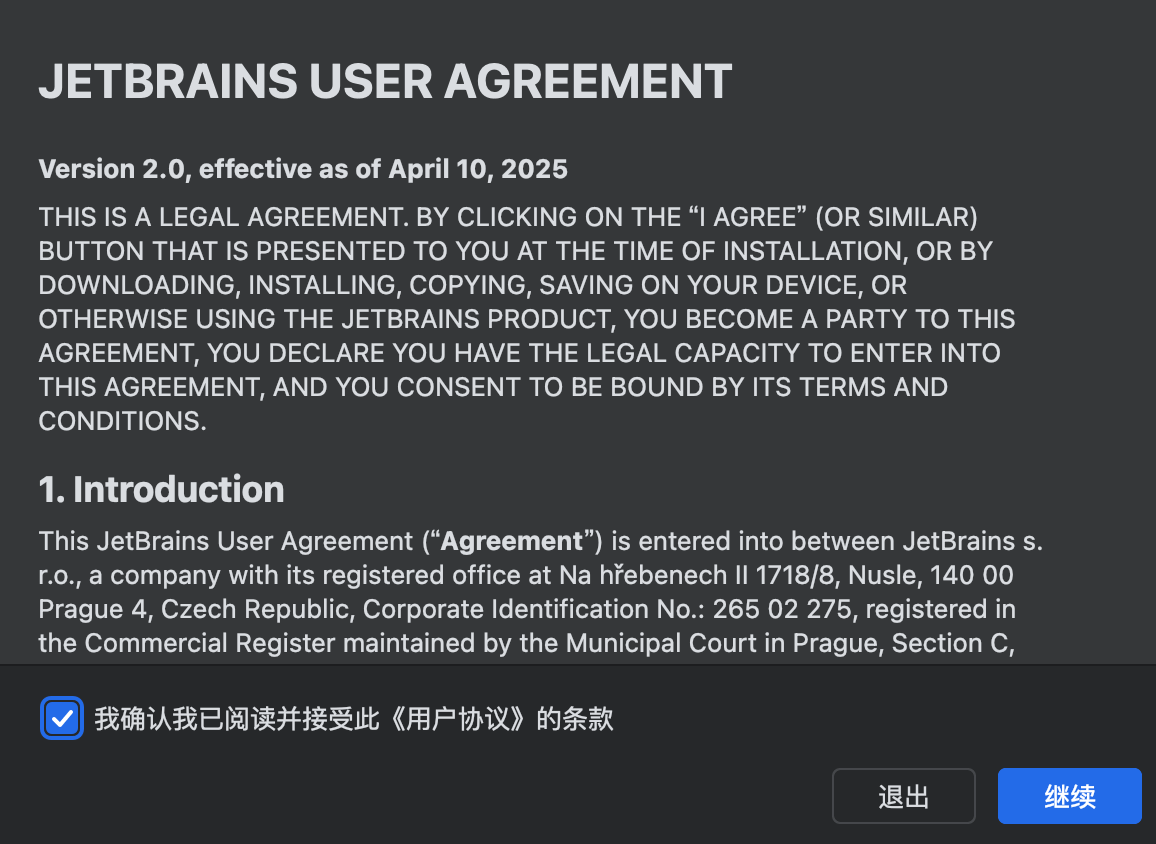
При первом запуске PyCharm вам будет предложено выполнить некоторые начальные настройки; мы можем выбрать язык и принять соглашение:
После запуска можно настроить личные предпочтения:
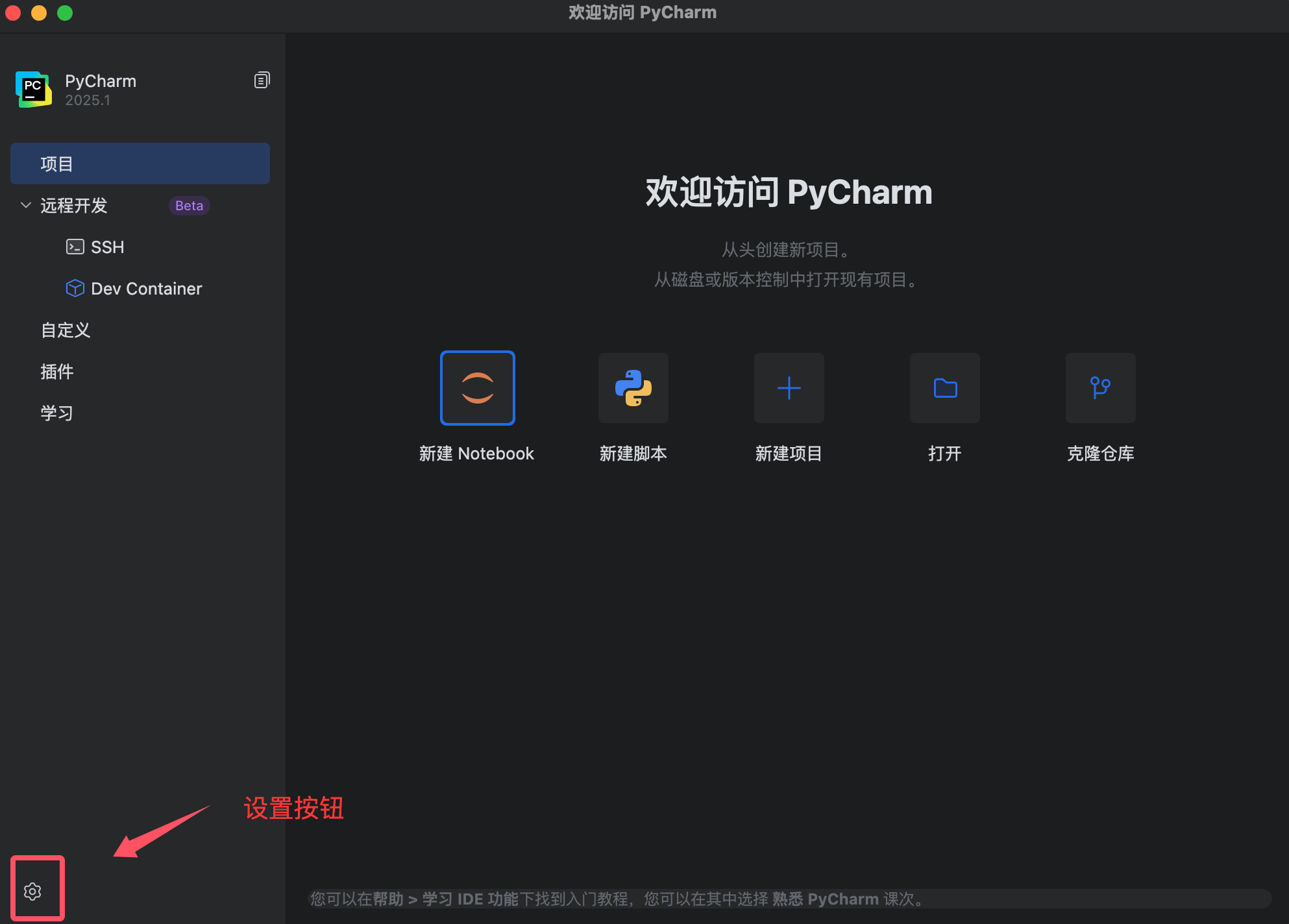
Выберите тему: Вы можете выбрать тему "Darcula" (тёмная) или "Light" (светлая).
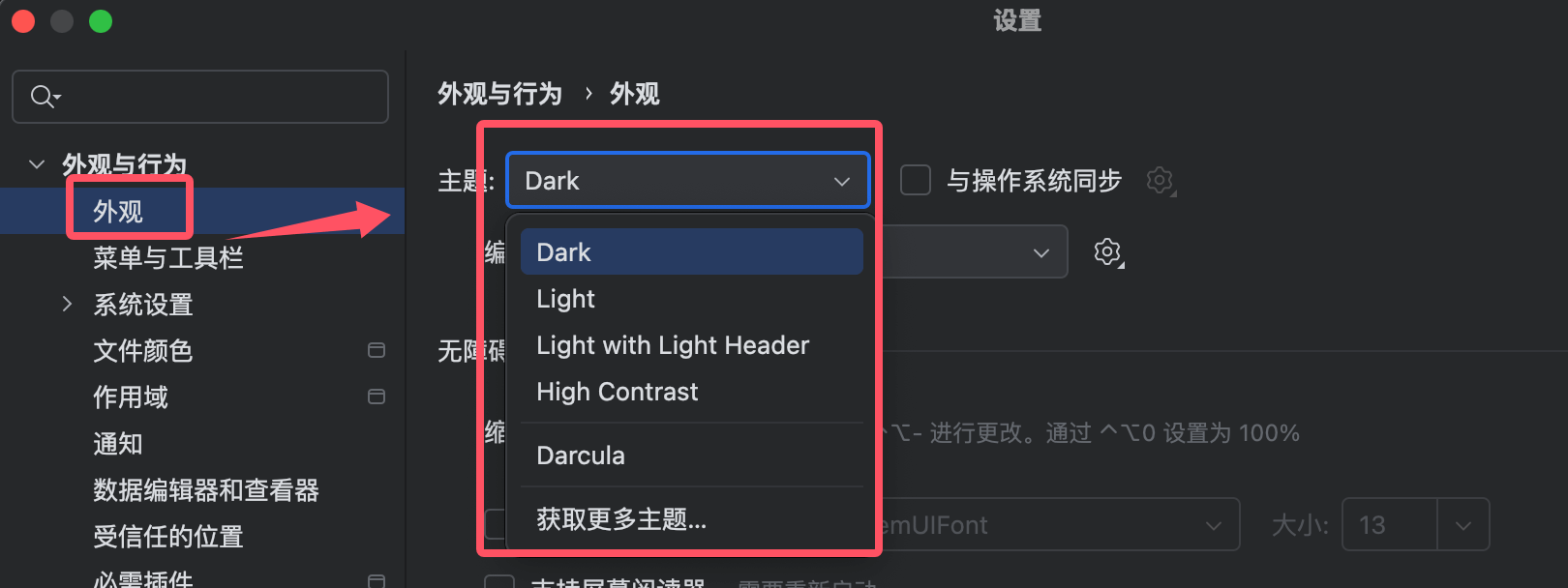
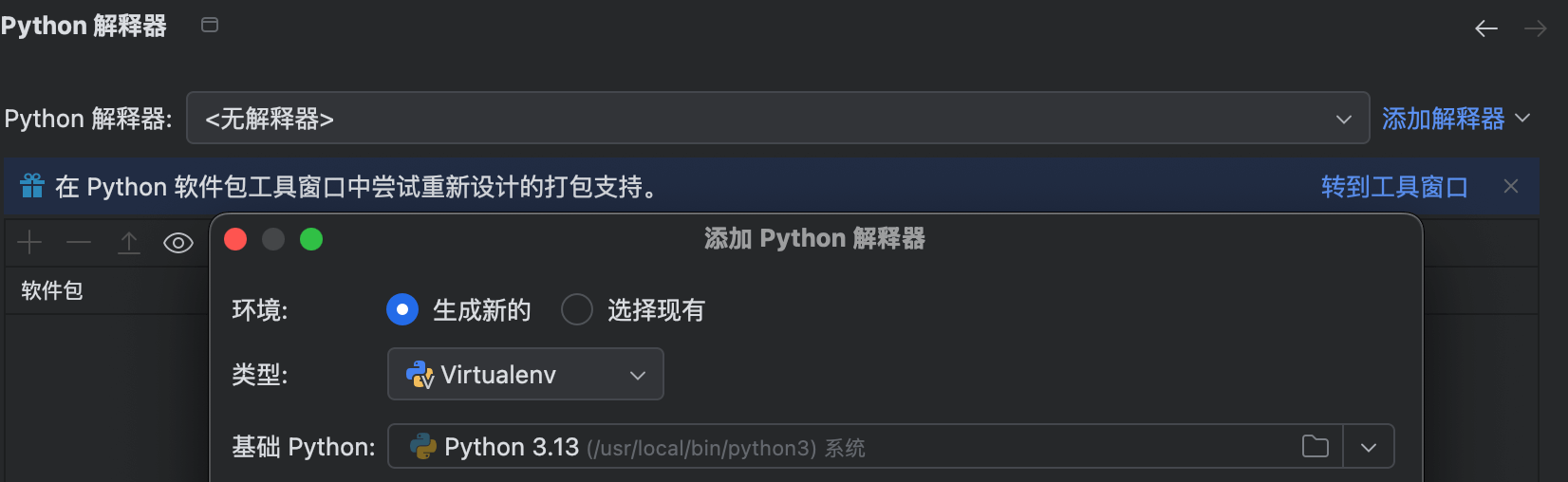
Настройте интерпретатор Python: Если у вас установлен Python, PyCharm автоматически обнаружит и настроит интерпретатор. Если он не установлен, вы можете добавить его вручную.
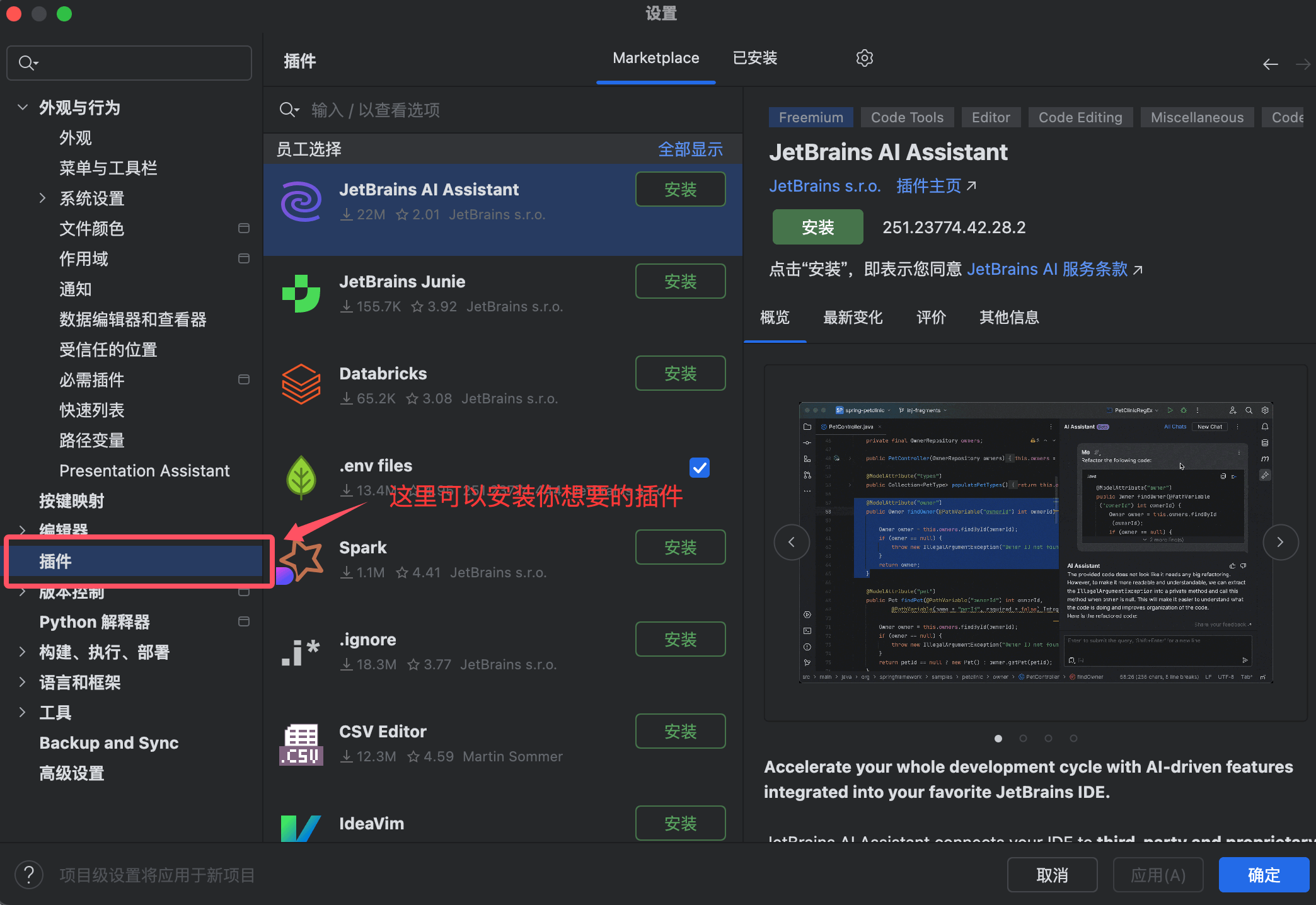
Установите плагины: PyCharm порекомендует некоторые часто используемые плагины, и вы можете установить их по мере необходимости.