Руководство по Anaconda
Для количественного анализа на Python можно напрямую использовать инструменты Anaconda, чтобы повысить эффективность и избежать некоторых проблем с установкой.
Anaconda — это программный комплекс для науки о данных и машинного обучения. Он включает множество инструментов и библиотек, которые упрощают программирование, анализ данных и построение моделей машинного обучения.
Инструментом управления пакетами Anaconda, их зависимостями и окружениями является командаconda, которая будет подробно описана далее в этой статье.
По сравнению с традиционными инструментамиPython pip,condaот Anaconda позволяет более удобно переключаться между разными окружениями, а управление окружениями проще.
Почему стоит выбрать Anaconda?
Простая установка:Установить Anaconda так же просто, как установить приложение. В неё уже предустановлено множество часто используемых инструментов, поэтому их не нужно настраивать отдельно.
Менеджер пакетов:Anaconda включает менеджер пакетов под названием Conda, который используется для установки, обновления и управления программными пакетами. Conda не ограничивается Python; он также поддерживает управление пакетами для многих других языков.
Управление окружениями:С помощью Anaconda вы можете легко создавать несколько независимых окружений Python и управлять ими, например устанавливать окружения python2 и python3, а затем свободно переключаться между ними. Это очень полезно для использования разных версий библиотек и инструментов в разных проектах, чтобы избежать конфликтов версий.
Интегрированные инструменты и библиотеки:Anaconda содержит множество важных инструментов и библиотек для науки о данных, машинного обучения и научных вычислений, таких как NumPy, Pandas, Matplotlib, SciPy, Scikit-learn и так далее.
Jupyter Notebook:Jupyter — это интерактивная вычислительная среда, поддерживающая множество языков программирования, но в Anaconda она в основном используется для Python. Она позволяет пользователям создавать и делиться документами, содержащими исполняемый код, уравнения, визуализации и описательный текст.
Интегрированная среда разработки Spyder:Anaconda включает Spyder — интегрированную среду разработки, специально предназначенную для научных вычислений и анализа данных, с такими возможностями, как редактирование кода, отладка и визуализация данных.
Кроссплатформенная поддержка:Anaconda может работать в таких операционных системах, как Windows, macOS и Linux, что делает её кроссплатформенным решением.
Поддержка сообщества:У Anaconda большое сообщество. Пользователи могут получать помощь, делиться опытом и решать проблемы на форумах сообщества.
Установка Anaconda
Адрес загрузки установочного пакета Anaconda:https://www.anaconda.com/download。
Anaconda может работать в таких операционных системах, как Windows, macOS и Linux. Вы можете скачать установочный пакет для разных платформ:
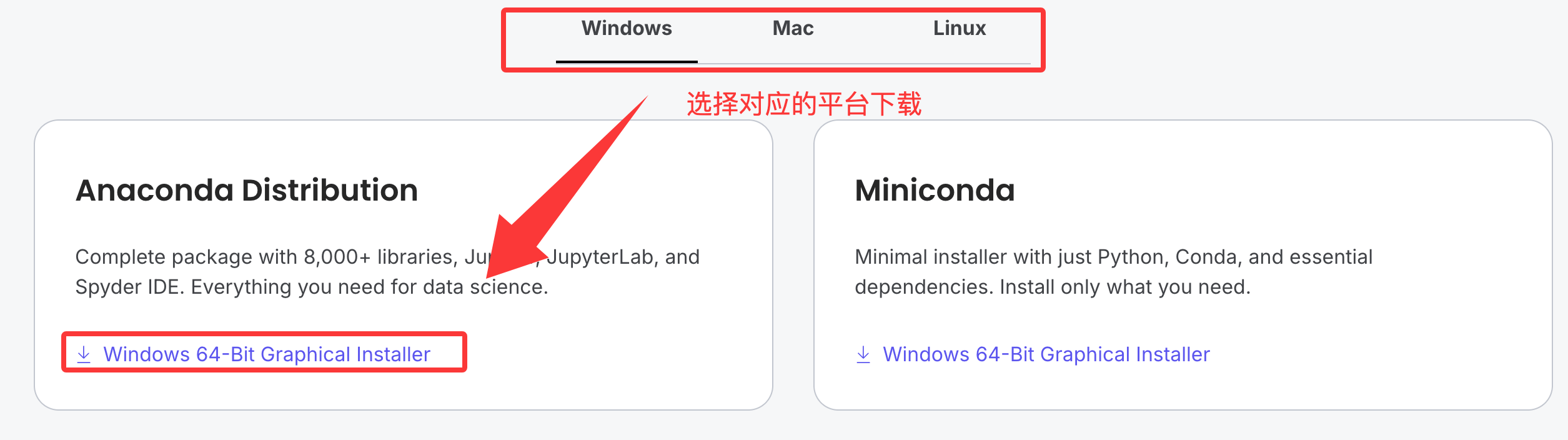
Платформа macOS
Процесс установки также прост. Дважды щёлкните, чтобы открыть загруженный установочный пакет, и выберитеУстановить только для меня:
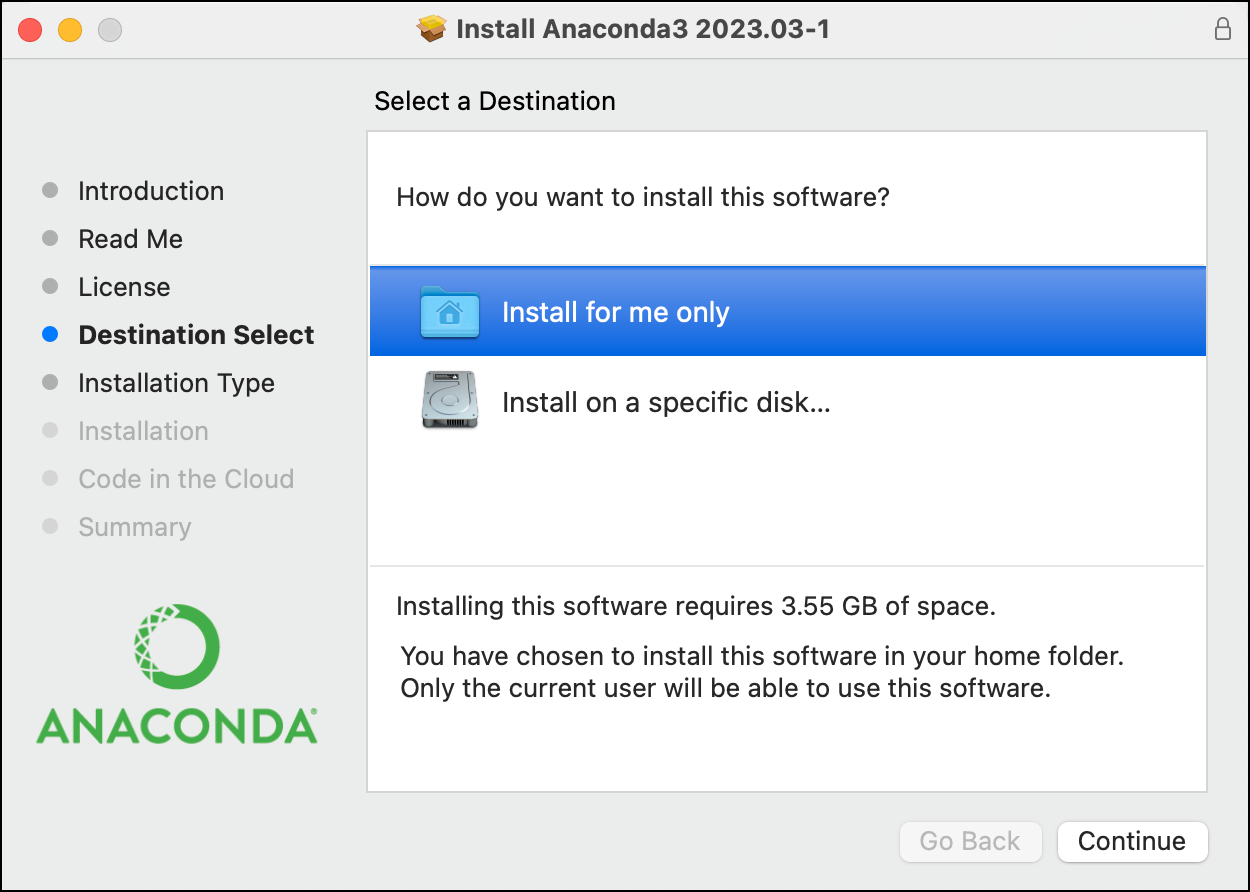

После завершения установки нажмите кнопкуПродолжить, и затем вы увидите интерфейс завершения установки:

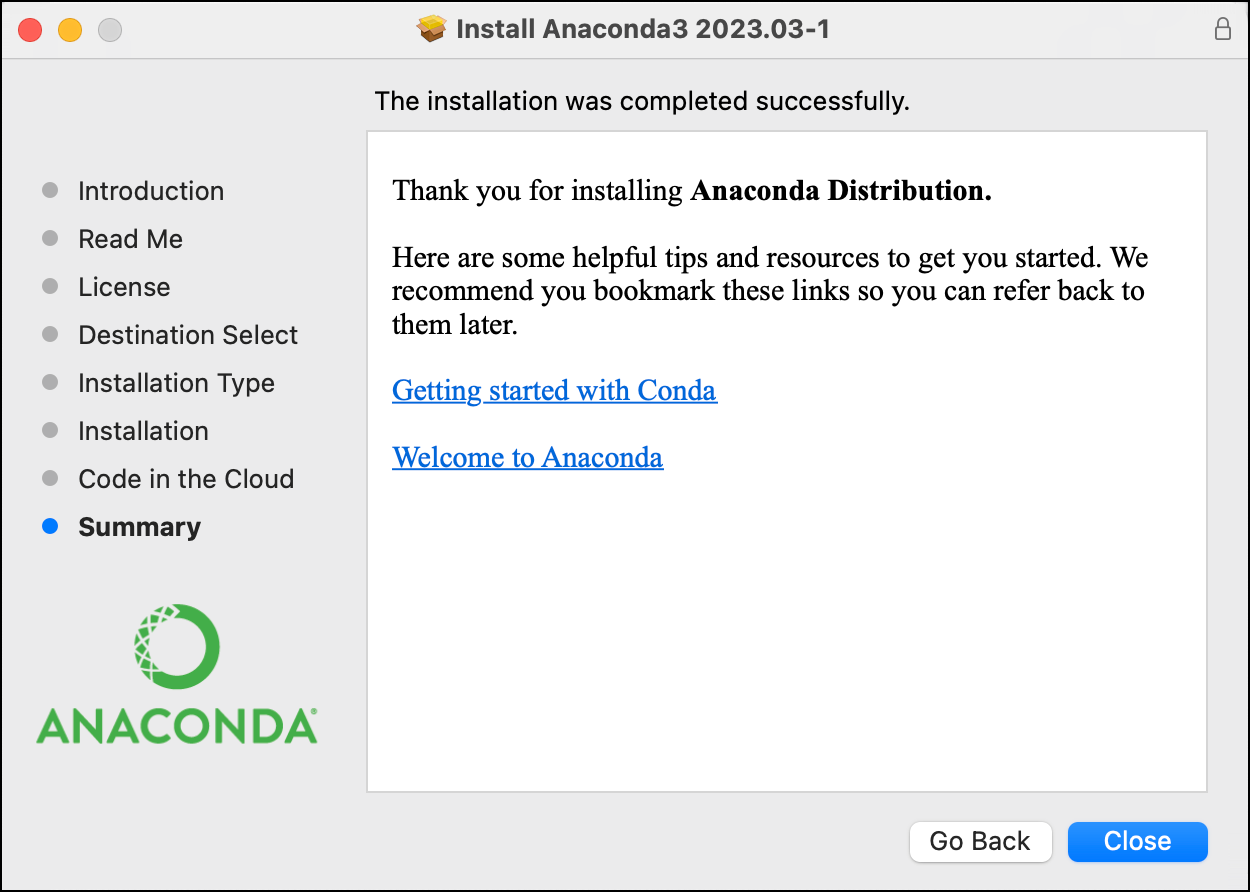
Для установки на платформе macOS обратитесь к официальному сайту:https://docs.anaconda.com/free/anaconda/install/mac-os/
Платформа Windows
Платформа Windows аналогична macOS. После загрузки установочного пакета дважды щёлкните по нему, примите некоторые соглашения и просто следуйте настройкам по умолчанию, нажимая «Далее» шаг за шагом.
Выберите каталог установки: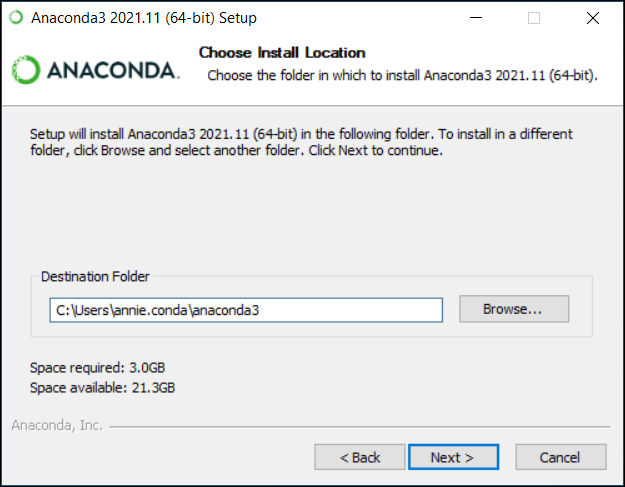
В «Дополнительных параметрах установки» не устанавливайте флажок «Добавить Anaconda в переменную среды PATH» (т. е. «Добавить Anaconda в переменные среды»), потому что если вы установите его, это повлияет на использование других программ.
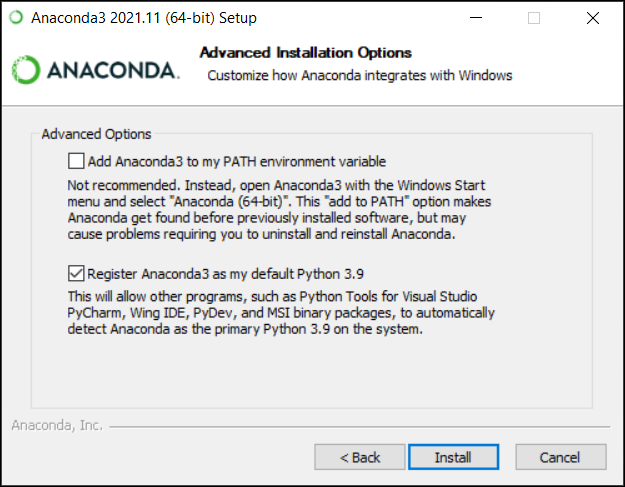
Нажмите кнопку «Установить», чтобы продолжить установку. После успешной установки появится следующий интерфейс:
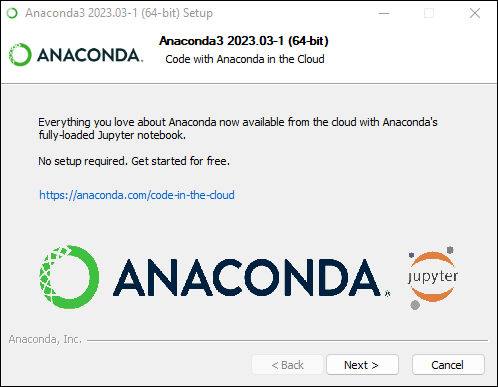
Нажмите кнопкуДалее:
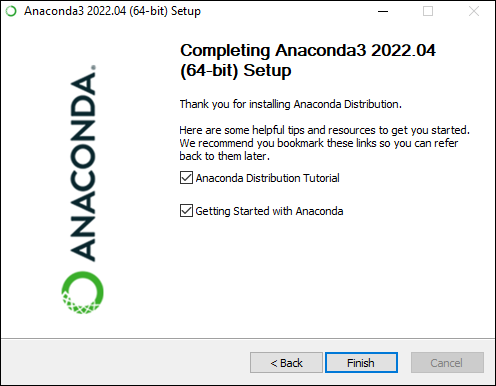
Для установки на платформе Windows обратитесь к официальному сайту:https://docs.anaconda.com/free/anaconda/install/windows/
Платформа Linux
В Linux вы можете установить его с помощью следующей команды. Вы можете заменить номер версии в установке:
curl -O https://repo.anaconda.com/archive/Anaconda3-2023.09-0-Linux-x86_64.sh
Для установки на различных платформах Linux обратитесь к официальному сайту:https://docs.anaconda.com/free/anaconda/install/linux/
Использование интерфейса Anaconda
После установки мы можем войти в интерфейс управления Anaconda, чтобы просматривать и устанавливать различные среды:
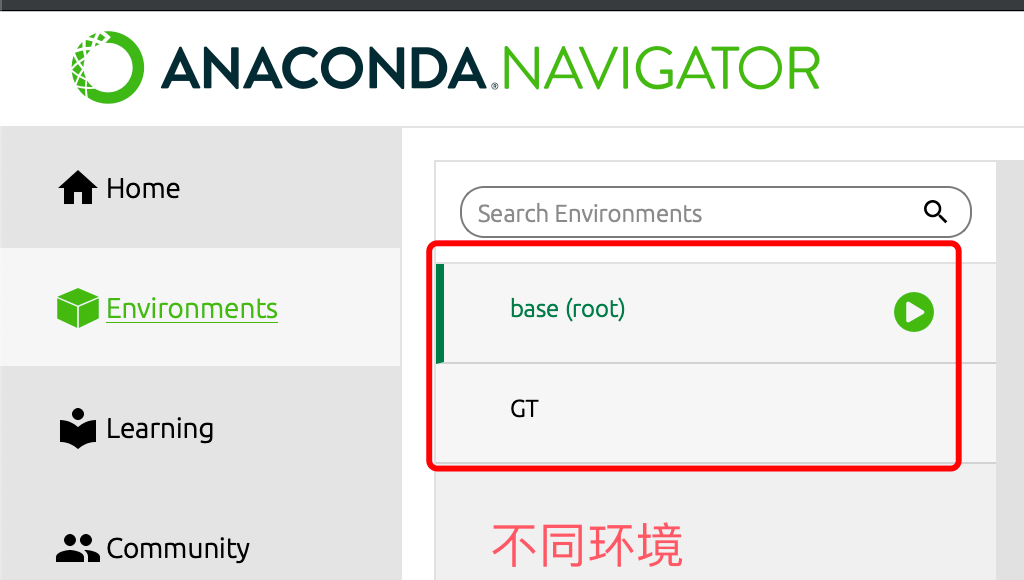
НажмитеEvironments, чтобы просмотреть уже установленные среды:
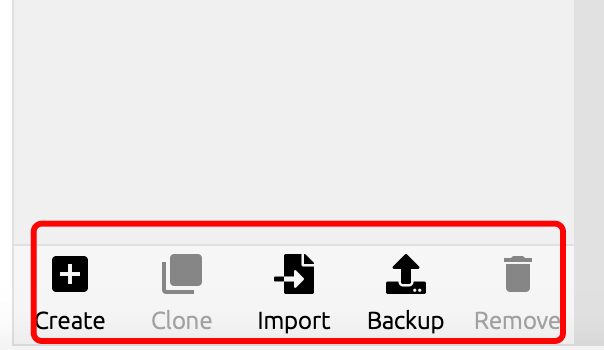
Внизу также есть кнопки для создания и удаления сред, которыми мы можем свободно управлять:
Команды conda
Помимо операций через интерфейс, мы также можем использовать conda в командной строке для управления различными средами.
conda— это менеджер пакетов в дистрибутиве Anaconda, используемый для установки, обновления и удаления программных пакетов, а также для создания различных сред Python и управления ими.
Ниже приведены некоторые часто используемые команды Conda и их краткие описания:
Управление средами
Создайте новую среду с именем "myenv":
conda create --name myenv
Создайте среду с указанной версией:
conda create --name myenv python=3.8
Приведённый выше код создаёт новую среду с именем "myenv" и указывает версию Python 3.8.
Активируйте среду:
conda activate myenv
Приведённый выше код активирует среду с именем "myenv".
Чтобы выйти из текущей среды, используйте следующую команду:
deactivate
Просмотреть все среды:
conda env list
Приведённый выше код отображает все созданные среды.
Клонировать среду:
conda create --name myclone --clone myenv
Приведённый выше код создаёт новую среду путём клонирования существующей среды.
Удалить среду:
conda env remove --name myenv
Приведённый выше код удаляет среду с именем "myenv".
Управление пакетами
Установить пакет:
conda install package_name
Приведённый выше код устанавливает программный пакет с именем "package_name".
Установить определённую версию пакета:
conda install package_name=1.2.3
Приведённый выше код устанавливает указанную версию "package_name".
Обновление пакета:
conda update package_name
Приведённый выше код обновляет установленный пакет.
Удаление пакета:
conda remove package_name
Приведённый выше код удаляет установленный пакет.
Просмотр установленных пакетов:
conda list
Просмотр всех установленных пакетов и их версий в текущей среде.
Другие распространённые команды
Просмотр справки:
conda --help
Приведённый выше код получает справочную информацию для команды conda.
Просмотр версии conda:
conda --version
Приведённый выше код отображает установленную версию conda.
Поиск пакета:
conda search package_name
Приведённый выше код ищет указанный пакет в репозитории conda.
Очистка пакетов, которые больше не нужны:
conda clean --all
Приведённый выше код очищает кэш conda и удаляет пакеты, которые больше не нужны.
Jupyter Notebook (необязательно)
Установка Jupyter Notebook:
conda install jupyter
Приведённый выше код устанавливает Jupyter Notebook.
Запуск Jupyter Notebook:
jupyter notebook
Приведённый выше код запускает Jupyter Notebook в активированной среде.
Другие расширения