Когда вы видите'python' is not recognized as an internal or external commandэту ошибку, это означает, что Windows не может найти исполняемый файл Python в переменной среды PATH.
Добавив правильный каталог в PATH, вы сможете запускать Python и pip в любом терминале без полных путей.
Перед началом убедитесь, что у вас есть следующее:
| Предварительные требования | Описание |
|---|---|
| Установленный Python | с python.org или из Microsoft Store в Windows 11 |
| Права администратора | Требуются для изменения переменных системного уровня; изменения на уровне пользователя не требуют прав администратора |
| Перезапустите терминал | Любое изменение PATH вступает в силу только после открытия нового сеанса терминала |
Подробные указания о PATH, параметрах установщика и Python Launcher см. в главе «Использование Python в Windows» официальной документации Python (docs.python.org).
Способ 1: используйте официальный установщик для добавления PATH (рекомендуется)
Установщик с python.org может настроить PATH за вас напрямую, избегая ошибок при ручном вводе, а также добавляет папку Scripts, необходимую для pip.
Тот же установщик также можно использовать с параметромModify, чтобы добавить PATH к существующей установке без переустановки.
Шаги
| Шаг | Действие |
|---|---|
| 1 | Скачайте и запустите установщик с python.org |
| 2 | На первом экранеустановите флажок "Add python.exe to PATH"option |
| 3 | Для новой установки нажмите "Install Now"; если уже установлено, выберите "Modify" и включите эту опцию |
| 4 | После завершения установкизакройте и снова откройтеКомандную строку или PowerShell |
| 5 | Используйте следующую команду, чтобы проверить установку |
Экран установки — обязательно отметьте опцию PATH:

Если уже установлено, выберите опцию Modify:

Проверьте, успешно ли прошла установка:
python --version
pip --version
where python
where pip


Если вы уже установили Python, но не отметили опцию PATH в тот момент, просто запустите установщик снова, выберитеModify, затем отметьте "Add python.exe to PATH" и снова откройте терминал после завершения установки.
Способ 2: Добавить Python в PATH вручную (на уровне пользователя)
Если вы не включили опцию PATH при установке Python или вам нужно изменить только переменные среды текущего пользователя, не затрагивая системные переменные, вы можете отредактировать PATH вручную.
Шаги
| Шаг | Действие | Описание |
|---|---|---|
| 1 | нажмитеWin+R, введитеsysdm.cpl, нажмите Enter |
Откройте окно «Свойства системы» |
| 2 | Перейдите на вкладку «Дополнительно» и нажмите «Переменные среды» | Перейдите в интерфейс редактирования переменных среды |
| 3 | В области «Переменные пользователя» выберитеPath, нажмите «Изменить» |
Измените только PATH текущего пользователя, не затрагивая систему |
| 4 | Нажмите «Создать» и добавьте каталог установки Python | НапримерC:\Users\用户名\AppData\Local\Programs\Python\Python311 |
| 5 | Снова нажмите «Создать» и добавьтеScriptsподкаталог |
Добавьте в конец того же пути из предыдущего шага\Scripts |
| 6 | Используйте "Move Up", чтобы переместить новые записи в начало списка | Убедитесь, что система сначала находит именно их |
| 7 | Нажмите "OK" в каждом диалоговом окне, чтобы сохранить | Не пропустите ни одного диалогового окна |
| 8 | Полностью закройте все окна терминала и откройте их заново | Изменения PATH не вступят в силу в уже открытых терминалах |
| 9 | Выполните команду проверки | Убедитесь, что и python, и pip работают правильно |
Шаг 1 — Откройте свойства системы через sysdm.cpl:

Шаг 2 — Окно переменных среды:

Шаг 3 — Отредактируйте переменную Path:

Шаг 4 — Создайте новую запись пути установки Python:

Шаг 5 — Добавьте каталог Scripts:

Шаг 6 — Переместите записи вверх, чтобы они обнаруживались первыми:
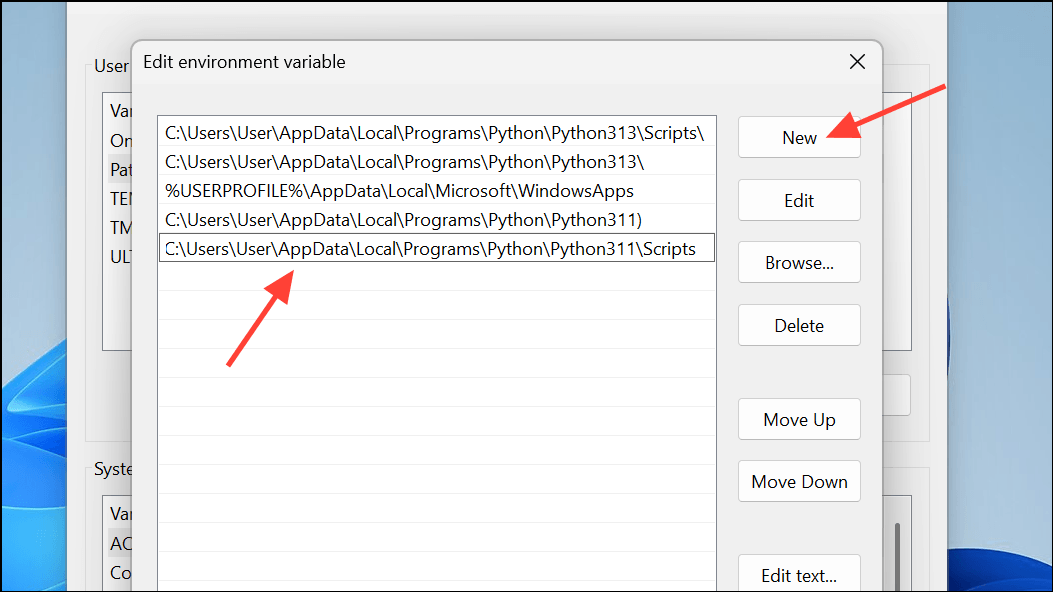
Шаг 7 — Подтвердите и сохраните все диалоговые окна:

Шаг 9 — Проверьте результат:
python --version
pip --version
where python
where pip

Примечания и распространённые ошибки
| Распространённые ошибки | Правильный подход |
|---|---|
| Завершающая обратная косая черта в пути | Следует использоватьC:\Path\To\Python311, а неC:\Path\To\Python311\ |
| Лишние пробелы перед путём | Каждая запись должна быть чистой строкой пути без пробелов в начале и в конце |
| Старые записи, указывающие на недействительные папки | Удалите или исправьте несуществующие пути, чтобы избежать путаницы при разрешении путей |
| Терминал не перезапущен после изменения | Полностью закройте все окна терминала и откройте их заново; в некоторых случаях выйдите из системы или перезагрузите компьютер |
Способ 3: Исправление "псевдонимов выполнения приложений" для установок из Microsoft Store
Если вы установили Python из Microsoft Store, он полагается на "псевдонимы выполнения приложений" и каталог WindowsApps для распознавания команды python, а не на традиционное редактирование PATH.
Шаги
| Шаг | Действие |
|---|---|
| 1 | Откройте WindowsПараметры, найдите "Управление псевдонимами выполнения приложений" |
| 2 | Findpython.exeиpython3.exeпереключатели для:Включить, чтобы включить псевдоним,Отключить, чтобы избежать конфликтов с версией с python.org |
| 3 | Убедитесь, что пользовательский PATH содержит%USERPROFILE%\AppData\Local\Microsoft\WindowsApps |
| 4 | Снова откройте терминал и проверьте |
Пункт настроек псевдонима выполнения приложений:

Переключатели псевдонимов python.exe и python3.exe:

Если при вводе
pythonоткрывается Microsoft Store вместо запуска Python, значит псевдоним указывает на Store. Отключите псевдоним для соответствующей версии, установите вместо этого версию с python.org или используйте Python Launcher (команду py), описанный ниже.
Способ 4: Использование Python Launcher вместо редактирования PATH
Python Launcher(py.exe) устанавливается вместе со сборками python.org и может автоматически находить установленные версии Python по меткам, полностью избегая конфликтов PATH.
Это официально рекомендуемое решение для управления несколькими версиями — вы можете закрепить конкретную версию Python для каждого проекта без изменения PATH.
Шаги
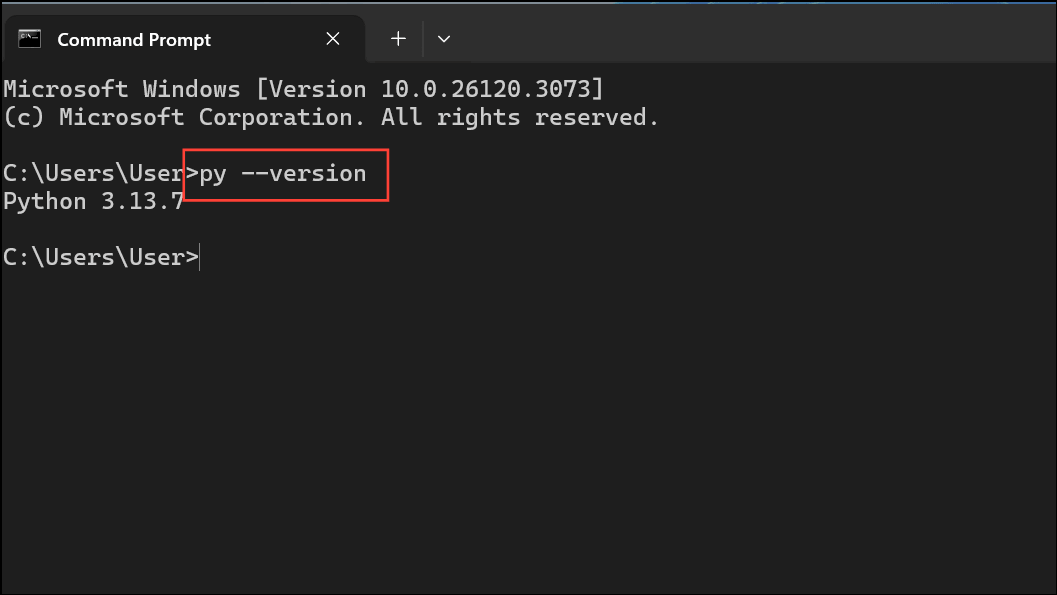
Проверка версии Launcher:
py --version
Явно запустить нужную версию Python:
py -3
py -3.11
py -3.10 -m pip --version

Использовать Launcher для создания и использования виртуальных сред:
# 使用指定版本创建虚拟环境
py -3.11 -m venv venv

# 激活虚拟环境
venv\Scripts\activate

# 在虚拟环境中确认 Python 版本
python --version

Дополнительные примечания
| Команда | Назначение |
|---|---|
py --list |
Вывести список всех обнаруженных версий среды выполнения Python |
py -3.11 |
Запустить интерактивный интерпретатор указанной версии Python |
py -3.11 -m pip install 包名 |
Установить сторонние пакеты для указанной версии Python |
При использовании py Launcher можно полностью пропустить ручное редактирование PATH. Launcher автоматически обнаруживает все установленные версии Python и позволяет выбирать нужную по мере необходимости — это особенно удобно для разработчиков, которым нужны одновременно Python 3.10 и 3.12.
Быстрая проверка и устранение неполадок
Убедиться, какой исполняемый файл запущен
where python
where python3
where py

Проверить pip и Scripts
pip --version
where pip

Распространённые проблемы
| Проблема | Решение |
|---|---|
Вводpythonзатем откройте Microsoft Store |
В разделе «App execution aliases» отключите соответствующий псевдоним или переключитесь наpyзапуск из командной строки |
| Изменения PATH не вступают в силу | Полностью закройте все терминалы и IDE (например, VS Code), а при необходимости выйдите из системы и войдите снова |
| Конфликты нескольких версий Python | Используйте Python Launcher (py) для точного выбора версий в сочетании с виртуальными средами для изоляции зависимостей проекта |
Итог
Когда PATH настроен правильно — или вы начинаете использовать Python Launcher — вы можете запускать Python и pip откуда угодно, не вводя полный путь.
Для сред с несколькими версиями настоятельно рекомендуется использовать Python Launcher для точного выбора версий в сочетании с виртуальными средами для поддержания изоляции зависимостей каждого проекта.
| Опция | Сценарий применения | Уровень рекомендации |
|---|---|---|
| Официальный установщик с установленным флажком PATH | Первая установка или переустановка Python | Наивысшая |
| Вручную изменить PATH пользователя | Уже установлен, но пропущена настройка PATH | Средняя |
| Псевдоним выполнения приложения | Версия Python из Microsoft Store | Низкий (легко конфликтует с другими версиями) |
| Средство запуска Python (py) | Сосуществование нескольких версий, управление версиями на уровне проекта | Наивысшая |