Python Tkinter Checkbutton
 Python-GUI-Programmierung
Der Python Tkinter Checkbutton wird verwendet, um die benötigten Optionen auszuwählen. Er hat ein kleines quadratisches Kästchen davor. Wenn ausgewählt, zeigt er ein Häkchen an. Sie können erneut darauf klicken, um das Häkchen zu entfernen und die Auswahl aufzuheben.
Syntax
Das Syntaxformat lautet wie folgt:
w = Checkbutton ( master, option=value, ... )
master: Der übergeordnete Container der Schaltfläche.
options: Optionale Elemente, d. h. die konfigurierbaren Eigenschaften des Buttons. Diese Optionen können in der Form key = value festgelegt und durch Kommas getrennt werden.
| Nein. | Option & Beschreibung |
|---|---|
| 1 | activebackground Die Hintergrundfarbe des Buttons, wenn der Mauszeiger darüber schwebt. |
| 2 | activeforeground Die Vordergrundfarbe des Buttons, wenn der Mauszeiger darüber schwebt. |
| 3 | bg Die Hintergrundfarbe der Schaltfläche. |
| 4 | bitmap Bitmap |
| 5 | bd Die Größe des Rahmens, standardmäßig 2 Pixel. |
| 6 | command Die zugehörige Funktion, die ausgeführt wird, wenn auf die Schaltfläche geklickt wird. |
| 7 | cursor Einstellung der Cursorform, wie z. B. arrow, circle, cross, plus usw. |
| 8 | disabledforeground Die Vordergrundfarbe der deaktivierten Option. |
| 9 | font Textschriftart |
| 10 | fg Die Vordergrundfarbe der Option. |
| 11 | height Die Anzahl der Textzeilen im Checkbutton, standardmäßig 1. |
| 12 | highlightcolor Die Hervorhebungsfarbe bei Fokus. |
| 13 | image Ob ein Symbol verwendet werden soll. |
| 14 | justify Wenn mehrzeiliger Text angezeigt wird, legt dies die Ausrichtung zwischen verschiedenen Zeilen fest. Optionen sind LEFT, RIGHT, CENTER. |
| 15 | offvalue Der Wert des Checkbutton ist nicht nur 1 oder 0; er kann auch andere Arten von Werten annehmen. Sie können den Statuswert des Checkbutton über die Eigenschaften onvalue und offvalue setzen. |
| 16 | onvalue Der Wert des Checkbutton ist nicht nur 1 oder 0; er kann auch andere Arten von Werten annehmen. Sie können den Statuswert des Checkbutton über die Eigenschaften onvalue und offvalue setzen. |
| 17 | padx Der Innenabstand des Buttons in Richtung der x-Achse, der den Abstand zwischen dem Inhalt des Buttons und dem Rand des Buttons angibt, standardmäßig 1 Pixel. |
| 18 | pady Der Innenabstand des Buttons in Richtung der y-Achse, standardmäßig 1 Pixel. |
| 19 | relief Rahmenstil, legt den 3D-Effekt des Widgets fest. Optionen sind: FLAT, SUNKEN, RAISED, GROOVE, RIDGE. Standard ist FLAT. |
| 20 | selectcolor Die Farbe bei Auswahl, standardmäßig selectcolor="red". |
| 21 | selectimage Das Bild im ausgewählten Zustand. |
| 22 | state Zustand, standardmäßig state=NORMAL. |
| 23 | text Der angezeigte Text. Verwenden Sie "\n" zum Umbruch des Textes. |
| 24 | underline Unterstreichung. Standardmäßig hat der Text auf dem Button keine Unterstreichung. Der Wert ist der String-Index des zu unterstreichenden Zeichens. Bei 0 wird das erste Zeichen unterstrichen; bei 1 werden die ersten beiden Zeichen unterstrichen; und so weiter. |
| 25 | variable Variable. Der Wert der Variablen ist 1 oder 0 und gibt an, ob ausgewählt oder nicht ausgewählt. |
| 26 | width Die Standardbreite wird durch den Text oder das Bild des Checkbuttons bestimmt. Sie können eine bestimmte Anzahl von Zeichen festlegen. |
| 27 | wraplength Ob der Zeilenumbruch aktiviert werden soll. |
Methoden
Die folgenden Methoden werden häufig verwendet:| Nein. | Methode & Beschreibung |
|---|---|
| 1 | deselect() Löscht die ausgewählte Option des Checkbuttons. |
| 2 | flash() Lässt den Radiobutton einige Male zwischen der Farbe des aktiven Zustands und der normalen Farbe blinken, behält ihn jedoch in dem Zustand, in dem er gestartet ist. |
| 3 | invoke() Sie können diese Methode aufrufen, um denselben Vorgang zu erhalten, wie wenn der Benutzer auf den Radiobutton klickt, um seinen Zustand zu ändern. |
| 4 | select() Setzt den Button auf ausgewählt. |
| 5 | toggle() Wechselt zwischen ausgewählten und nicht ausgewählten Optionen. |
Beispiel
Im Beispiel wird beim Klicken auf den Button eine Meldung angezeigt:
Beispiel
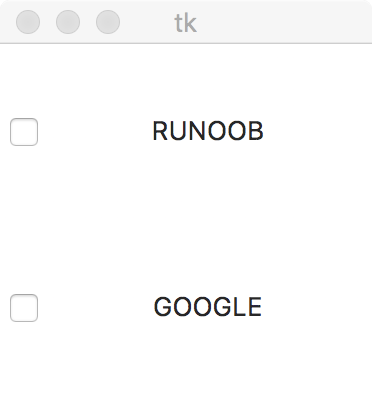
Das Ergebnis der Testausgabe lautet wie folgt:
 Andere Erweiterungen