Python-IDE
Dieser Artikel empfiehlt mehrere großartigePython IDE(integrierte Entwicklungsumgebungen). PyCharm wird sehr empfohlen. Natürlich können Sie die Python IDE auswählen, die zu Ihren Vorlieben passt.
PyCharm
PyCharm ist eine von JetBrains erstellte Python IDE.
PyCharm bietet gängigePython IDEFunktionen, wie Debugging, Syntaxhervorhebung, Projektverwaltung, Codenavigation, intelligente Vorschläge, Autovervollständigung, Unit-Tests, Versionskontrolle usw.
Darüber hinaus bietet PyCharm auch einige großartige Funktionen für die Django-Entwicklung und unterstützt Google App Engine. Noch cooler: PyCharm unterstützt IronPython.
Offizielle PyCharm-Downloadadresse:http://www.jetbrains.com/pycharm/download/
Screenshots ansehen:

Sublime Text
Sublime Text hat eine schöne Benutzeroberfläche und leistungsstarke Funktionen wie Code-Miniaturansichten, Python-Plugins, Code-Snippets usw. Sie können auch Tastenbelegungen, Menüs und Symbolleisten anpassen.
Zu den Hauptfunktionen von Sublime Text gehören: Rechtschreibprüfung, Lesezeichen, eine vollständige Python-API, Goto-Funktionalität, sofortiger Projektwechsel, Mehrfachauswahl, mehrere Fenster und mehr.
Sublime Text ist ein plattformübergreifender Editor, der Betriebssysteme wie Windows, Linux, Mac OS X usw. unterstützt.
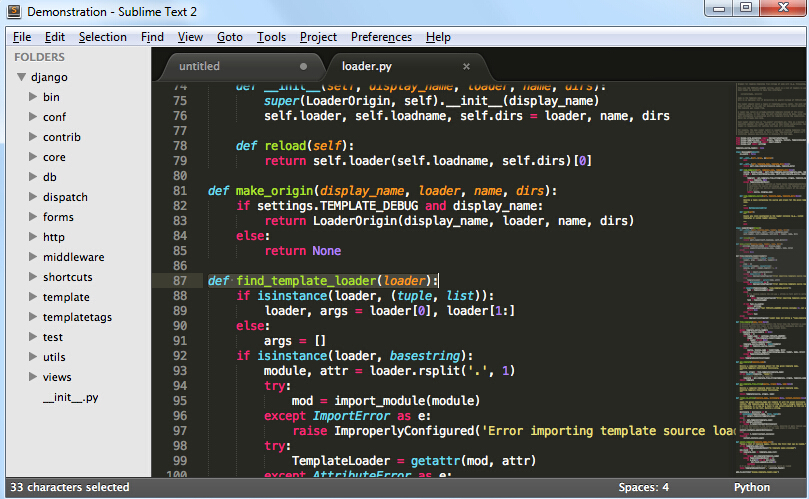
Mit den Plugin-Erweiterungsfunktionen von Sublime Text 2 können Sie ganz einfach eine schöne Python-IDE erstellen. Im Folgenden sind einige empfohlene Plugins aufgeführt (Sie können weitere finden):
- CodeIntel: Autovervollständigung + Member-/Methodenhinweise (sehr empfehlenswert)
- SublimeREPL: Wird verwendet, um Programme auszuführen und zu debuggen, die Interaktion erfordern (z. B. Programme, die input() verwenden)
- Bracket Highlighter: Klammerabgleich und -hervorhebung
- SublimeLinter: Überprüfung des Codeformats nach pep8
Eclipse+Pydev
1. Eclipse installieren
Eclipse ist auf der offiziellen WebsiteEclipse.orgzu finden und kann heruntergeladen werden. Normalerweise können wir die Eclipse-Version wählen, die zu uns passt, z. B. Eclipse Classic. Nach dem Herunterladen entpacken Sie es einfach in das Verzeichnis, in dem Sie es installieren möchten.
Natürlich müssen Sie vor dem Ausführen von Eclipse sicherstellen, dass die Java-Laufzeitumgebung installiert ist, d. h., Sie müssen JRE oder JDK installieren. Sie können zu (http://www.java.com/en/download/manual.jsp), um den JRE-Download zu finden und ihn zu installieren.
2. Pydev installieren
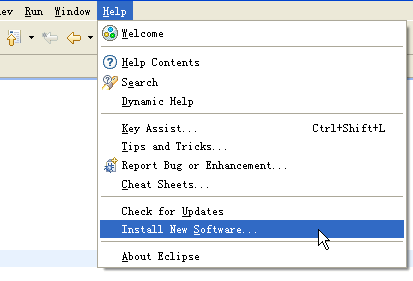
Nach dem Starten von Eclipse wählen Sie Hilfe --> Neue Software installieren, wie in der folgenden Abbildung gezeigt.
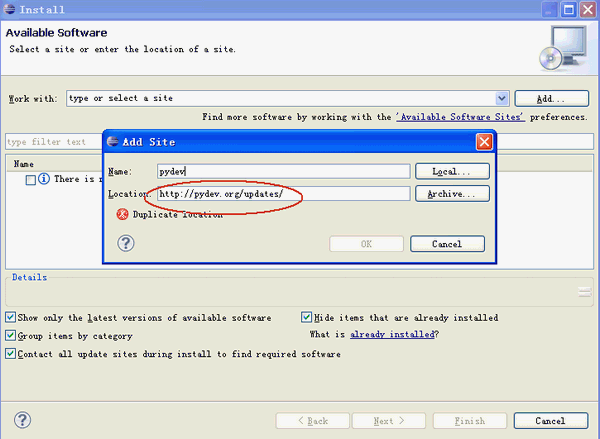
Klicken Sie auf Hinzufügen, um die Pydev-Installationsadresse hinzuzufügen:http://pydev.org/updates/, wie in der folgenden Abbildung gezeigt.
Klicken Sie danach auf "OK" und dann auf das "+" bei PyDev, um den PyDev-Knoten zu erweitern. Warten Sie einen Moment, bis die relevanten PyDev-Pakete aus dem Internet abgerufen wurden. Wenn der Vorgang abgeschlossen ist, erscheinen die relevanten PyDev-Pakete in den untergeordneten Knoten. Aktivieren Sie sie und klicken Sie auf Weiter, um die Installation zu starten. Wie in der folgenden Abbildung gezeigt.
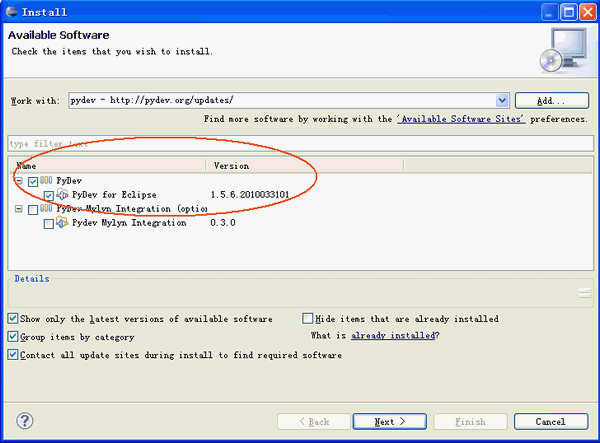
Starten Sie Eclipse nach Abschluss der Installation neu.
3. Pydev konfigurieren
Nach der Installation müssen Sie PyDev ebenfalls konfigurieren. Wählen Sie Fenster -> Einstellungen, um PyDev einzurichten. Legen Sie den Python-Pfad fest. Wählen Sie auf der Seite Interpreter - Python von Pydev die Option Neu.
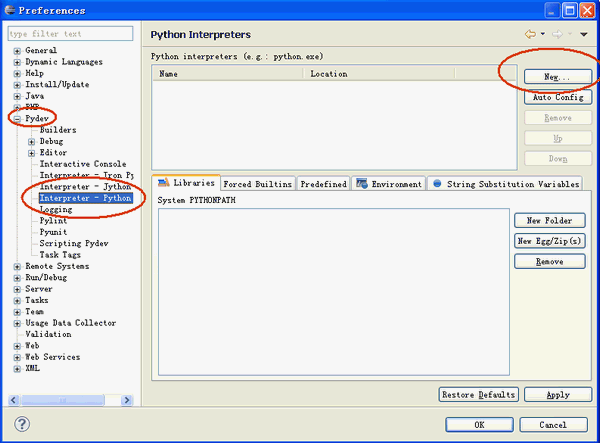
Es öffnet sich ein Fenster, in dem Sie den Python-Installationsort auswählen müssen. Wählen Sie den Ort aus, an dem Sie Python installiert haben.
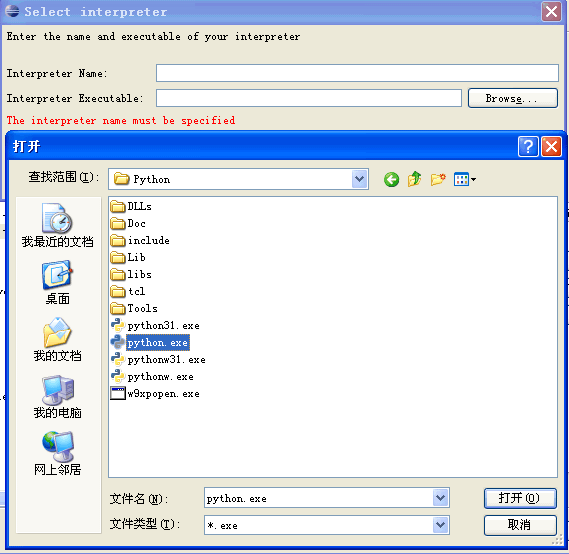
Sobald dies erledigt ist, ist PyDev konfiguriert und einsatzbereit.
4. Ein Python-Projekt erstellen:
Nach der Installation von Eclipse + PyDev können wir damit beginnen, Projekte zu entwickeln. Erstellen Sie zunächst ein Projekt, indem Sie Datei -> Neu -> Pydev-Projekt auswählen.
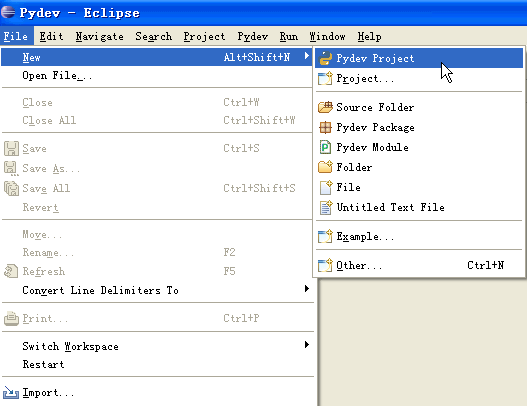
Ein neues Fenster öffnet sich. Geben Sie den Projektnamen und den Projektspeicherort ein und klicken Sie dann auf Weiter, um die Projekterstellung abzuschließen.
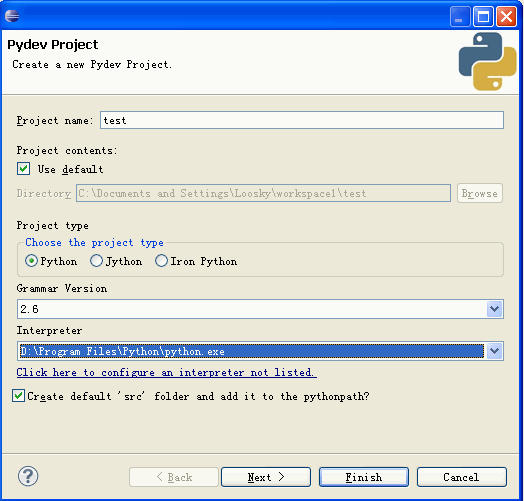
5. Ein neues Pydev-Modul erstellen
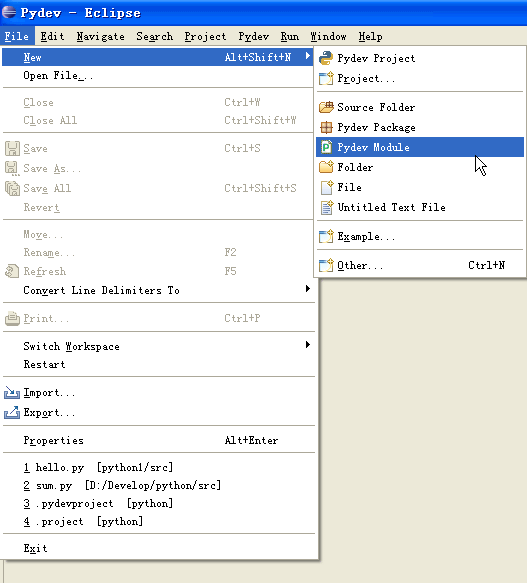
Ein Projekt allein kann nicht ausgeführt werden. Sie müssen dann ein neues Pydev-Modul erstellen. Wählen Sie Datei -> Neu -> Pydev-Modul.
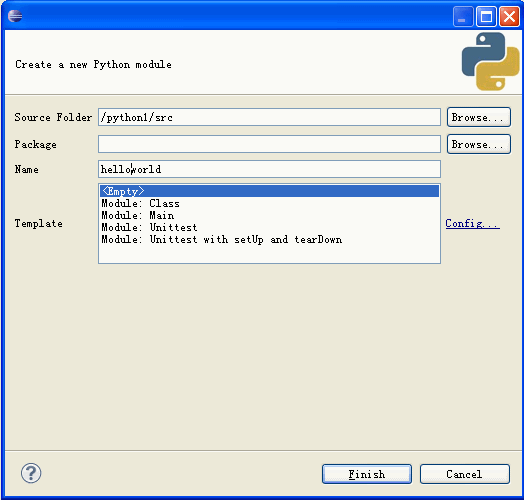
Wählen Sie im Pop-up-Fenster den Dateispeicherort und den Modulnamen aus. Beachten Sie, dass Sie dem Namen nicht .py hinzufügen müssen; es wird automatisch hinzugefügt. Klicken Sie dann auf Fertigstellen, um die Erstellung abzuschließen.
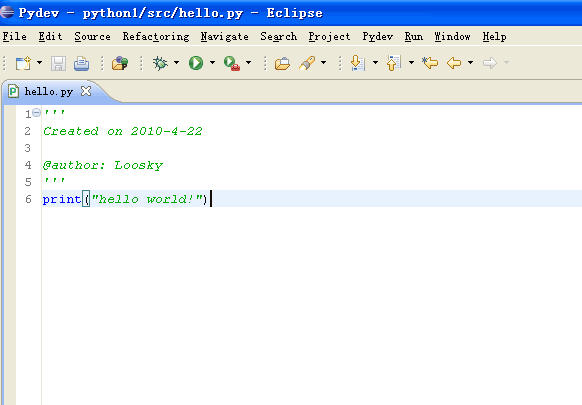
Geben Sie den Code für "hello world" ein.
6. Das Programm ausführen
Nachdem wir das Programm geschrieben haben, können wir es ausführen. Suchen Sie die Schaltfläche zum Ausführen in der Symbolleiste oben.
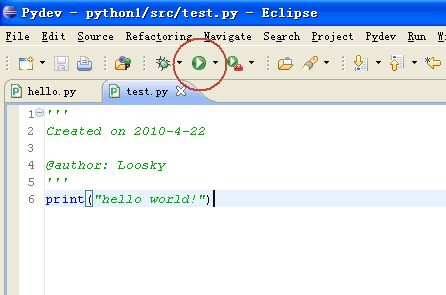
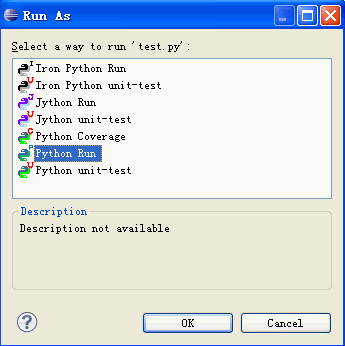
Daraufhin öffnet sich ein Fenster, in dem Sie die Ausführungsmethode auswählen sollen. Normalerweise wählen wir Python Run, um das Programm auszuführen.
Weitere Python-IDEs
Empfohlen: Die 10 besten Python-IDEs:http://www.example.com/w3cnote/best-python-ide-for-developers.html
Natürlich gibt es noch viele weitere großartige Python-IDEs. Sie können frei wählen. Weitere Python-IDEs finden Sie unter:http://wiki.python.org/moin/PythonEditors
Andere Erweiterungen