Python Tkinter Entry
 Python-GUI-Programmierung
Python Tkinter Entry wird verwendet, um Benutzern die Eingabe einer einzelnen Textzeile zu ermöglichen.
Wenn Sie mehrere Textzeilen eingeben müssen, können Sie dieTextKomponente verwenden.
Wenn Sie eine oder mehrere Textzeilen anzeigen und Benutzern nicht erlauben möchten, sie zu ändern, können Sie dieLabel-Komponente verwenden.
Syntax
Die Syntax lautet wie folgt:
w = Entry( master, option, ... )
master: Der übergeordnete Container der Schaltfläche.
Optionen: Optionale Elemente, d. h. die konfigurierbaren Eigenschaften dieser Schaltfläche. Diese Optionen können in der Form Schlüssel = Wert, durch Kommas getrennt, festgelegt werden.
| Laufende Nummer | Option & Beschreibung |
|---|---|
| 1 | bg Hintergrundfarbe des Eingabefelds |
| 2 | bd Rahmengröße, Standard ist 2 Pixel |
3 | cursor Einstellung der Cursorform, wie z. B. arrow, circle, cross, plus usw. |
| 4 | font Textschriftart |
| 5 | exportselection Standardmäßig wird Text, den Sie im Eingabefeld auswählen, in die Zwischenablage kopiert. Wenn Sie diese Funktion ignorieren möchten, können Sie exportselection=0 setzen. |
| 6 | fg Textfarbe. Der Wert kann ein Farbname oder ein Farbcode sein, wie z. B.: 'red', '#ff0000' |
| 7 | highlightcolor Farbe des Hervorhebungsrahmens des Textfelds, angezeigt, wenn das Textfeld den Fokus erhält |
| 8 | justify Legt bei der Anzeige mehrerer Textzeilen die Ausrichtung zwischen den verschiedenen Zeilen fest. Zu den Optionen gehören LEFT, RIGHT, CENTER |
| 9 | relief Rahmenstil, legt den 3D-Effekt des Widgets fest. Optionen: FLAT, SUNKEN, RAISED, GROOVE, RIDGE. Standard ist FLAT. |
| 10 | selectbackground Hintergrundfarbe des ausgewählten Textes |
| 11 | selectborderwidth Breite des Hintergrundrahmens des ausgewählten Textes |
| 12 | selectforeground Farbe des ausgewählten Textes |
| 13 | show Legt fest, dass der Inhalt des Textfelds als Zeichen angezeigt wird. Der Wert kann ein beliebiges Zeichen sein. Für Passwörter können Sie den Wert auf show="*" setzen. |
| 14 | state Standard ist state=NORMAL. Der Zustand des Textfelds kann schreibgeschützt oder beschreibbar sein. Werte: normal/disabled |
| 15 | textvariable Der Wert des Textfelds, ein StringVar()-Objekt |
| 16 | width Breite des Textfelds |
| 17 | xscrollcommand Legt die horizontale Bildlaufleiste fest, wird im Allgemeinen verwendet, wenn die Breite des vom Benutzer eingegebenen Inhalts größer ist als die im Textfeld angezeigte Breite. |
Methoden
Die folgende Tabelle listet die häufig verwendeten Methoden des Textfeld-Widgets auf:
| Laufende Nummer | Methode & Beschreibung |
|---|---|
| 1 | delete ( first, last=None ) Löscht den Wert an der angegebenen Position im Textfeld text.delete(10) # 删除索引值为10的值 text.delete(10, 20) # 删除索引值从10到20之前的值 text.delete(0, END) # 删除所有值 |
| 2 | get() Ruft den Wert des Textfelds ab |
| 3 | icursor ( index ) Verschiebt den Cursor an die angegebene Indexposition; wird nur wirksam, wenn das Textfeld den Fokus erhalten hat |
| 4 | index ( index ) Gibt den angegebenen Indexwert zurück |
| 5 | insert ( index, s ) Fügt einen Wert in das Textfeld ein. index: Einfügeposition, s: eingefügter Wert |
| 6 | select_adjust ( index ) Wählt den Wert vom angegebenen Index bis zur Cursorposition aus |
| 7 | select_clear() Hebt die Auswahl im angegebenen Widget auf |
| 8 | select_from ( index ) Legt die Cursorposition anhand des Indexwerts fest |
| 9 | select_present() Gibt true zurück, wenn eine Auswahl vorhanden ist, andernfalls false. |
| 10 | select_range ( start, end ) Wählt den Wert an den angegebenen Indexpositionen aus. start (inklusiv) ist die Anfangsposition, end (exklusiv) ist die Endposition. start muss kleiner als end sein. |
| 11 | select_to ( index ) Wählt die Werte zwischen dem angegebenen Index und dem Cursor aus |
| 12 | xview ( index ) Diese Methode ist nützlich, wenn das Textfeld mit einer horizontalen Bildlaufleiste verknüpft ist. |
| 13 | xview_scroll ( number, what ) Wird verwendet, um das Textfeld horizontal zu scrollen. Der Parameter what kann UNITS sein, wodurch um Zeichenbreite gescrollt wird, oder PAGES, wodurch um Textfeld-Widget-Blöcke gescrollt wird. Der Parameter number: Positive Zahlen scrollen von links nach rechts, negative Zahlen von rechts nach links. |
Beispiele
Im Beispiel wird beim Klicken auf den Button eine Meldung angezeigt:
Beispiele
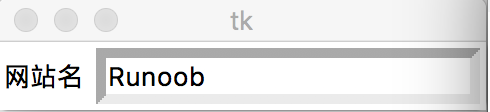
Die Testausgabe sieht wie folgt aus:
 Weitere Erweiterungen