Python Umgebung einrichten
Python ist eine plattformübergreifende Programmiersprache, die auf mehreren Betriebssystemen ausgeführt werden kann.
In diesem Kapitel zeigen wir Ihnen, wie Sie lokal eine Python-Entwicklungsumgebung einrichten.
Python kann auf mehreren Plattformen eingesetzt werden, darunter Windows, Linux und Mac OS X.
Sie können im Terminalfensterpythonals Befehl eingeben, um zu prüfen, ob Python lokal bereits installiert ist und welche installierte Version von Python vorliegt.
- Windows: Einschließlich Windows 7 und späterer Versionen.
- macOS: Gilt für alle wichtigen macOS-Versionen.
- Linux: Fast alle wichtigen Linux-Distributionen wie Ubuntu, Debian, Fedora, CentOS usw.
- Unix: Unterstützt Unix-ähnliche Systeme wie FreeBSD, OpenBSD usw.
- Eingebettete Systeme: Geräte wie Raspberry Pi.
- Mobile Plattformen: Unterstützt iOS und Android über spezielle Frameworks (wie Kivy).
- Cloud-Plattformen: Unterstützt Cloud-Service-Umgebungen wie AWS, Google Cloud und Azure.
Python-Download
Der neueste Python-Quellcode, Binärdokumente, Neuigkeiten und mehr sind auf der offiziellen Python-Website zu finden:
Offizielle Python-Website:https://www.python.org/
Sie können die Python-Dokumentation über den folgenden Link herunterladen, in Formaten wie HTML, PDF und PostScript.
Download-Adresse für die Python-Dokumentation:https://www.python.org/doc/
Python-Installation
Python wurde auf viele Plattformen portiert (modifiziert, sodass es auf verschiedenen Plattformen funktioniert).
Sie müssen den für Ihre Plattform geeigneten Binärcode herunterladen und dann Python installieren.
Wenn der Binärcode für Ihre Plattform nicht verfügbar ist, müssen Sie den Quellcode mit einem C-Compiler manuell kompilieren.
Das Kompilieren des Quellcodes bietet mehr Funktionsoptionen und mehr Flexibilität für die Python-Installation.
Im Folgenden finden Sie die Download-Adressen der Installationspakete für jede Plattform:
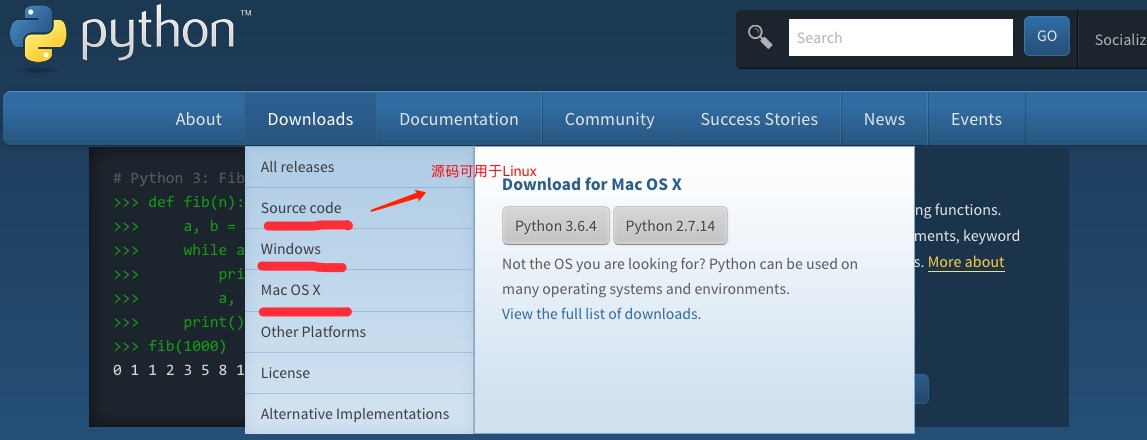
Im Folgenden werden Methoden zur Installation von Python auf verschiedenen Plattformen beschrieben:
Python auf Unix- & Linux-Plattformen installieren:
Im Folgenden finden Sie die einfachen Schritte zur Installation von Python auf Unix- & Linux-Plattformen:
- Öffnen Sie einen Webbrowser und besuchen Siehttps://www.python.org/downloads/source/
- Wählen Sie das für Unix/Linux geeignete Quellcode-Archiv aus.
- Laden Sie das Archiv herunter und entpacken Sie es.
- Wenn Sie einige Optionen anpassen möchten, ändern SieModules/Setup
- Führen Sie das Skript./configure aus
- make
- make install
Nachdem die oben genannten Vorgänge ausgeführt wurden, wird Python im Verzeichnis /usr/local/bin installiert, und die Python-Bibliotheken werden in /usr/local/lib/pythonXX installiert, wobei XX die Versionsnummer des von Ihnen verwendeten Python ist.
Python auf der Windows-Plattform installieren:
Im Folgenden finden Sie die einfachen Schritte zur Installation von Python auf der Windows-Plattform:
Öffnen Sie einen Webbrowser und besuchen Siehttps://www.python.org/downloads/windows/
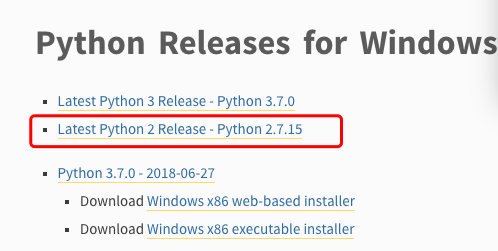
- Wählen Sie in der Download-Liste das Installationspaket für die Windows-Plattform aus. Das Paketformat ist:python-XYZ.msiDatei, wobei XYZ die Versionsnummer ist, die Sie installieren möchten.
Um das Installationsprogrammpython-XYZ.msizu verwenden, muss das Windows-System Microsoft Installer 2.0 unterstützen. Speichern Sie einfach die Installationsdatei auf Ihrem lokalen Computer und führen Sie sie dann aus, um zu prüfen, ob Ihr Computer MSI unterstützt. Windows XP und spätere Versionen verfügen bereits über MSI, und viele ältere Computer können MSI ebenfalls installieren.
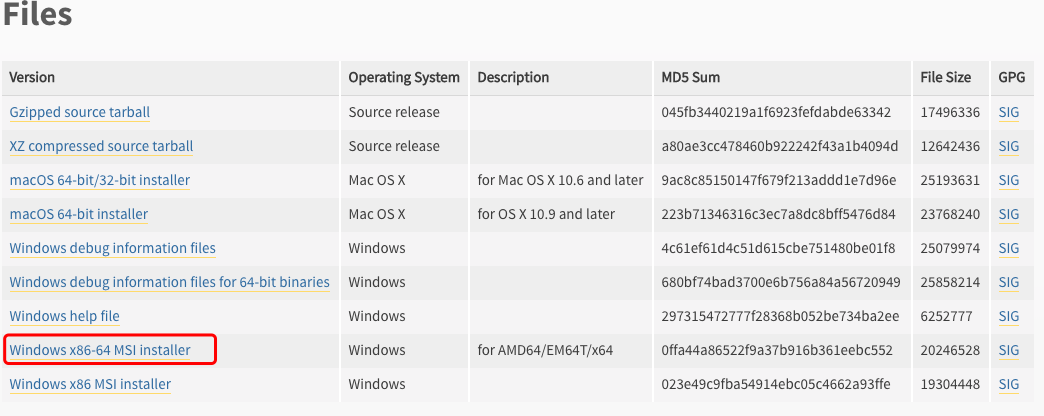
Nach dem Herunterladen doppelklicken Sie auf das heruntergeladene Paket, um den Python-Installationsassistenten zu öffnen. Die Installation ist sehr einfach: Sie müssen nur die Standardeinstellungen verwenden und immer wieder auf "Weiter" klicken, bis die Installation abgeschlossen ist.
Python auf der Mac-Plattform installieren:
Mac-Systeme verfügen im Allgemeinen über eine Python-2.x-Umgebung. Sie können auch den Linkhttps://www.python.org/downloads/mac-osx/besuchen, um die neueste Version herunterzuladen und zu installieren.
Konfiguration von Umgebungsvariablen
Programme und ausführbare Dateien können sich in vielen Verzeichnissen befinden, und diese Pfade sind wahrscheinlich nicht im Suchpfad enthalten, den das Betriebssystem für ausführbare Dateien bereitstellt.
Der Pfad wird in Umgebungsvariablen gespeichert. Dabei handelt es sich um benannte Zeichenketten, die vom Betriebssystem verwaltet werden. Diese Variablen enthalten Informationen, die für den Befehlszeileninterpreter und andere Programme verfügbar sind.
In Unix oder Windows ist die Pfadvariable PATH (UNIX unterscheidet zwischen Groß- und Kleinschreibung, Windows nicht).
In Mac OS ändert der Installer während der Installation den Python-Installationspfad. Wenn Sie Python in anderen Verzeichnissen referenzieren müssen, müssen Sie das Python-Verzeichnis zum Pfad hinzufügen.
Umgebungsvariablen in Unix/Linux setzen
- In der csh-Shell:Enter
setenv PATH "$PATH:/usr/local/bin/python"
, drücken SieEnter。 - In der bash-Shell (Linux):Enter
export PATH="$PATH:/usr/local/bin/python"
, drücken SieEnter。 - In der sh- oder ksh-Shell:Enter
PATH="$PATH:/usr/local/bin/python"
, drücken SieEnter。
Hinweis:/usr/local/bin/python ist das Python-Installationsverzeichnis.
Umgebungsvariablen in Windows setzen
Fügen Sie das Python-Verzeichnis zu den Umgebungsvariablen hinzu:
In der Eingabeaufforderung (cmd):Enter
path=%path%;C:\Python
Drücken SieEnter。
Hinweis:C:\Python ist das Python-Installationsverzeichnis.
Sie können es auch wie folgt einstellen:
- Klicken Sie mit der rechten Maustaste auf "Computer" und klicken Sie dann auf "Eigenschaften"
- Klicken Sie dann auf "Erweiterte Systemeinstellungen"
- Wählen Sie im Fenster "Systemvariablen" den Eintrag "Path" aus und doppelklicken Sie darauf!
- Fügen Sie dann in der Zeile "Path" den Python-Installationspfad hinzu (meiner ist D:\Python32), fügen Sie also einfach diesen Pfad am Ende hinzu.PS: Denken Sie daran, die Pfade direkt mit Semikolons ";" zu trennen
- Nachdem die Einstellung erfolgreich war, geben Sie den Befehl "python" in der cmd-Befehlszeile ein, und entsprechende Informationen werden angezeigt.
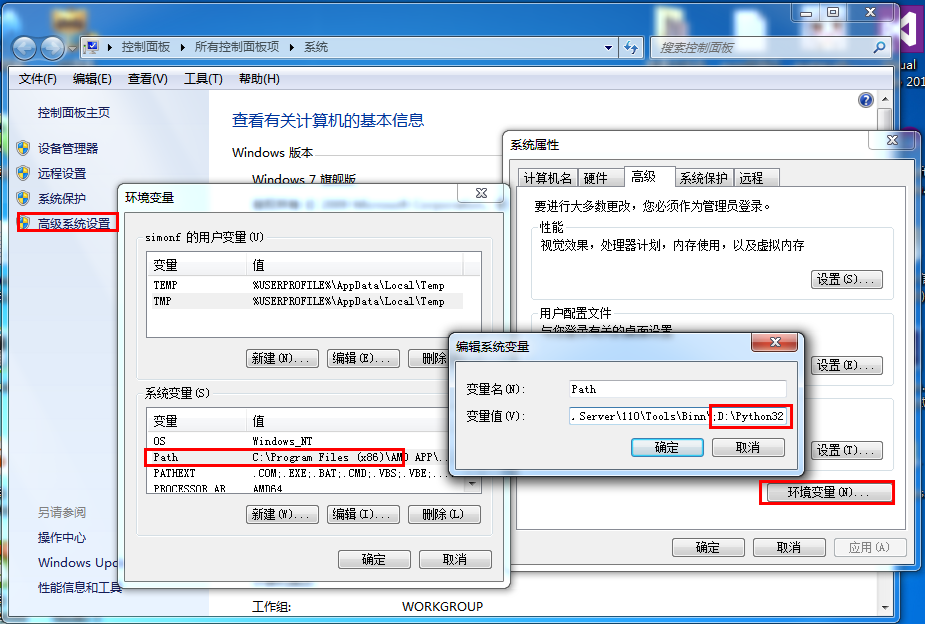
Python-Umgebungsvariablen
Im Folgenden finden Sie einige wichtige Umgebungsvariablen, die von Python verwendet werden:
| Variablenname | Beschreibung |
|---|---|
| PYTHONPATH | PYTHONPATH ist der Python-Suchpfad. Standardmäßig werden die Module, die wir importieren, in PYTHONPATH gesucht. |
| PYTHONSTARTUP | Nachdem Python gestartet ist, sucht es zuerst nach der Umgebungsvariable PYTHONSTARTUP und führt dann den Code in der durch diese Variable angegebenen Datei aus. |
| PYTHONCASEOK | Das Hinzufügen der Umgebungsvariable PYTHONCASEOK bewirkt, dass Python beim Importieren von Modulen die Groß-/Kleinschreibung nicht beachtet. |
| PYTHONHOME | Ein weiterer Modul-Suchpfad. Er ist normalerweise in den PYTHONSTARTUP- oder PYTHONPATH-Verzeichnissen eingebettet, was den Wechsel zwischen zwei Modulbibliotheken erleichtert. |
Python ausführen
Es gibt drei Möglichkeiten, Python auszuführen:
1. Interaktiver Interpreter:
Sie können Python über ein Befehlszeilenfenster starten und im interaktiven Interpreter mit dem Schreiben von Python-Code beginnen.
Sie können Python-Programmierung unter Unix, DOS oder jedem anderen System durchführen, das eine Befehlszeile oder Shell bereitstellt.
Oder
C:>python # Windows/DOS
Die folgenden sind Python-Kommandozeilenargumente:
| Option | Beschreibung |
|---|---|
| -d | Debug-Informationen während des Parsings anzeigen |
| -O | Optimierten Code erzeugen (.pyo-Dateien) |
| -S | Den Python-Pfad-Nachschlageort beim Start nicht einbeziehen |
| -V | Die Python-Versionsnummer ausgeben |
| -X | Seit Version 1.6 sind eingebaute Exceptions (nur für Strings) veraltet. |
| -c cmd | Ein Python-Skript ausführen und das Ausführungsergebnis als cmd-Zeichenkette verwenden. |
| Datei | Ein Python-Skript in der angegebenen Python-Datei ausführen. |
2. Kommandozeilen-Skript
In Ihrer Anwendung können Sie Python-Skripte von der Kommandozeile aus ausführen, indem Sie den Interpreter aufrufen, wie unten gezeigt:
Oder
C:>python script.py # Windows/DOS
Hinweis:Wenn Sie das Skript ausführen, prüfen Sie bitte, ob das Skript über ausführbare Berechtigungen verfügt.
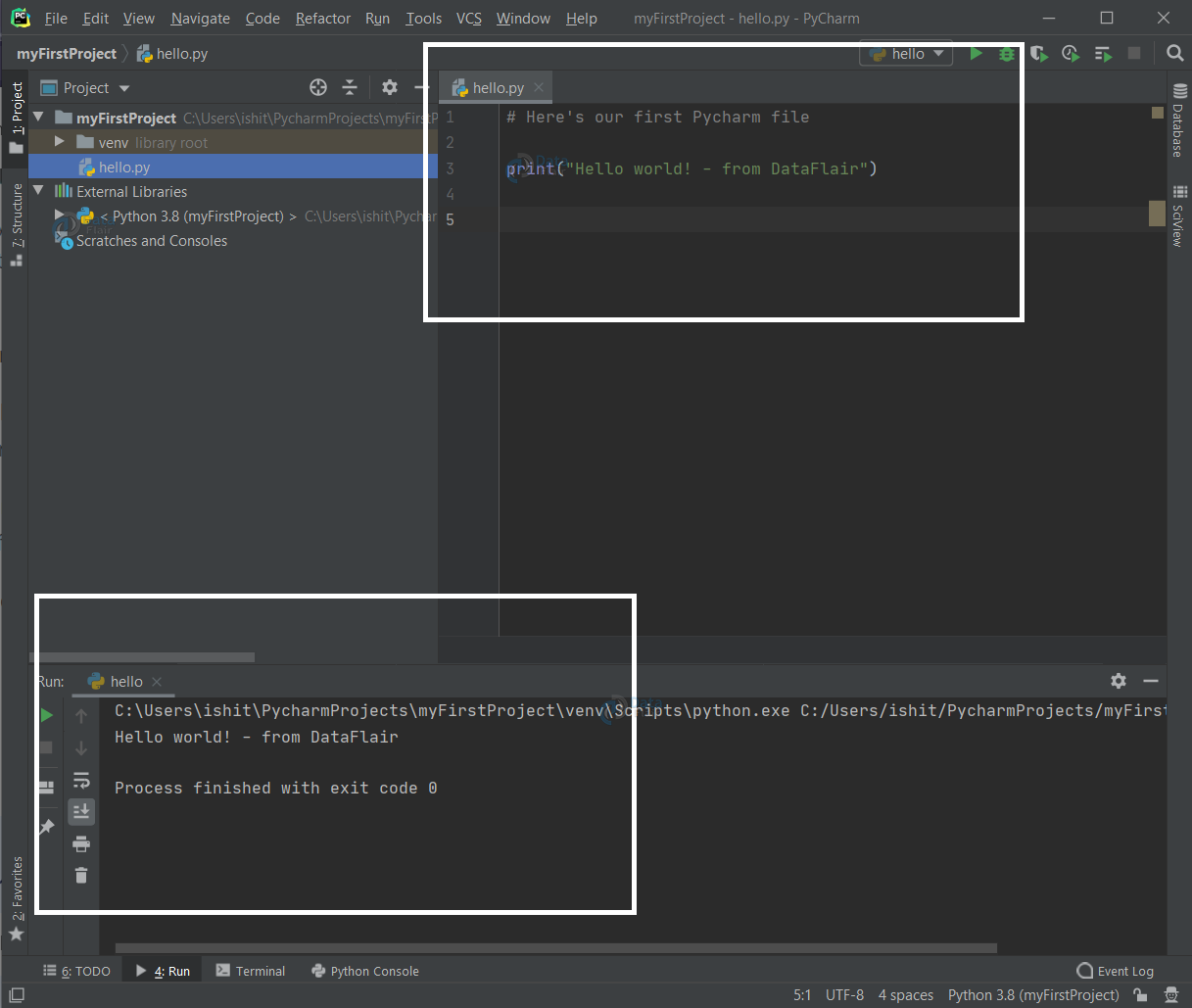
3. Integrierte Entwicklungsumgebung (IDE): PyCharm
PyCharm ist eine von JetBrains erstellte Python-IDE, die macOS-, Windows- und Linux-Systeme unterstützt.
PyCharm-Funktionen: Debugging, Syntaxhervorhebung, Projektverwaltung, Codenavigation, intelligente Hinweise, Autovervollständigung, Unit-Tests, Versionskontrolle...
PyCharm-Downloadadresse:https://www.jetbrains.com/pycharm/download/
PyCharm-Installationsadresse:https://www.example.com/pycharm/pycharm-install.html
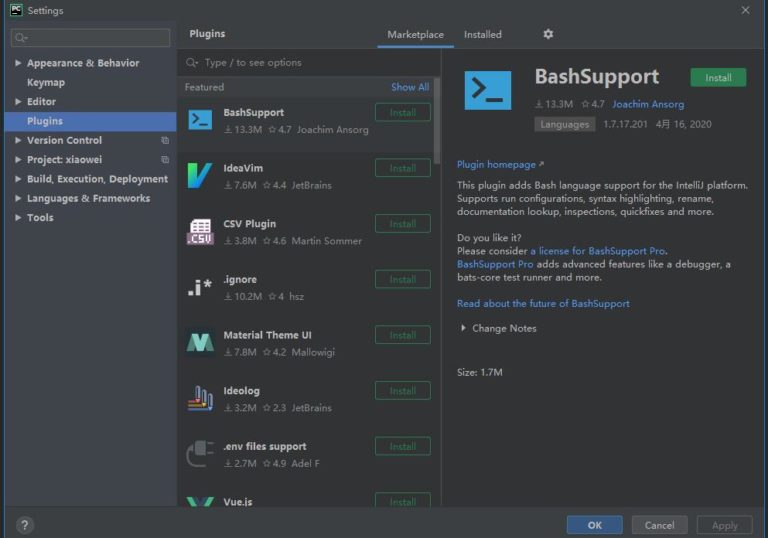
Um das chinesische PyCharm-Plugin zu installieren, öffnen Sie die Menüleiste Datei, wählen Sie Einstellungen, dann Plugins, klicken Sie auf Marketplace, suchen Sie nach "chinese" und klicken Sie dann auf Installieren:
Stellen Sie in den folgenden Lektionen bitte sicher, dass Ihre Umgebung erfolgreich eingerichtet wurde.
Die in späteren Kapiteln gegebenen Beispiele wurden auf Python 2.7.6 getestet.
Weitere Erweiterungen