Python VScode-Konfiguration
Im vorherigen Kapitel haben wir die Python-Umgebung installiert. In diesem Kapitel stellen wir die Konfiguration von Python VScode vor.
Vorbereitung:- VS Code installieren
- VS Code Python-Erweiterung installieren
- Python 3 installieren
VS Code installieren
VSCode (vollständiger Name: Visual Studio Code) ist ein kostenloser, plattformübergreifender Quellcode-Editor, der von Microsoft entwickelt wurde. Die VSCode-Entwicklungsumgebung ist sehr einfach und benutzerfreundlich.
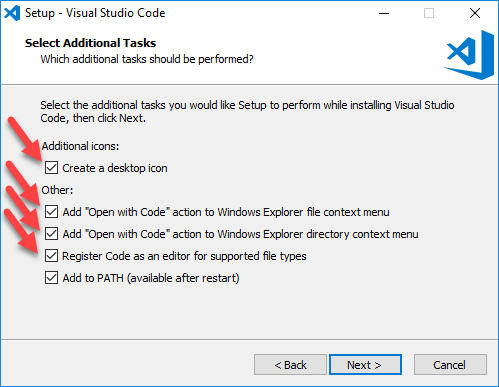
Die Installation von VSCode ist ebenfalls einfach: Öffne die offizielle Websitehttps://code.visualstudio.com/, lade das Softwarepaket herunter und installiere es Schritt für Schritt. Achte während der Installation auf die Einstellungen für den Installationspfad; Umgebungsvariablen werden standardmäßig automatisch zum System hinzugefügt. Aktiviere alle folgenden Optionen:
Eine vollständige Anleitung zur VSCode-Installation finden Sie unter:https://www.example.com/vscode/vscode-tutorial.html
Als Nächstes installieren wirPython-Erweiterungen:
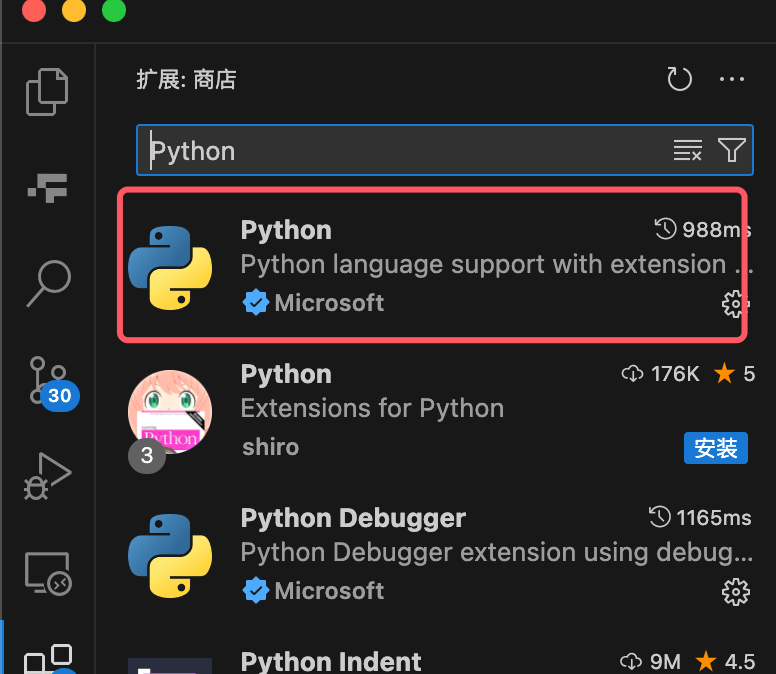
Eine Python-Codedatei erstellen
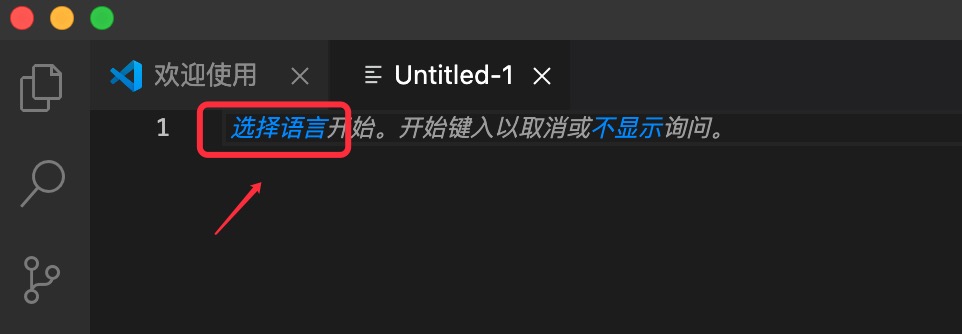
Öffne VScode und klicke dann auf Neue Datei:

Klicke auf Sprache auswählen:
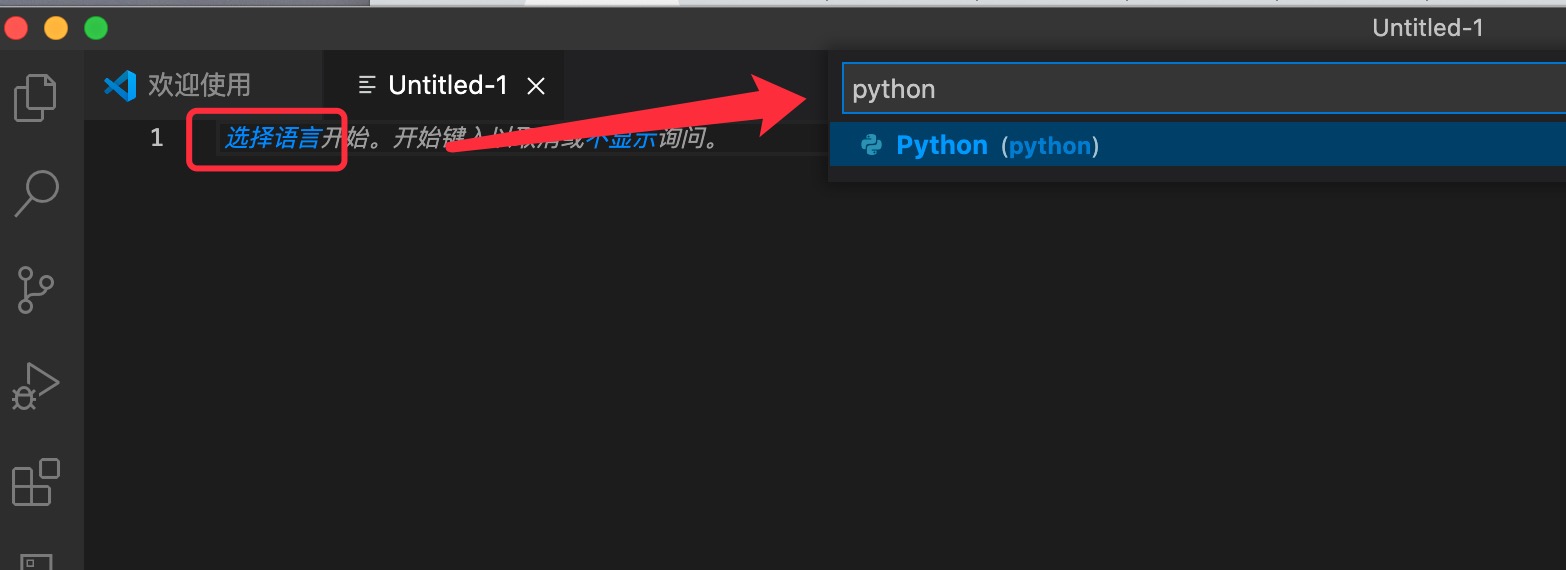
Gib Python in das Suchfeld ein und wähle die Option Python aus:
Geben Sie den Code ein:
print("Example")
Klicke mit der rechten Maustaste und wähle Datei im interaktiven Fenster ausführen,Wenn du aufgefordert wirst, eine Erweiterung zu installieren, klicke einfach auf Installieren (wenn nicht installiert, wird weiterhin „Verbindung zum Python-Kernel herstellen“ angezeigt):
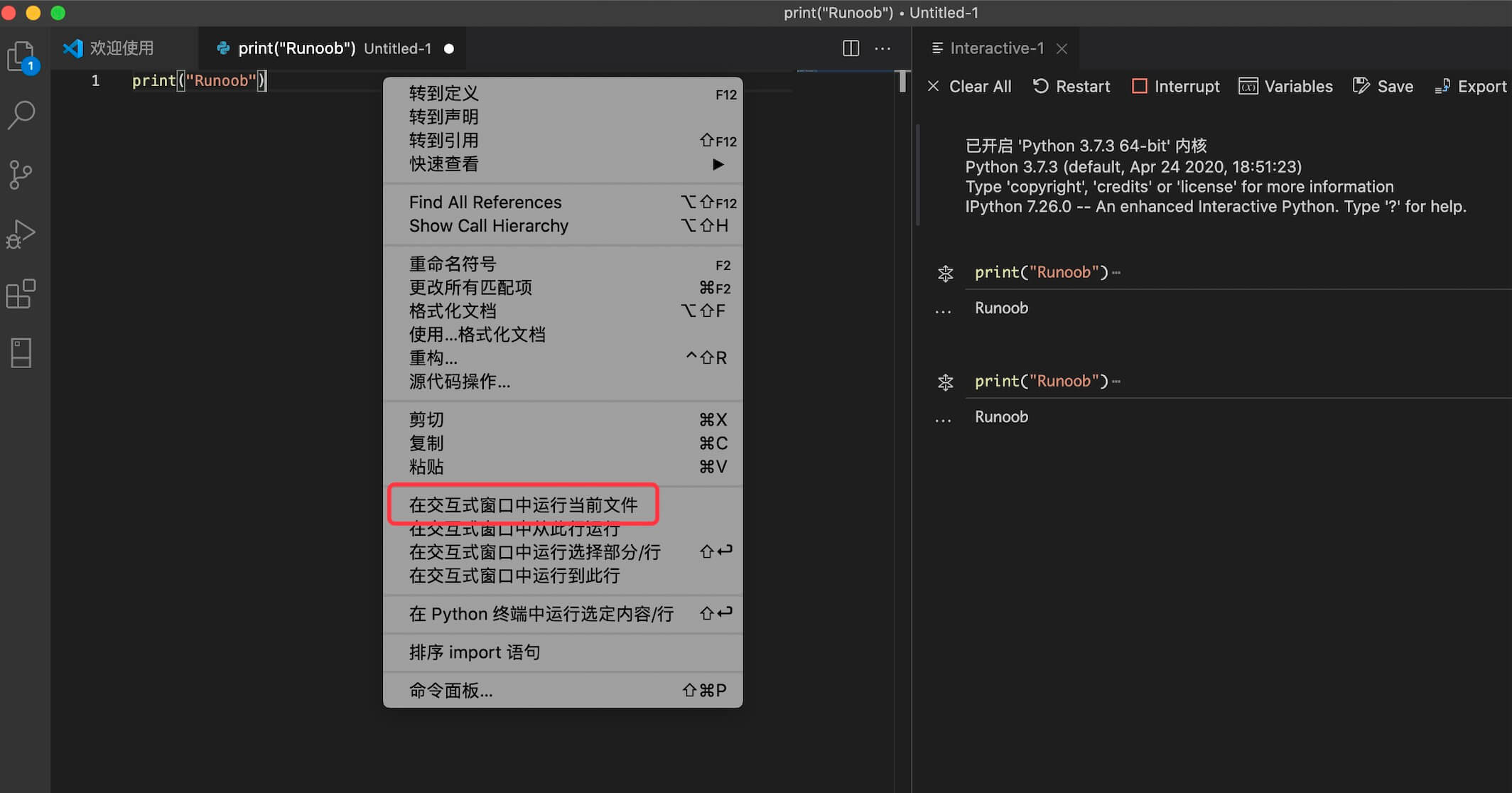
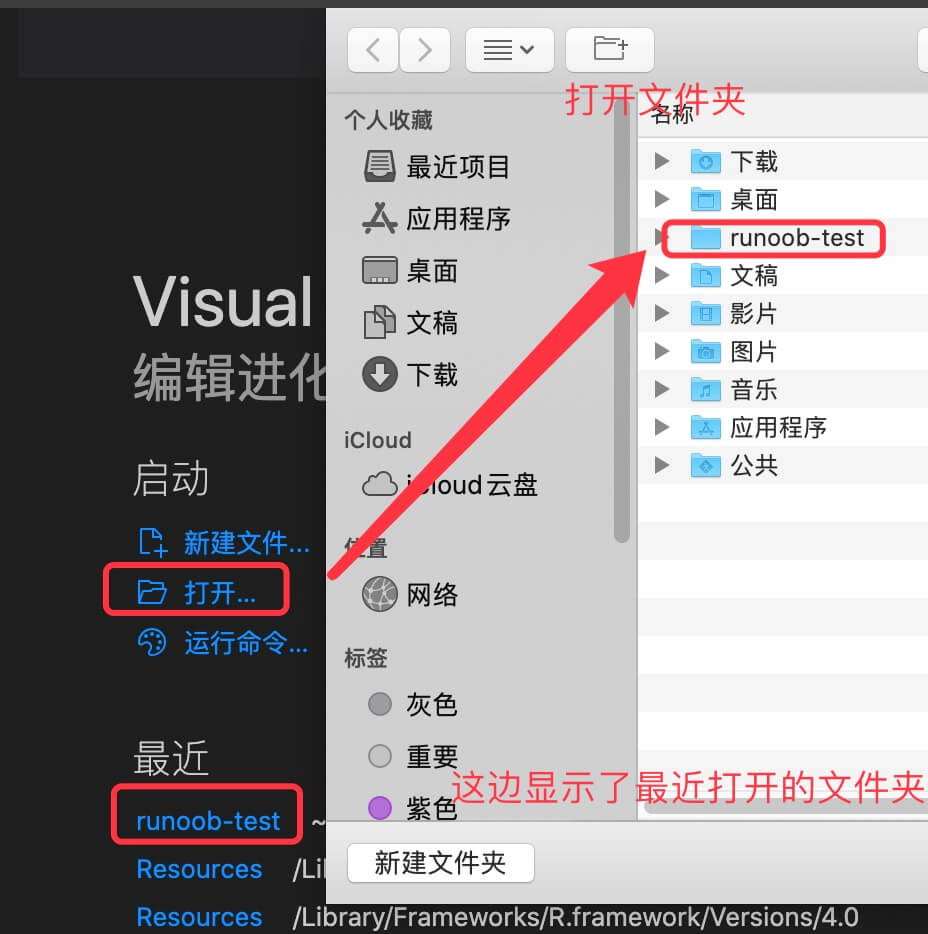
Darüber hinaus können wir auch eine vorhandene Datei oder ein Verzeichnis (Ordner) öffnen. Öffnen wir zum Beispiel example-test; du kannst auch selbst eines erstellen:
Dann erstellen wir eine test.py-Datei. Klicke unten auf das Symbol „Neue Datei“ und gib den Dateinamen test.py ein:
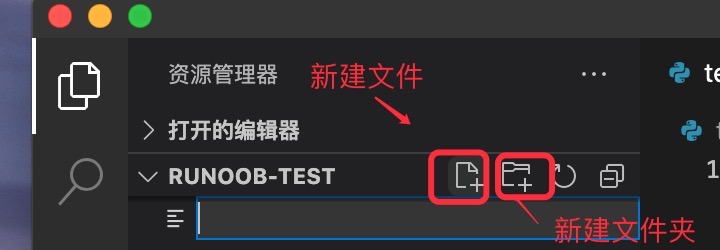
Hinweis:example-test enthält einen.vscode-Ordner, der einige Konfigurationsinformationen enthält. Du kannst ihn vorerst ignorieren.
Gib den folgenden Code in test.py ein:
print("Example")
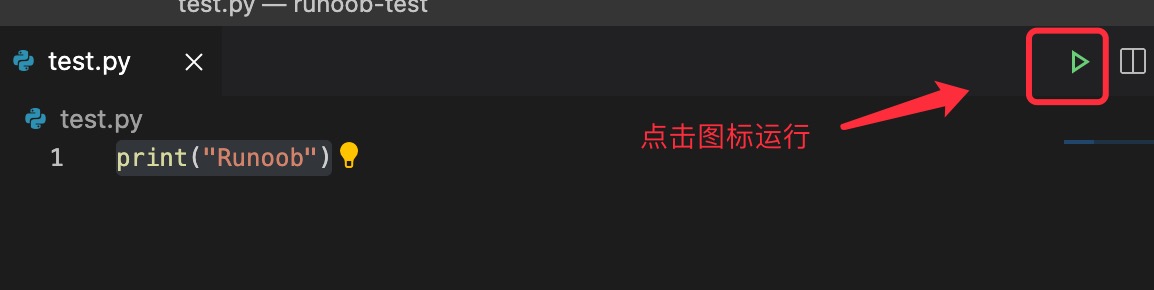
Klicke auf das grüne Symbol oben rechts, um auszuführen:
Sie können mit der rechten Maustaste auf die Datei klicken und 'Run Python File in Terminal' auswählen:
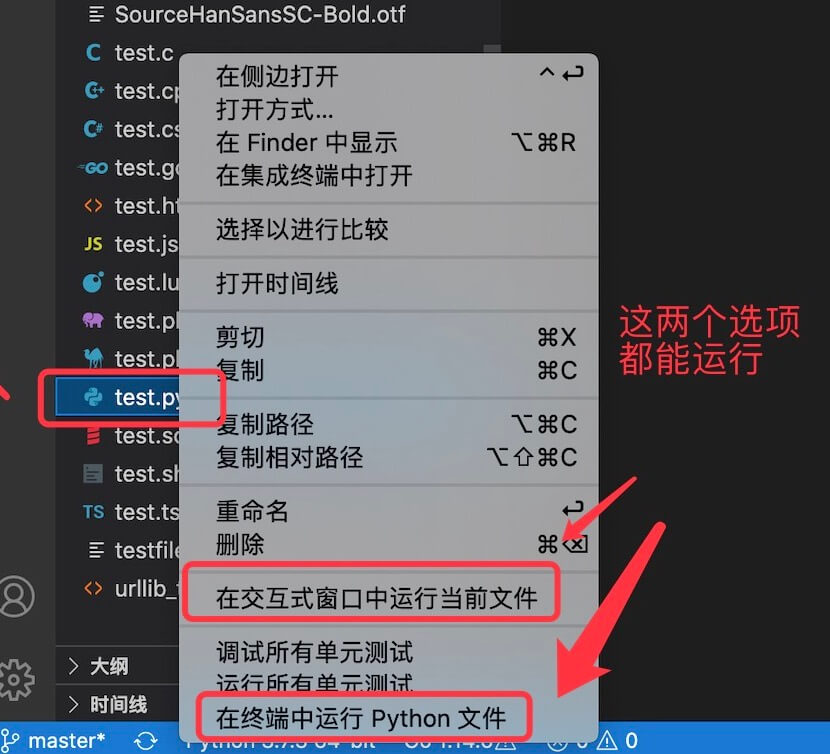
Natürlich können Sie auch mit der rechten Maustaste im Codefenster klicken und 'Run Python File in Terminal' auswählen.