Python Tkinter Canvas
Das Python Tkinter Canvas-Widget ist wie das Canvas in HTML5; es wird zum Zeichnen verwendet. Sie können Grafiken, Text, Widgets oder Frames auf dem Canvas platzieren.
Syntax
Das Syntaxformat lautet wie folgt:
w = Canvas ( master, option=value, ... )
master: Der übergeordnete Container der Schaltfläche.
options: Optionale Elemente, d. h. die konfigurierbaren Eigenschaften der Schaltfläche. Diese Optionen können in der Form key = value festgelegt werden, getrennt durch Kommas.
| Nein. | Option & Beschreibung |
|---|---|
| 1 | bd Randbreite, in Pixeln, Standard ist 2 Pixel. |
| 2 | bg Hintergrundfarbe |
| 3 | confine Wenn true (Standard), kann der Canvas nicht außerhalb des scrollbaren Bereichs gescrollt werden. |
| 4 | cursor Einstellung der Cursorform, wie z. B. arrow, circle, cross, plus usw. |
| 5 | height Height |
| 6 | highlightcolor Die hervorzuhebende Farbe |
| 7 | relief Rahmenstil, optionale Werte sind FLAT, SUNKEN, RAISED, GROOVE, RIDGE. Standard ist FLAT. |
| 8 | scrollregion Ein Tupel (w, n, e, s), das den maximal scrollbaren Bereich des Canvas definiert, wobei w die linke Seite, n die obere Seite, e die rechte Seite und s die untere Seite ist. |
| 9 | width Die Größe des Canvas auf der X-Koordinatenachse. |
| 10 | xscrollincrement 用于水平滚动请求的值。 |
| 11 | xscrollcommand 水平滚动条;如果画布可滚动,此属性是水平滚动条的 .set() 方法。 |
| 12 | yscrollincrement 与 xscrollincrement 类似,但方向为垂直。 |
| 13 | yscrollcommand 垂直滚动条;如果画布可滚动,此属性是垂直滚动条的 .set() 方法。 |
Canvas 控件支持以下标准选项:
arc − 创建弧
coord = 10, 50, 240, 210
arc = canvas.create_arc(coord, start=0, extent=150, fill="blue")
image − 创建图像
filename = PhotoImage(file = "sunshine.gif")
image = canvas.create_image(50, 50, anchor=NE, image=filename)
line − 创建线
line = canvas.create_line(x0, y0, x1, y1, ..., xn, yn, options)
oval − 创建椭圆
oval = canvas.create_oval(x0, y0, x1, y1, options)
polygon − Erstellt ein Polygon mit mindestens drei Eckpunkten
oval = canvas.create_polygon(x0, y0, x1, y1,...xn, yn, options)
Beispiel
Im Beispiel wird beim Klicken auf den Button eine Meldung angezeigt:
Beispiel
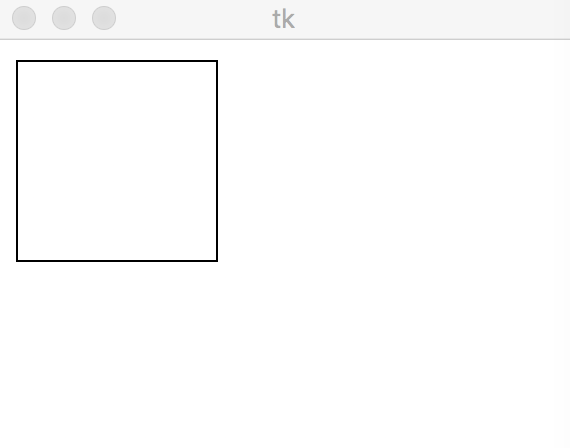
Die Testausgabe sieht wie folgt aus:
 Andere Erweiterungen