PyCharm-Paketverwaltung und virtuelle Umgebungen
Die Stärke des Python-Ökosystems liegt in seiner reichen Sammlung von Drittanbieter-Paketen, und die Verwaltung dieser Pakete und ihrer Abhängigkeiten ist eine wesentliche Lektion für jedes Projekt.
PyCharm bietet eine grafische Paketverwaltungsoberfläche und ein integriertes Terminalwerkzeug, wodurch die Installation, Aktualisierung und Entfernung von Paketen intuitiv und effizient werden.
Unterdessen kann PyCharms Unterstützung fürvirtuelle UmgebungenAbhängigkeitskonflikte zwischen verschiedenen Projekten effektiv isolieren.
Anzeigen und Installieren von Paketen über die GUI
PyCharm bietet ein intuitives Paketverwaltungsfenster, mit dem Sie Routinevorgänge für Pakete ausführen können, ohne Befehlszeilen auswendig lernen zu müssen.
Im rechten Bereich sehen Sie alle unter dem aktuellen Interpreter installierten Pakete und ihre Versionen.
Geben Sie einen Paketnamen in das Suchfeld ein (z. B.requests). Nachdem Sie das Zielpaket gefunden haben, klicken Sie auf die SchaltflächeInstall Package.
Nach der Installation erscheint das neue Paket in der Liste der installierten Pakete und ist sofort verfügbar.

Bei der Suche nach einem Paket ruft PyCharm die neuesten Informationen aus dem PyPI-Repository ab, einschließlich der Beschreibung, Version und Abhängigkeiten des Pakets, um Ihnen die Entscheidung zu erleichtern.
Pakete mithilfe des integrierten Terminals installieren
Wenn Sie sich mit der Befehlszeile wohler fühlen, ist das integrierteTerminal-Toolfenster von PyCharm eine ausgezeichnete Wahl.
Das Terminal öffnen
Klicken Sie auf die RegisterkarteTerminalder unteren Symbolleiste oder verwenden Sie die TastenkombinationAlt + F12, um das integrierte Terminal zu öffnen.
Das Terminal aktiviert automatisch die virtuelle Umgebung des aktuellen Projekts, und der Name der Umgebung wird vor der Eingabeaufforderung angezeigt.
Gängige pip-Befehle
# 安装单个包
pip install requests

# 安装指定版本的包
pip install requests==2.28.0

# 同时安装多个包
pip install requests flask numpy

# 升级已安装的包到最新版本
pip install --upgrade requests

# 卸载包
pip uninstall requests

# 查看已安装的所有包
pip list

# 查看某个包的详细信息
pip show requests
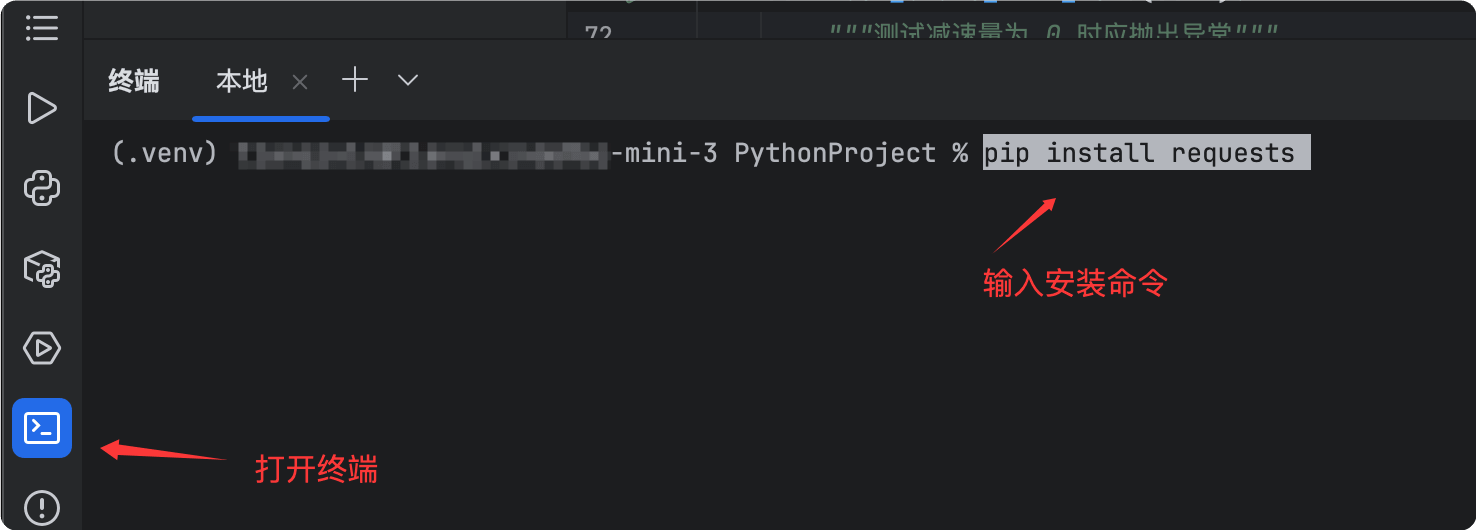
Das integrierte Terminal von PyCharm ist genau dasselbe wie ein externes Terminal, unterstützt alle pip-Befehle und Systembefehle und lässt sich nahtlos in die virtuelle Umgebung integrieren.
Virtuelle Umgebungen verwalten
Virtuelle Umgebungen gehören zu den zentralen Praktiken in der Python-Entwicklung und stellen sicher, dass jedes Projekt einen unabhängigen Abhängigkeitsbereich hat, frei von Störungen.
Eine neue virtuelle Umgebung erstellen
Wenn Sie ein neues Projekt erstellen, fordert PyCharm Sie standardmäßig auf, eine neue virtuelle Umgebung zu erstellen.
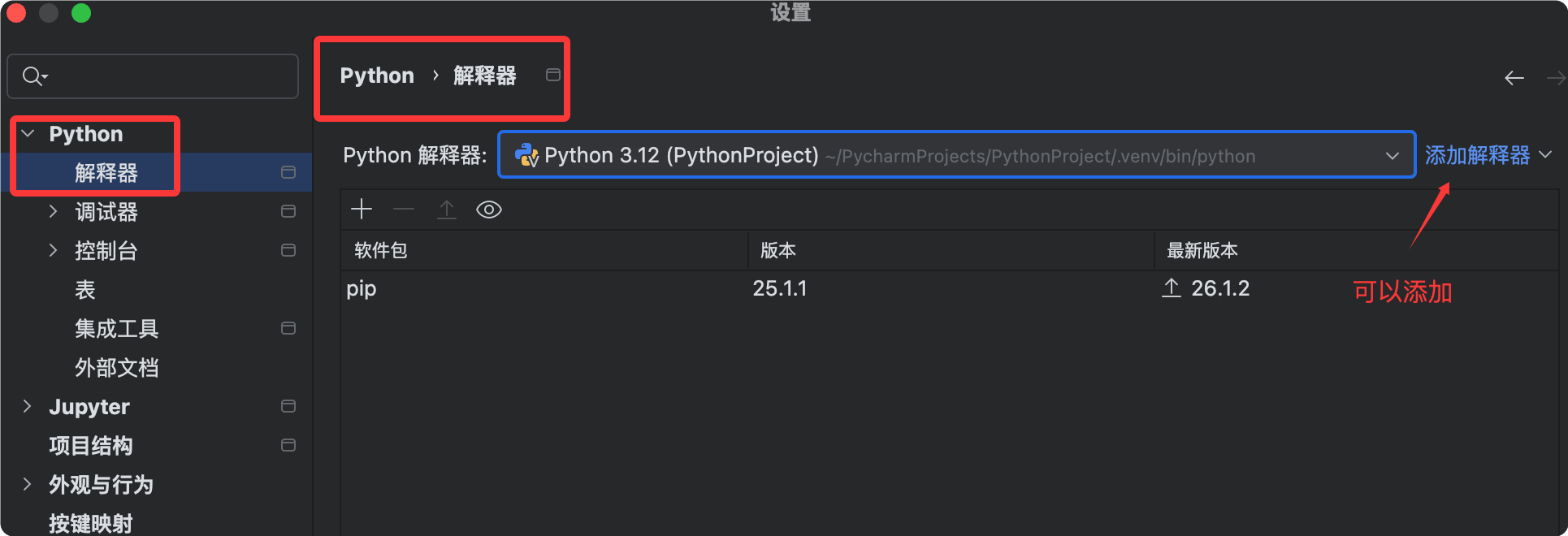
Sie können auch in einem vorhandenen Projekt manuell eine erstellen:
- Öffnen SieEinstellungen。
- um die vorhandenen virtuellen Umgebungen anzuzeigen.
- Wählen SieInterpreter hinzufügenaus, geben Sie den Speicherort der Umgebung und den Basis-Python-Interpreter an.
- Klicken SieOK, um die Erstellung abzuschließen.
Zu einer Conda-Umgebung wechseln
Wenn Sie Anaconda oder Miniconda zur Verwaltung von Python-Umgebungen verwenden, bietet PyCharm ebenfalls native Unterstützung.
- Klicken Sie auf der Einstellungsseite für den Python-Interpreter auf das Zahnradsymbol und wählen SieHinzufügen...。
- Wählen Sie auf der linken SeiteConda-Umgebung。
- wählen SieBestehende UmgebungPyCharm wird die auf Ihrem System installierten Conda-Umgebungen automatisch erkennen.
- Wählen Sie die Zielumgebung aus der Dropdown-Liste aus und klicken Sie aufOK, um den Wechsel abzuschließen.

Nach dem Wechsel der virtuellen Umgebung indiziert PyCharm die Paketliste automatisch neu. Bitte warten Sie geduldig, bis die Indizierung abgeschlossen ist; andernfalls können Codevervollständigung und Typprüfung ungenau sein.
Automatische Erkennung von requirements.txt
requirements.txtEs ist die gebräuchlichste Datei zur Deklaration von Abhängigkeiten in Python-Projekten, und PyCharm bietet intelligente Unterstützung dafür.
Automatische Erkennung und Hinweise
Wenn Sie ein Projekt öffnen, das einerequirements.txtrequirements.txt-Datei enthält, und PyCharm erkennt, dass einige Pakete in der Datei nicht installiert wurden, erscheint oben im Editor eine auffällige Benachrichtigungsleiste.
Der Inhalt der Benachrichtigung ähnelt:"Paketanforderungen 'requests', 'flask' sind nicht erfüllt"。
Klicken Sie in der Benachrichtigungsleiste auf denAnforderungen installieren-Link, und PyCharm ruft automatisch pip auf, um alle fehlenden Pakete zu installieren.
requirements.txt automatisch generieren
Sie können auch PyCharm die Datei requirements.txt für Sie generieren lassen.
Führen Sie den folgenden Befehl im Terminal aus:
# 将当前虚拟环境中所有已安装的包导出到 requirements.txt
pip freeze > requirements.txt
Danach müssen andere Entwickler, wenn sie das Projekt erhalten, nur nochpip install -r requirements.txtausführen, um alle Abhängigkeiten mit einem Klick zu installieren.
Andere ErweiterungenEs wird empfohlen,requirements.txtin die Git-Versionskontrolle aufzunehmen, damit Teammitglieder und CI/CD-Pipelines auf Basis derselben Abhängigkeitsumgebung entwickeln und bauen können.