PyCharm-Datenbanktools
PyCharm bietet leistungsstarke Datenbankverwaltungstools und unterstützt gängige relationale Datenbanken (MySQL, PostgreSQL, Oracle usw.) sowie NoSQL (MongoDB).
Wir können Datenbankverbindung, Abfragen, Debugging und Datenvisualisierung direkt in PyCharm durchführen.
Häufige Tastaturkürzel:
| Aktion | Tastenkürzel (Win/Linux) | Tastenkürzel (Mac) |
|---|---|---|
| Neue Abfragekonsole | Alt+F4 | ⌥F4 |
| SQL ausführen | Ctrl+Enter | ⌘Enter |
| SQL formatieren | Ctrl+Alt+L | ⌥⌘L |
| Zur Tabellendefinition springen | Ctrl+B | ⌘B |
| Datenexport | Rechtsklick → Daten exportieren | Wie oben |
Warum PyCharm-Datenbanktools verwenden?
Entwicklungseffizienz verbessern
- Vollständiges Schreiben von Code und Datenbankoperationen in derselben IDE
- Reduziert die Zeit für das Wechseln zwischen verschiedenen Software
- Datenbankstruktur und Dateninhalt direkt anzeigen
Leistungsstarke Funktionen
- Unterstützt mehrere Datenbanksysteme (MySQL, PostgreSQL, SQLite, Oracle usw.)
- Bietet intelligente Codevervollständigung
- Unterstützt SQL-Syntaxhervorhebung und Fehlerprüfung
- Tabellenstrukturen und Daten visualisieren
Nahtlose Integration
- Arbeitet nahtlos mit dem Python-Code-Editor zusammen
- SQL-Abfragen können direkt im Python-Code ausgeführt werden
- Unterstützt Datenbankmigrationstools
Wie konfiguriert man eine Datenbankverbindung?
1. Öffnen Sie das Fenster „Datenbank-Tools“
Klicken Sie in PyCharm in der rechten Seitenleiste auf das Symbol „Datenbank“ (normalerweise als kleiner Zylinder dargestellt) oder öffnen Sie das Fenster „Datenbank-Tools“ über die Menüleiste Ansicht → Werkzeugfenster → Datenbank.
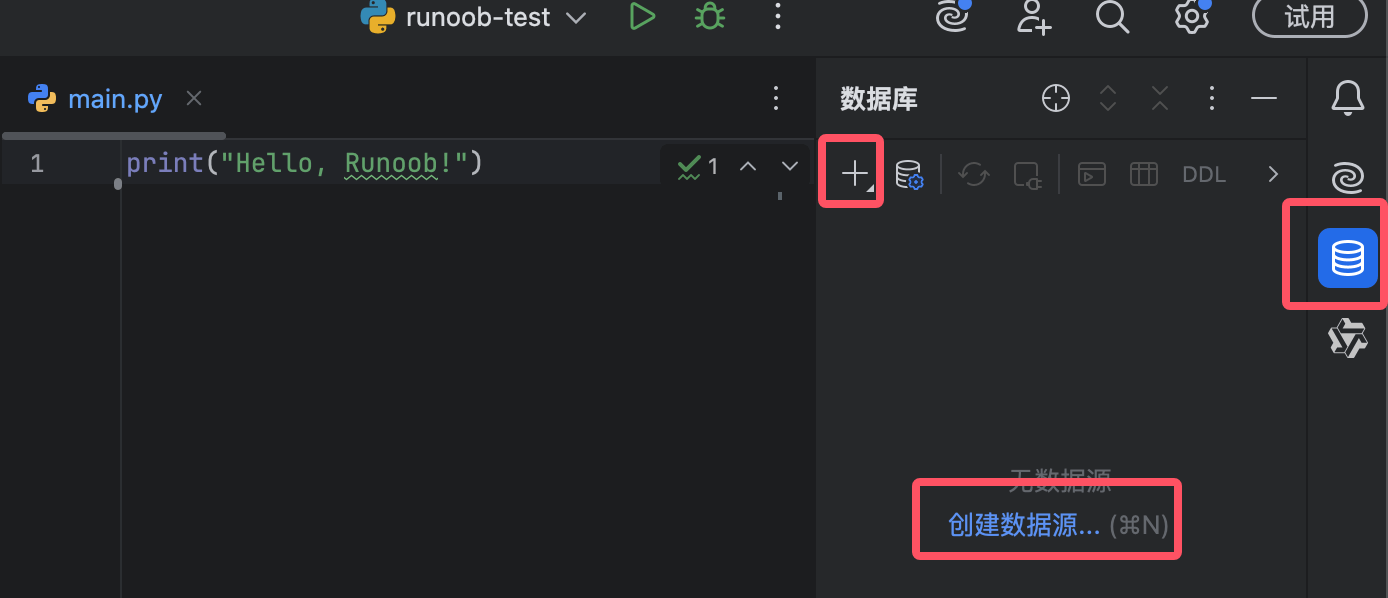
Oder öffnen Sie das Fenster „Datenbank-Tools“ über die Menüleiste Ansicht → Werkzeugfenster → Datenbank.
2. Neue Datenquelle hinzufügen
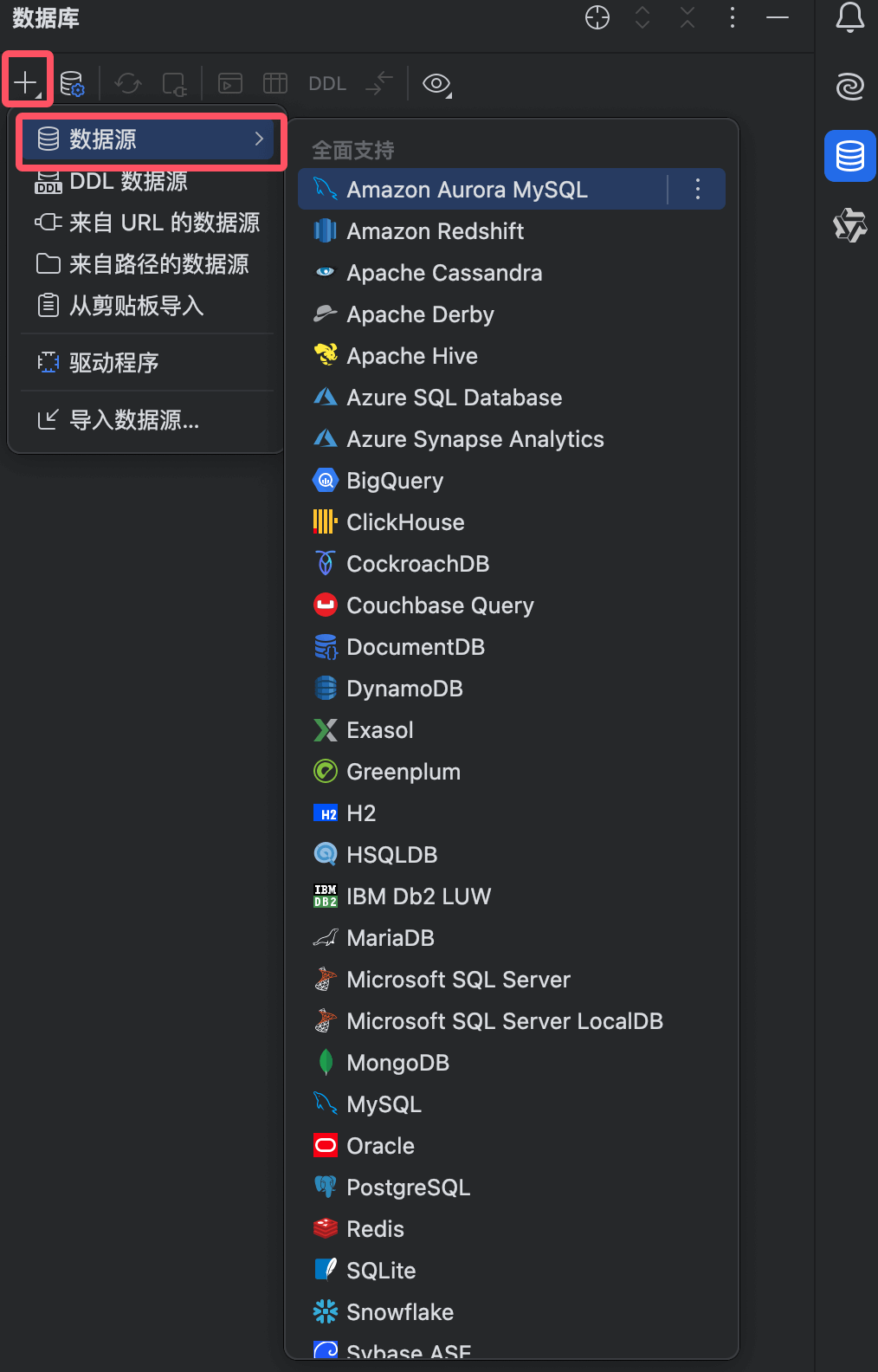
- Klicken Sie auf die Schaltfläche „+“
- Wählen Sie den Datenbanktyp aus, mit dem Sie eine Verbindung herstellen möchten (z. B. MySQL, PostgreSQL usw.)
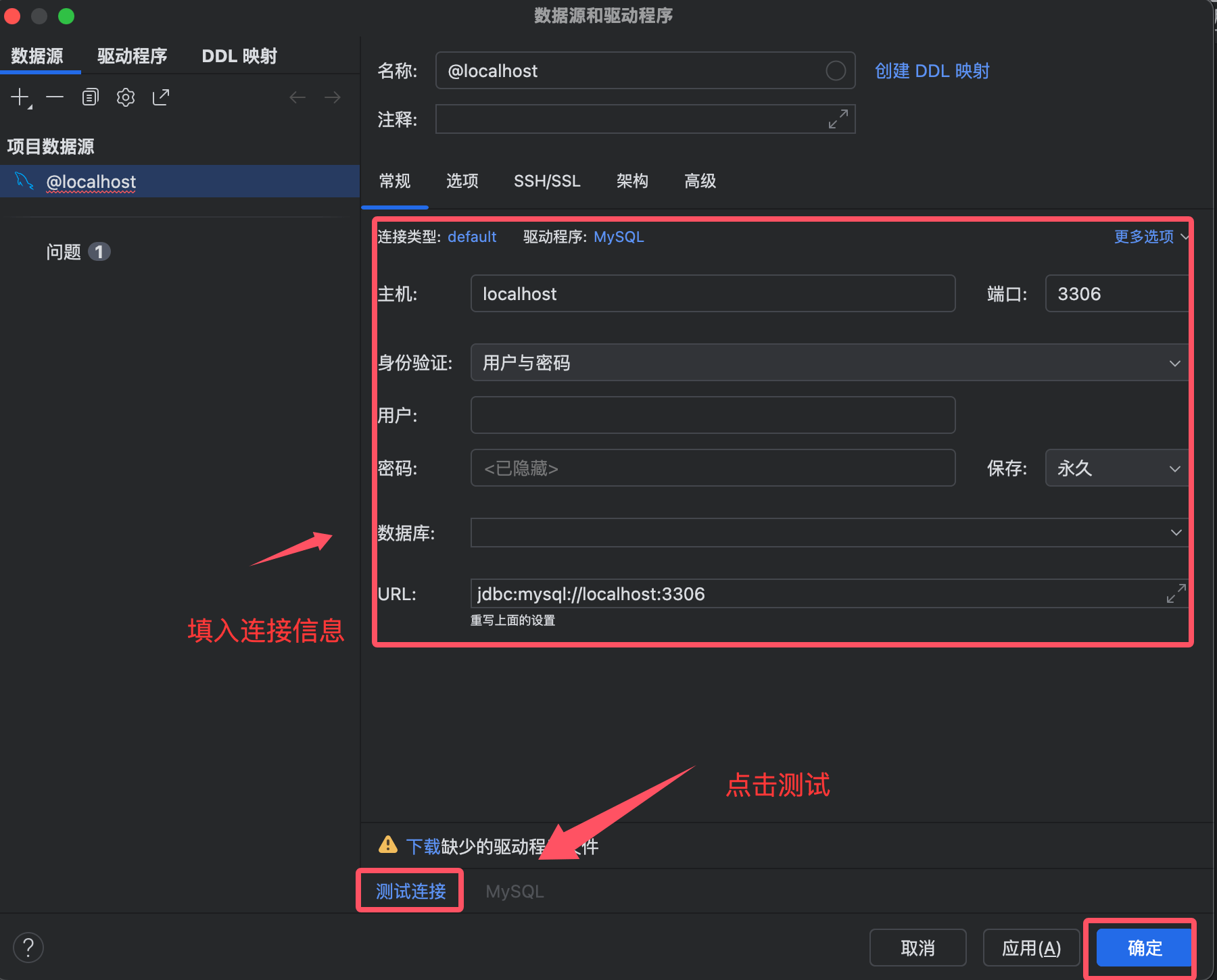
- Geben Sie die Verbindungsinformationen ein:
- Host: Adresse des Datenbankservers
- Port: Datenbankport
- Benutzer: Benutzername
- Passwort: Passwort
- Datenbank: Name der Datenbank, mit der eine Verbindung hergestellt werden soll
Klicken Sie auf "Verbindung testen", um die Verbindung zu testen
Klicken Sie nach erfolgreicher Verbindung auf "OK", um die Konfiguration zu speichern
3. Oberfläche nach erfolgreicher Verbindung
Nach einer erfolgreichen Verbindung sehen Sie Folgendes im Fenster "Datenbanktools":
- Datenbankstruktur (Tabellen, Ansichten, gespeicherte Prozeduren usw.)
- Dateninhalt (Doppelklick auf einen Tabellennamen, um ihn anzuzeigen)
- SQL-Konsole (zum Ausführen von Abfragen)
Detaillierte Erklärung der Hauptfunktionen
1. SQL-Abfragen ausführen
- Klicken Sie mit der rechten Maustaste auf die Datenbankverbindung
- Wählen Sie "Neu" → "Abfragekonsole"
- Schreiben Sie SQL-Anweisungen in der geöffneten SQL-Konsole
- Klicken Sie auf die Schaltfläche „Ausführen“ (grünes Dreieck) oder verwenden Sie das Tastenkürzel (Strg+Enter), um die Abfrage auszuführen
2. Daten anzeigen und bearbeiten
- Erweitern Sie die Tabellenliste im Fenster „Datenbanktools“
- Doppelklicken Sie auf einen Tabellennamen, um die Datenansicht zu öffnen
- Sie können Daten direkt in der Tabelle bearbeiten
- Klicken Sie nach Änderungen auf die Schaltfläche „Übermitteln“, um die Änderungen zu speichern
3. Daten exportieren und importieren
- Klicken Sie mit der rechten Maustaste auf eine Tabelle oder ein Abfrageergebnis
- Wählen Sie „Export to File“, um Daten als CSV, Excel, JSON und andere Formate zu exportieren
- Wählen Sie „Import from File“, um Daten aus einer Datei zu importieren
4. Verwaltung der Tabellenstruktur
- Klicken Sie mit der rechten Maustaste auf eine Tabelle
- Wählen Sie "Modify Table", um die Tabellenstruktur zu ändern
- Sie können Spalten hinzufügen/löschen, Datentypen ändern, Primärschlüssel und Fremdschlüssel festlegen usw.
5. Datenbankkonsole
PyCharm bietet vollständige Datenbankkonsolen-Funktionalität und unterstützt:
- Abfragen mit mehreren Tabs
- Abfrageverlauf
- Vergleich von Ergebnismengen
- Abfrageplananalyse
Erweiterte Funktionen
1. Datenbankdiagramme
PyCharm kann Datenbank-Beziehungsdiagramme generieren:
- Klicken Sie mit der rechten Maustaste auf die Datenbankverbindung
- Wählen Sie "Diagrams" → "Show Visualization"
- Beziehungsdiagramm zwischen Tabellen anzeigen
2. Integration der Versionskontrolle
Datenbankskripte können zusammen mit dem Projekt versioniert werden:
- Datenbankänderungsskripte erstellen
- In ein Versionskontrollsystem committen
- Die Datenbankstruktur bei der Teamzusammenarbeit synchron halten
3. Integration mit Python-Code
PyCharm ermöglicht die direkte Nutzung von Datenbanktools im Python-Code:
- SQL-Anweisungen in Python-Dateien schreiben
- PyCharms Datenbankunterstützung für Syntaxprüfung und Autovervollständigung nutzen
- SQL-Anweisungen direkt ausführen und Ergebnisse anzeigen
4. Unterstützung für Datenbankmigrationstools
PyCharm integriert beliebte Datenbankmigrationstools wie:
- Alembic
- Django-Migrationen
- Flask-Migrate
Praktische Tipps
1. Tastenkürzel
- Ctrl+Enter: Aktuelle SQL-Anweisung ausführen
- Ctrl+Shift+Enter: Alle SQL-Anweisungen ausführen
- Ctrl+Alt+L: SQL-Code formatieren
- Ctrl+Space: Codevervollständigung
2. Code-Vorlagen
PyCharm bietet mehrere SQL-Code-Vorlagen, mit denen sich durch Eingabe von Abkürzungen schnell gängige SQL-Anweisungsstrukturen generieren lassen.
3. Umgang mit Ergebnismengen
Abfrageergebnisse können:
- In mehrere Formate exportiert werden
- Als INSERT-Anweisungen kopiert werden
- Direkt bearbeitet und in die Datenbank zurückgeschrieben
4. Verwaltung von Verbindungspools
PyCharm unterstützt die Konfiguration von Verbindungspools, sodass Sie Folgendes festlegen können:
- Maximale Anzahl von Verbindungen
- Verbindungszeitüberschreitung
- Richtlinie zur Rückgewinnung inaktiver Verbindungen
Häufig gestellte Fragen
1. Was tun, wenn die Verbindung fehlschlägt?
- Prüfen Sie, ob die Netzwerkverbindung normal ist
- Bestätigen Sie, dass der Datenbankdienst läuft
- Prüfen Sie, ob Benutzername und Passwort korrekt sind
- Bestätigen Sie, dass die Firewall-Einstellungen die Verbindung zulassen
2. Wie kann man den Ausführungsplan anzeigen?
- Schreiben Sie eine Abfrage in der SQL-Konsole
- Klicken Sie mit der rechten Maustaste auf die Abfrage
- Wählen Sie "Explain Plan", um den Ausführungsplan anzuzeigen
3. Wie vergleicht man Datenbankstrukturen?
- Klicken Sie mit der rechten Maustaste auf die Datenbankverbindung
- Wählen Sie "Compare With" → wählen Sie eine andere Datenbankverbindung
- Strukturelle Unterschiede anzeigen
4. Wie sichert man die Datenbank?
- Klicken Sie mit der rechten Maustaste auf die Datenbankverbindung
- Wählen Sie "Dump with 'mysqldump'" (oder das entsprechende Datenbankexportwerkzeug)
- Wählen Sie Exportoptionen und Dateispeicherort