PyCharm: Django-Projekt erstellen
PyCharm ist eine leistungsstarke Python-IDE, die hervorragende Unterstützung für das Django-Framework bietet, insbesondere in der Professional Edition (PyCharm Pro).
Starten Sie PyCharm und erstellen Sie ein neues Projekt
- Öffnen Sie PyCharm, klicken Sie auf "Neues Projekt"
- Wählen Sie links "Django" aus
- Legen Sie den Projektstandort fest (Speicherort)
- Konfigurieren Sie den Python-Interpreter (es wird empfohlen, eine neue virtuelle Umgebung zu erstellen)

Projektparameter konfigurieren
- Projektname: Verwenden Sie eine Kombination aus Kleinbuchstaben und Unterstrichen (z. B. DjangoProject)
- Vorlagensprache: Wählen Sie standardmäßig Django aus
- Frontend-Framework: Sie können nach Bedarf auswählen (Anfänger können es unausgewählt lassen)
- Django-Admin aktivieren: Kann angehakt werden
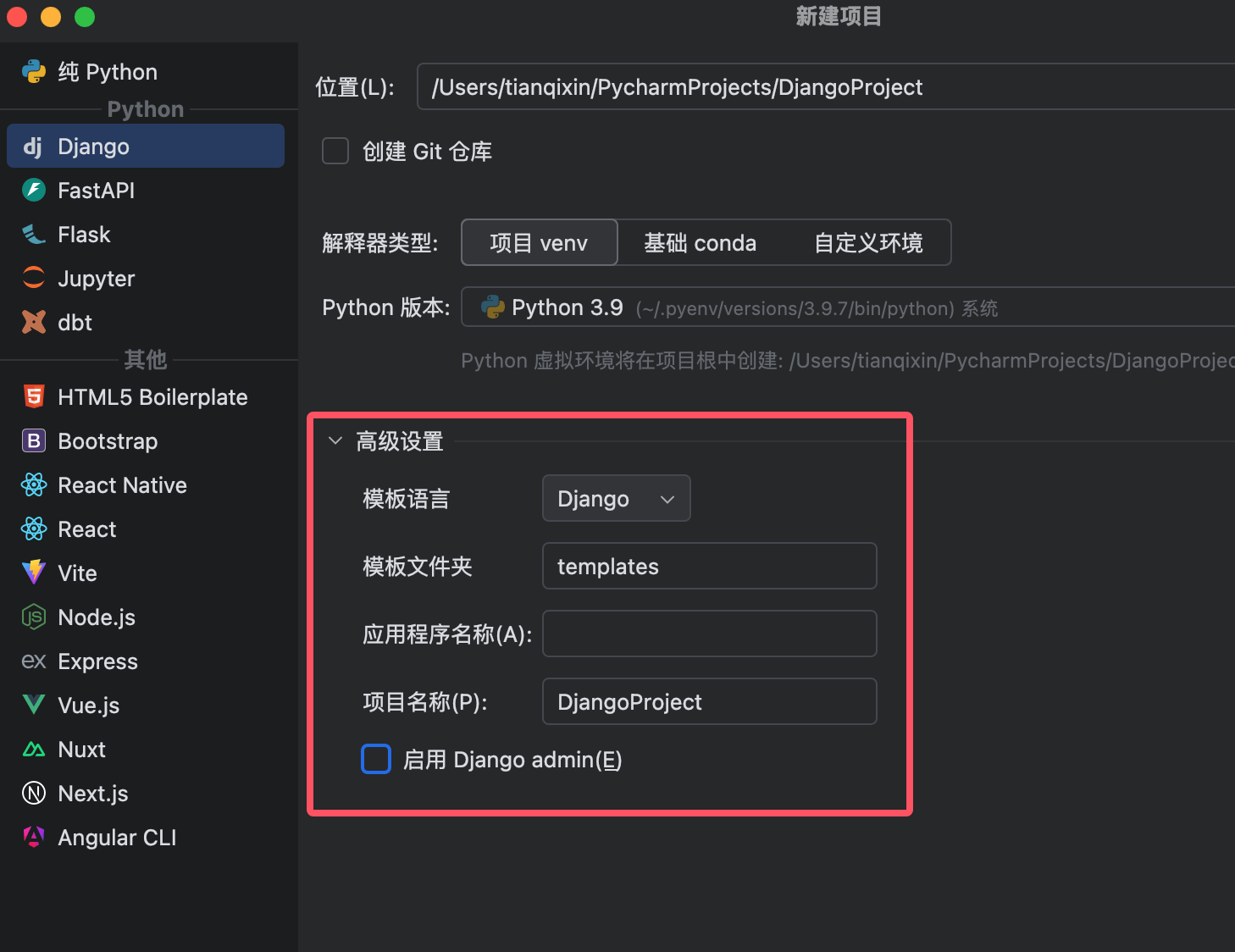
Warten Sie auf die Projektinitialisierung
PyCharm wird automatisch:
- Eine virtuelle Umgebung erstellen
- Installiere die neueste stabile Version von Django
- Grundlegende Projektstruktur generieren
Aufschlüsselung der Projektstruktur
Nach der Erstellung sehen Sie die folgenden Hauptdateien und Verzeichnisse:

Projekt-Stammverzeichnis
- manage.py: Django-Kommandozeilenwerkzeug
- Verzeichnis mit demselben Namen wie das Projekt(z. B. DjangoProject/): Enthält die Hauptprojektkonfiguration
Projektkonfigurationsverzeichnis
- init.py: Kennzeichnet dies als Python-Paket
- settings.py: Projektkonfigurationsdatei
- urls.py: URL-Routing-Konfiguration
- wsgi.py: WSGI-Serverkonfiguration
Weitere wichtige Dateien
- requirements.txt: Projektabhängigkeitsdatei (PyCharm kann sie automatisch generieren)
- venv/: Verzeichnis der virtuellen Umgebung (falls Sie sich entschieden haben, eine virtuelle Umgebung zu erstellen)
Django-Entwicklungsserver ausführen
Über PyCharm ausführen
- Klicken Sie auf das Dropdown-Menü für die Ausführungskonfiguration in der oberen rechten Ecke von PyCharm
- Wählen Sie "Configuration -> Edit"

- Stellen Sie sicher, dass der Django-Server konfiguriert ist
- Klicken Sie auf die grüne Ausführen-Schaltfläche
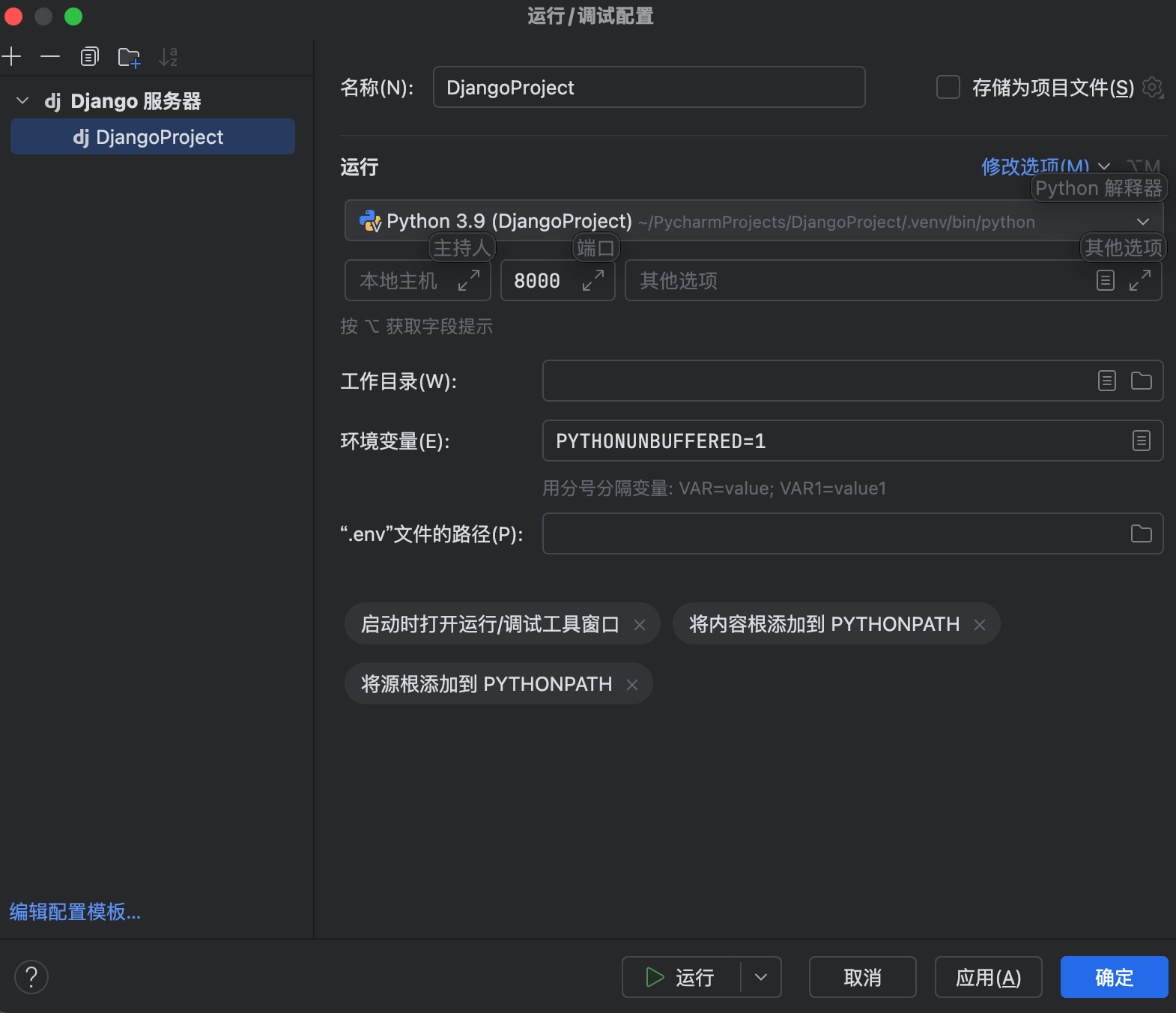
Über die Befehlszeile ausführen
- Öffnen Sie das Terminal von PyCharm
Geben Sie den Befehl ein:
python3 manage.py runserver
Nach erfolgreichem Start werden die Terminalinformationen wie folgt angezeigt:
:
- Besuchen Sie http://127.0.0.1:8000, um die Standardseite anzuzeigen:

Fehlerbehebung
- Portkonflikt: Verwenden Sie
python manage.py runserver 8080Geben Sie einen anderen Port an - Datenbank nicht migriert: Muss beim ersten Start ausgeführt werden
python manage.py migrate
Eine Django-App erstellen
Eine neue App erstellen
Geben Sie Folgendes in das PyCharm-Terminal ein:
python3 manage.py startapp myapp
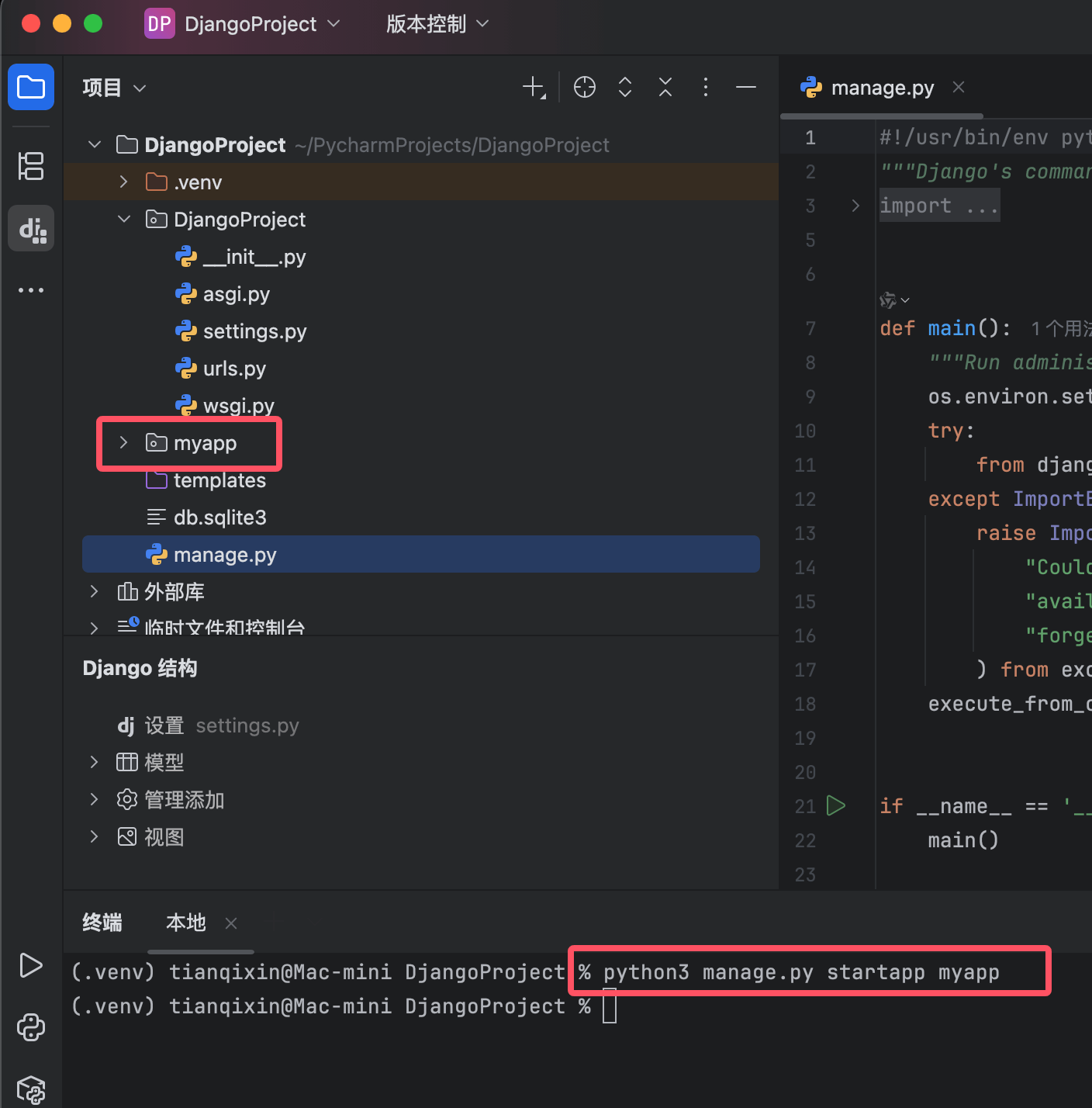
Fügen Sie die App zusettings.pyvonINSTALLED_APPS:
INSTALLED_APPS = [
    ...
    'myapp',
]

Im Projekturls.pyBinden Sie die URL-Routen der App ein:
Beispiel
from django.urls import path
urlpatterns = [
path('admin/', admin.site.urls),
path('myapp/', include('myapp.urls')),
]

App-Verzeichnisstruktur
- migrations/: Datenbank-Migrationsdateien
- admin.py: Admin-Backend-Konfiguration
- apps.py: Anwendungskonfiguration
- models.py: Datenmodell-Definitionen
- tests.py: Testcode
- views.py: View-Funktionen
URL-Routing im Verzeichnis myapp konfigurieren
Öffnen Sie myapp/models.py, um das Modell zu definieren. Zum Beispiel:
Beispiel
class Post(models.Model):
title = models.CharField(max_length=200)
content = models.TextField()
created_at = models.DateTimeField(auto_now_add=True)
def __str__(self):
return self.title
Führen Sie nach dem Speichern python manage.py makemigrations und python manage.py migrate aus, um die Datenbank zu aktualisieren.
Views und URLs erstellen:
Views in myapp/views.py definieren:
Beispiel
from .models import Post
def post_list(request):
posts = Post.objects.all()
return render(request, 'myapp/post_list.html', {'posts': posts})
URLs in myapp/urls.py konfigurieren (muss manuell erstellt werden):
Beispiel
from . import views
urlpatterns = [
path('', views.post_list, name='post_list'),
]
Erstellen Sie den Ordner DjangoProject/templates/myapp/ im Stammverzeichnis des Projekts und erstellen Sie dann post_list.html in diesem Ordner.
Beispiel
<html>
<head>
<title>Beitragsliste</title>
</head>
<body>
<h1>Beiträge</h1>
<ul>
{% for post in posts %}
<li>{{ post.title }} - {{ post.created_at }}</li>
{% empty %}
<li>Keine Beiträge verfügbar.</li>
{% endfor %}
</ul>
</body>
</html>
Stellen Sie sicher, dass die Einstellung TEMPLATES in settings.py das korrekte Template-Verzeichnis enthält:
TEMPLATES = [
    {
        'BACKEND': 'django.template.backends.django.DjangoTemplates',
        'DIRS': [BASE_DIR / 'templates'],
        ...
    }
]
Weitere Erweiterungen