PyCharm-Datei- und Ordneroperationen
PyCharm bietet leistungsstarke Dateiverwaltungsfunktionen, mit denen Entwickler Projektstrukturen effizient organisieren können.
In diesem Abschnitt werden Operationen wie das Erstellen, Verschieben, Umbenennen und Suchen von Dateien und Ordnern ausführlich beschrieben.
1. Grundlegende Datei- und Ordneroperationen
1.1 Neue Dateien/Ordner erstellen
Methode 1: Über das Rechtsklickmenü erstellen
-
InIm Projekt-Toolfenster (Projektansicht),klicken Sie mit der rechten Maustaste auf das Zielverzeichnis
-
Auswählen:
-
Neu → Python-Datei(erstellt eine
.pyDatei) -
Neu → Verzeichnis(erstellt einen Ordner)
-
Andere Dateitypen (HTML, JSON usw.)
-
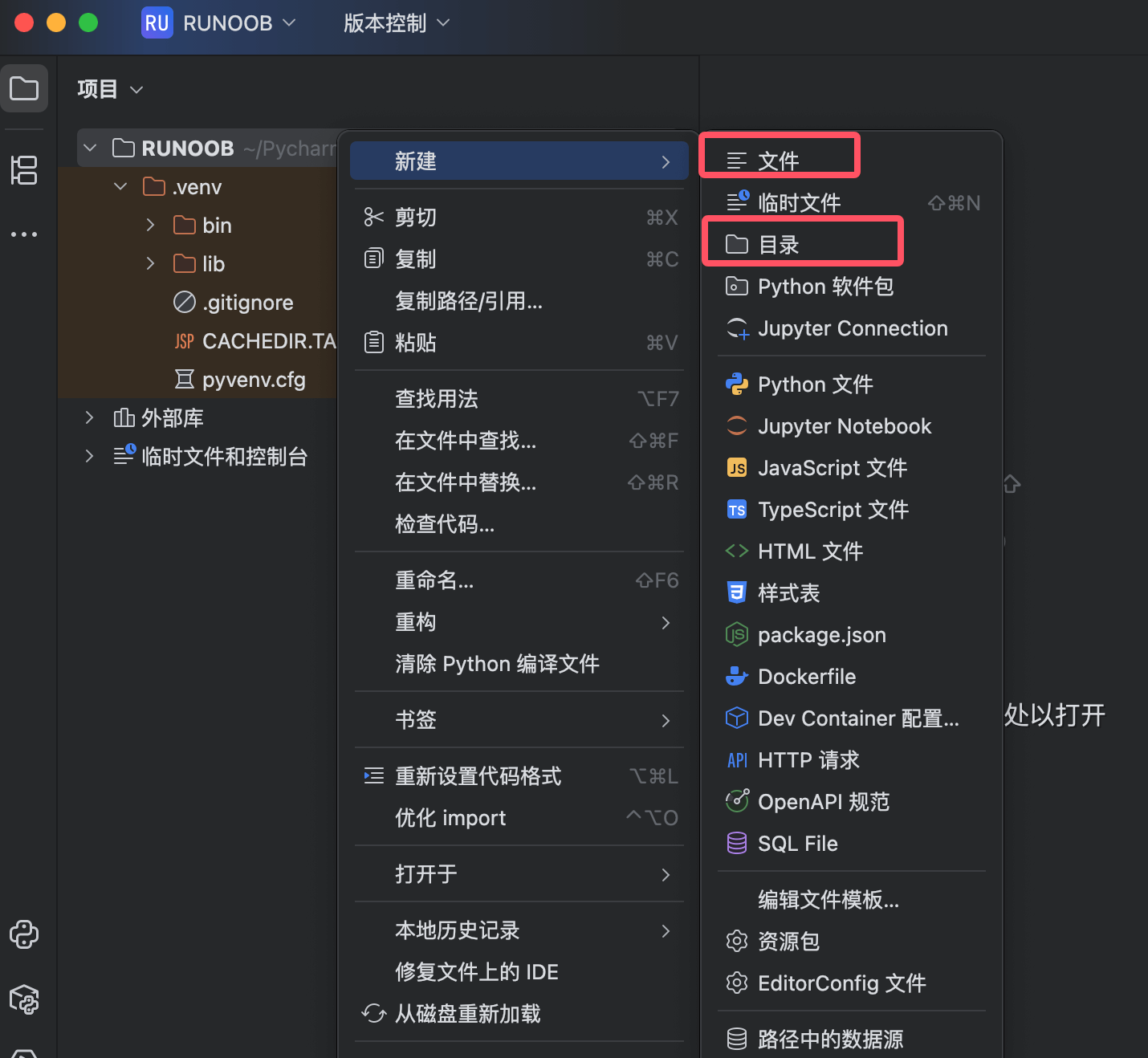
Methode 2: Erstellen über Tastenkürzel
-
Neue Datei:
Alt + Insert(Windows/Linux) /⌘N(Mac) -
Neues Verzeichnis: gleicher Vorgang wie oben, 'Directory' auswählen
1.2 Umbenennen von Dateien/Ordnern
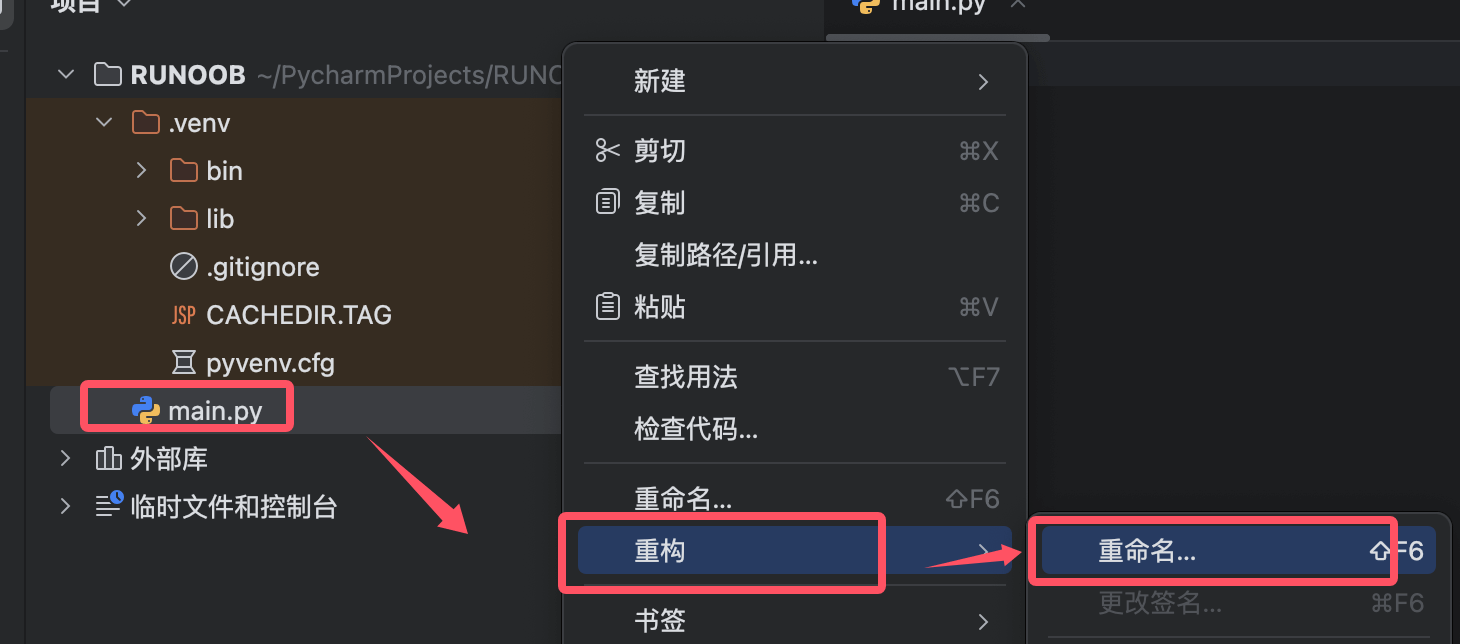
Sicheres Umbenennen (empfohlen)
-
Datei auswählen → Rechtsklick →Refaktorieren → Umbenennen
-
Oder das Tastenkürzel verwenden:
Shift + F6 -
Neuen Namen eingeben → Drücken
EnterBestätigen
Vorteile:
-
Aktualisiert automatisch den gesamten Code, der auf die Datei verweist
-
Vermeidet Importfehler, die durch manuelles Umbenennen verursacht werden
Direktes Umbenennen (nicht empfohlen)
-
Rechtsklick →Umbenennen(kann Codeverweise beschädigen)
1.3 Verschieben von Dateien/Ordnern
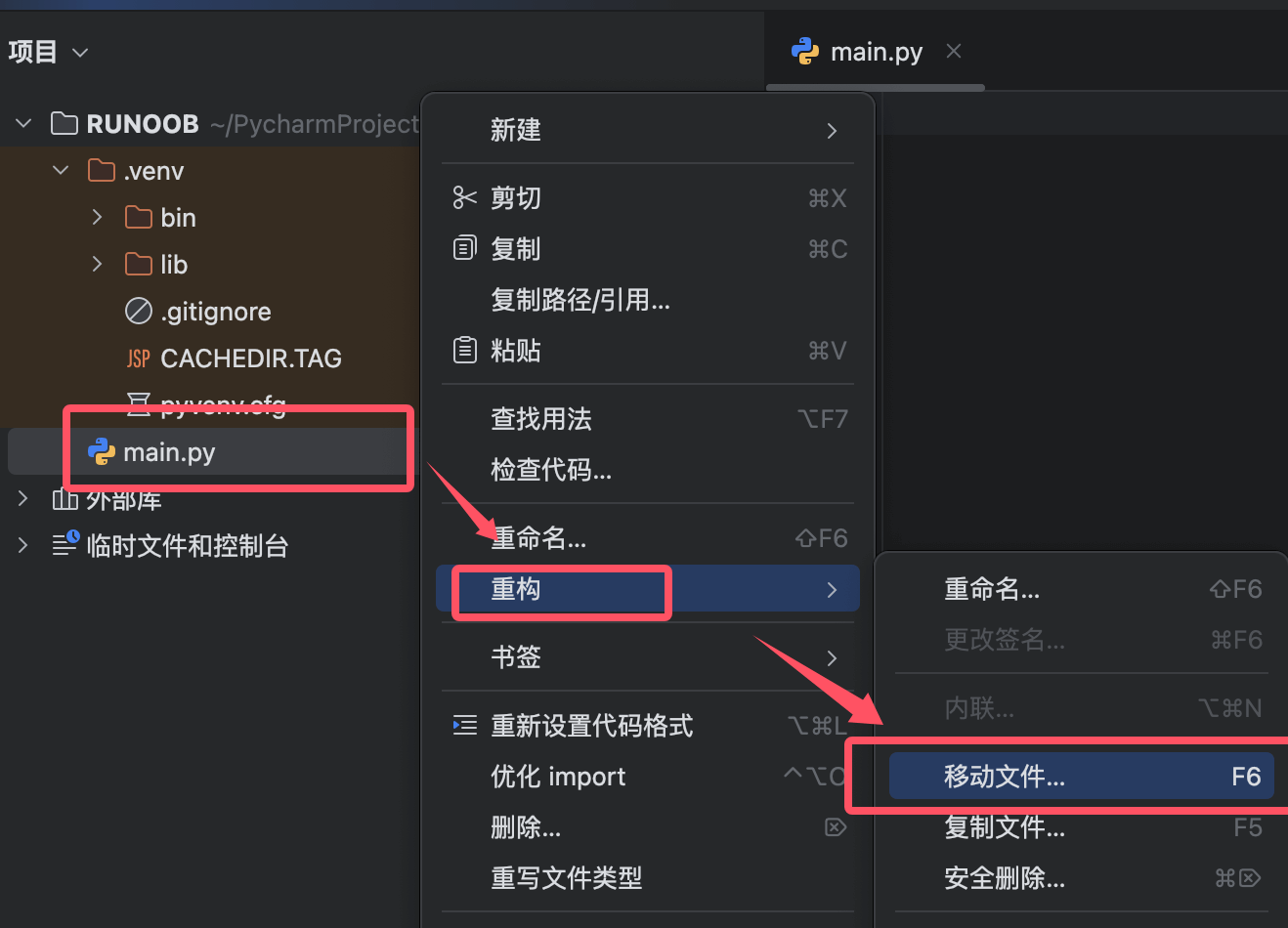
Sicheres Verschieben (Empfohlen)
-
Datei auswählen → Rechtsklick →Refaktorieren → Verschieben
-
Oder Tastenkürzel:
F6 -
Zielverzeichnis auswählen → Klicken Sie aufRefaktorieren
Wirkung:
-
Korrigiert automatisch alle Importpfade
-
Zum Beispiel: Verschieben von
utils/helper.pyaufcore/unter, allefrom utils.helper import xxxwerden automatisch aktualisiert auffrom core.helper import xxx
Drag-and-Drop-Verschieben (Nicht empfohlen)
-
Das direkte Ziehen von Dateien kann Importpfadfehler verursachen
1.4 Dateien/Ordner löschen
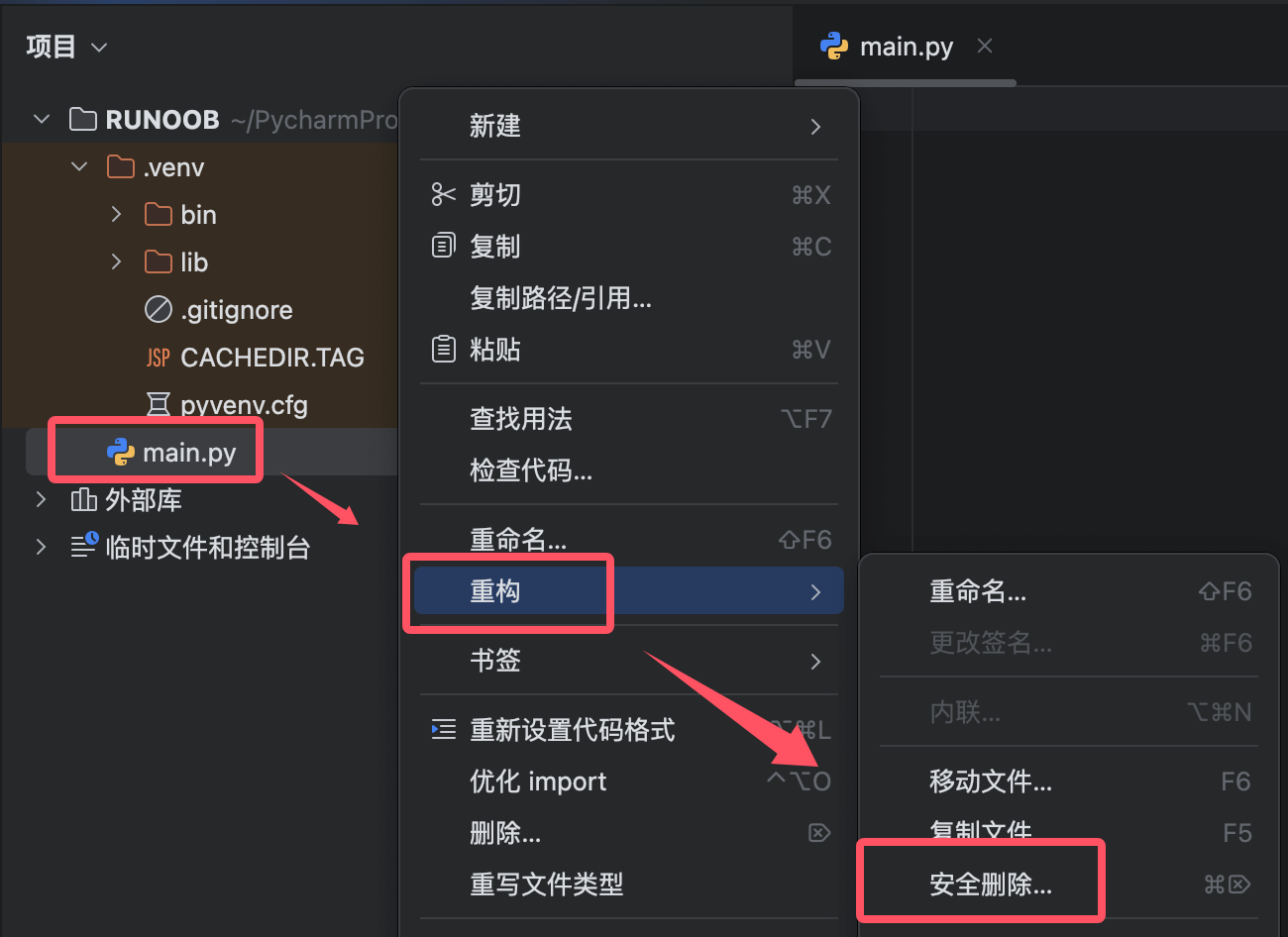
Sicheres Löschen
-
Datei auswählen → Rechtsklick →Refaktorisieren → Sicheres Löschen
-
Oder Tastenkürzel:
Alt + Delete -
PyCharm prüft, ob Code auf die Datei verweist → Löschen bestätigen
Normales Löschen
-
Rechtsklick →Löschen(prüft keine Referenzen)
2. Operationen mit Dateiinhalten
2.1 Schnellnavigation
| Aktion | Tastenkürzel (Windows/Linux) | Tastenkürzel (Mac) |
|---|---|---|
| Zur Datei springen | Ctrl + Shift + N |
⌘ + Shift + O |
| Zur Klasse springen | Ctrl + N |
⌘ + O |
| Zum Symbol springen (Methode/Variable) | Ctrl + Alt + Shift + N |
⌘ + Option + O |
| Zuletzt geöffnete Dateien | Ctrl + E |
⌘ + E |
2.2 Code suchen und ersetzen
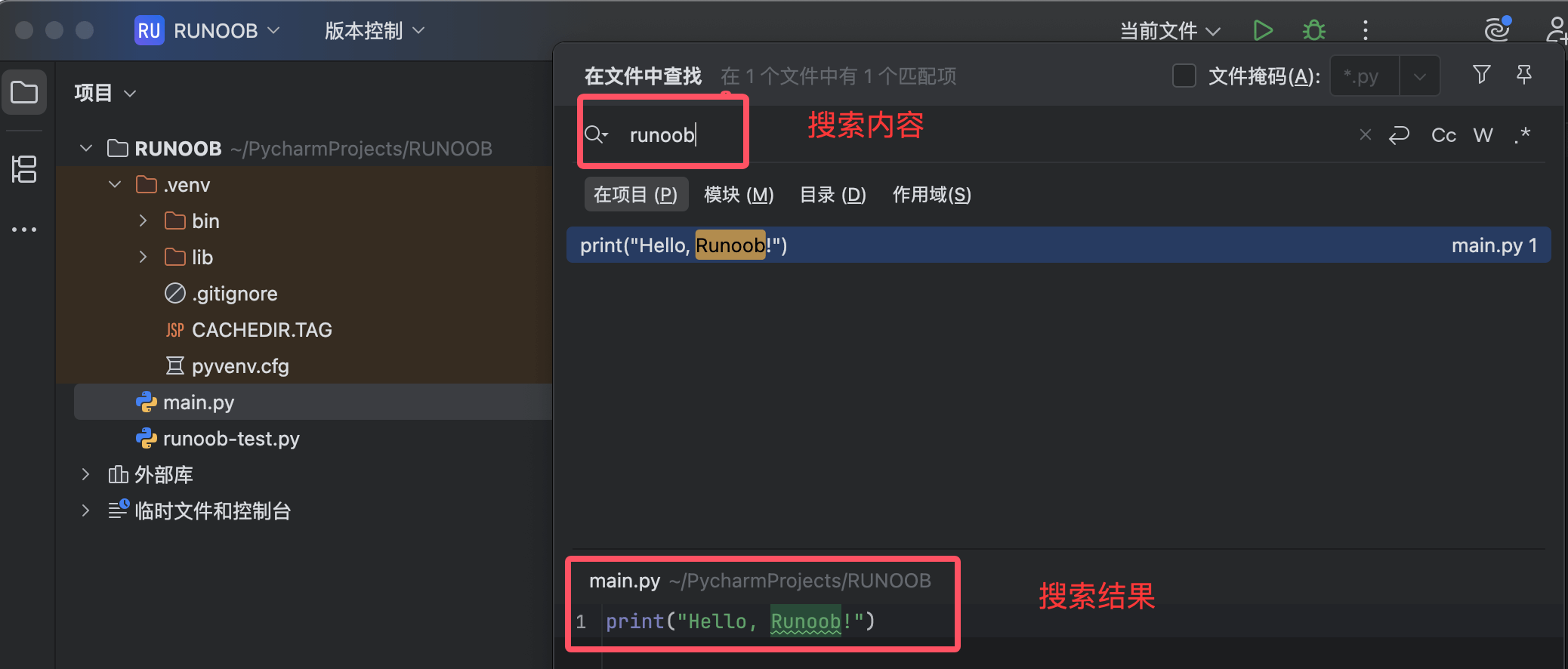
Im Projekt suchen
-
Globale Suche:
Ctrl + Shift + F(Mac:⌘ + Shift + F)-
Unterstützt reguläre Ausdrücke, Groß-/Kleinschreibung und Dateitypfilterung
-
-
In aktueller Datei suchen:
Ctrl + F(Mac:⌘ + F)
Ersetzungsvorgänge
-
Globales Ersetzen:
Ctrl + Shift + R(Mac:⌘ + Shift + R) -
In aktueller Datei ersetzen:
Ctrl + R(Mac:⌘ + R)
2.3 Dateivergleich
-
Zwei Dateien auswählen → Rechtsklick →Dateien vergleichen
-
oder verwenden SieVersionskontrollwerkzeuge,um Unterschiede bei Dateiänderungen anzuzeigen
3. Erweiterte Techniken der Dateiverwaltung
3.1 Dateivorlagen
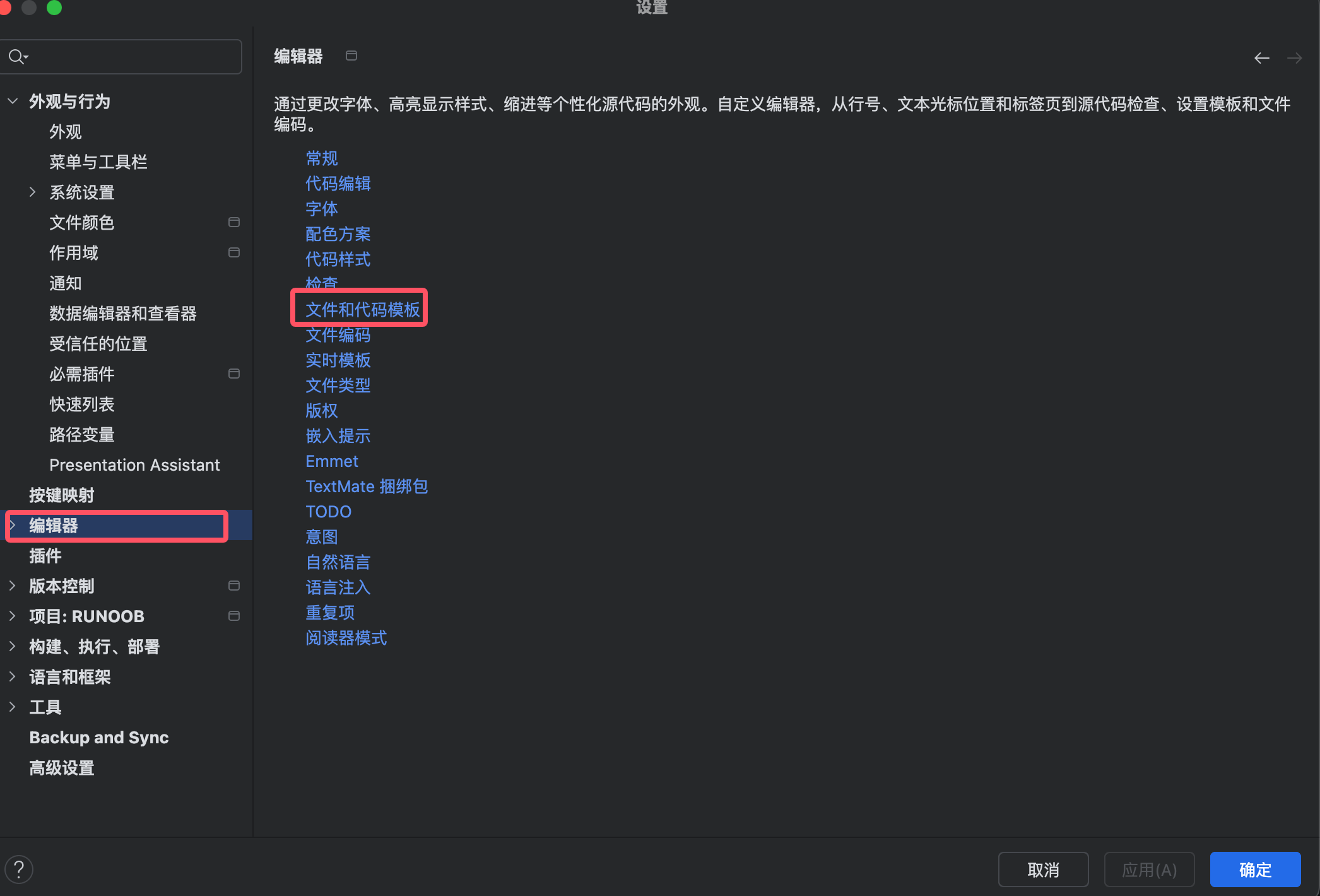
Standardinhalt beim Erstellen neuer Dateien anpassen:
-
Einstellungen → Editor → Datei- und Code-Vorlagen
-
Wählen SiePython Scriptaus, und ändern Sie die Vorlage:
#!/usr/bin/env python
# -*- coding: utf-8 -*-

"""
@Author: ${USER}
@Date: ${DATE}
@Description:
"""

def main():
    pass

if __name__ == '__main__':
    main()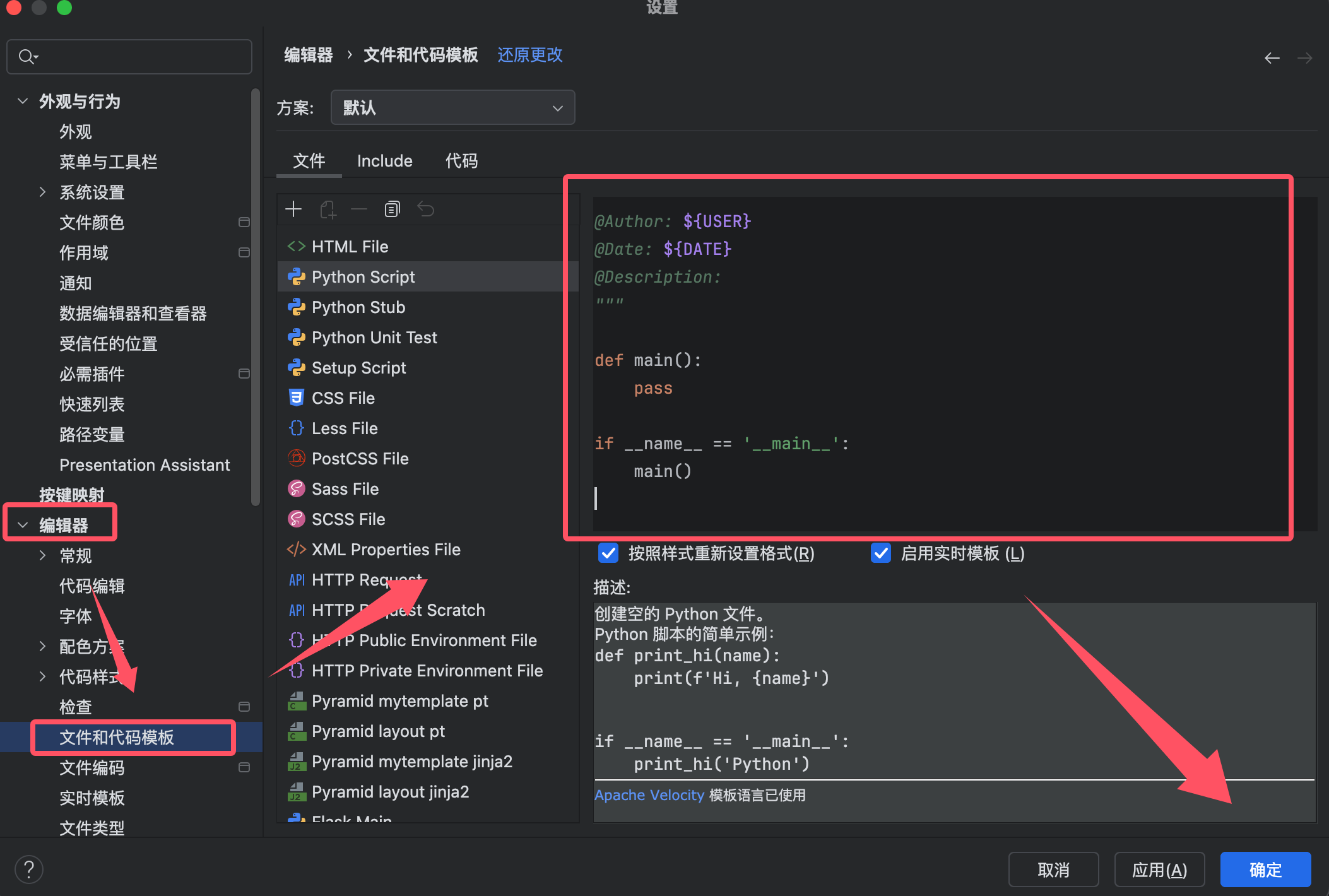
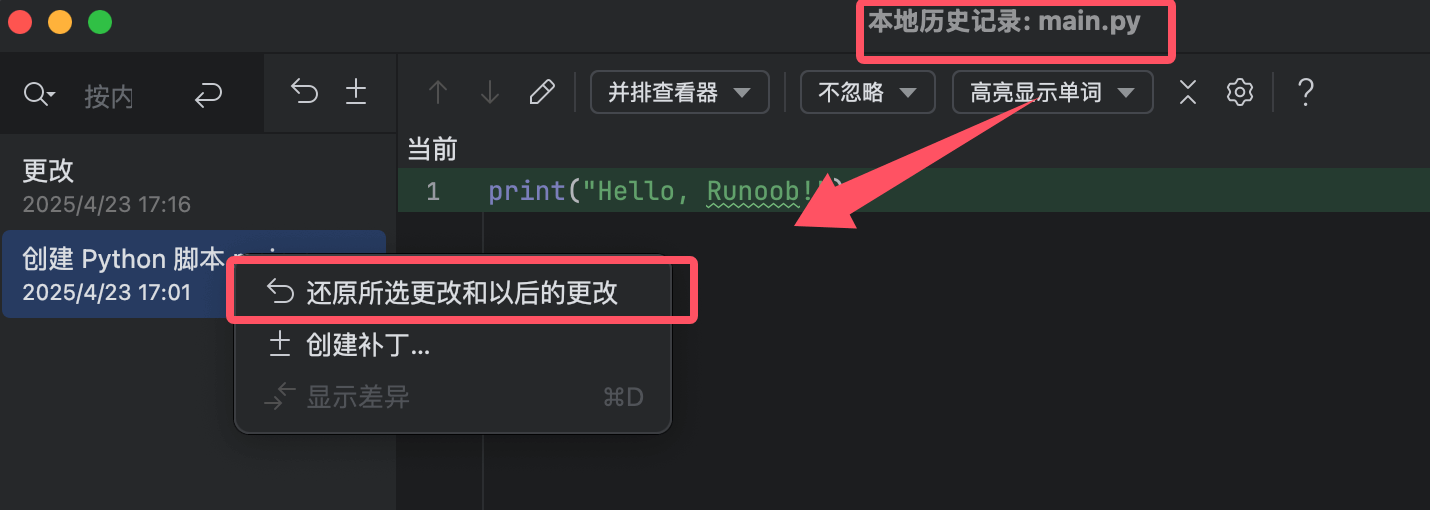
3.2 Lokaler Verlauf
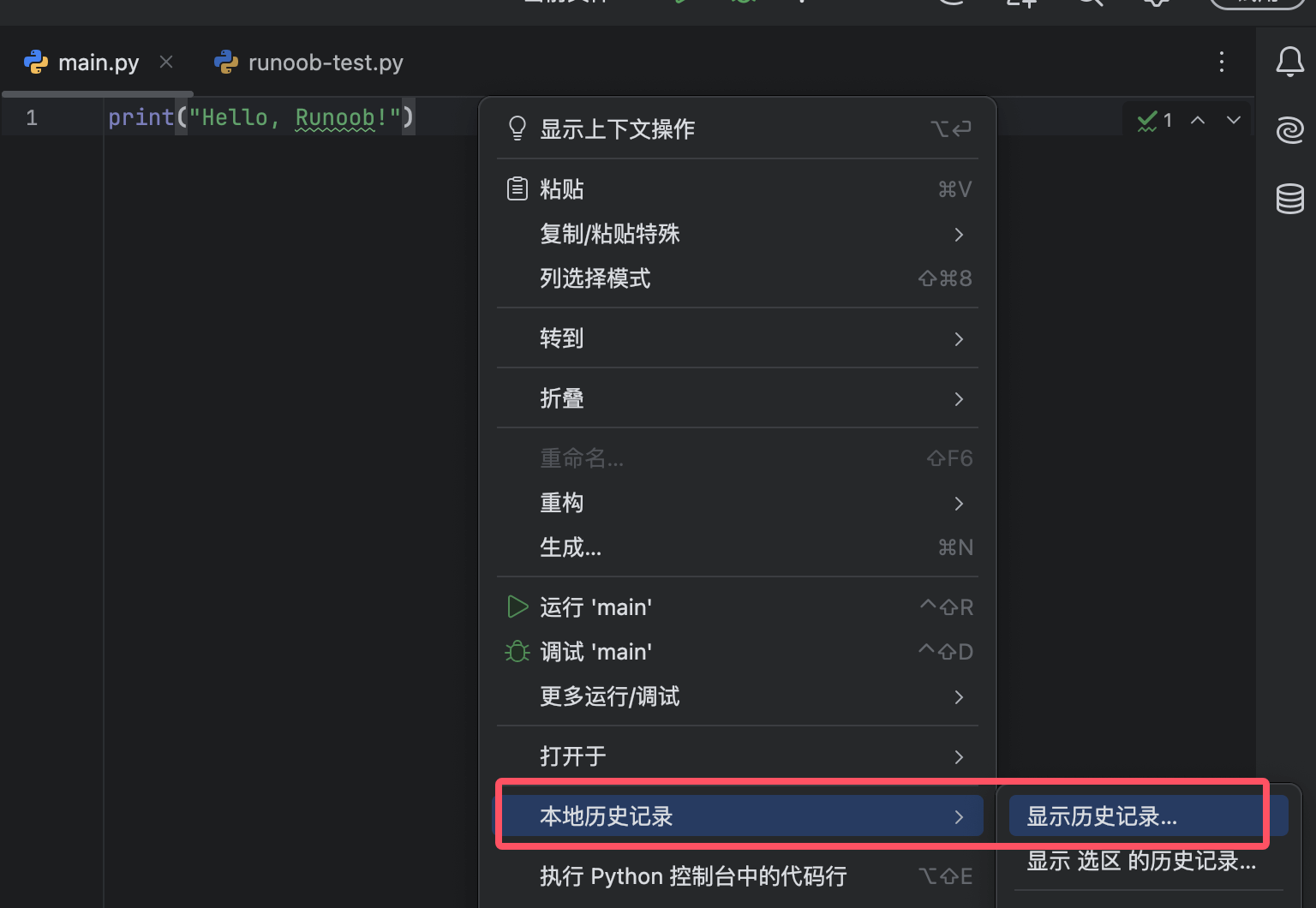
PyCharm zeichnet den Verlauf von Dateiänderungen automatisch auf (kein Git erforderlich):
-
Klicken Sie mit der rechten Maustaste auf die Datei →Lokaler Verlauf → Verlauf anzeigen
-
Sie können Versionen von jedem beliebigen Zeitpunkt wiederherstellen
3.3 Dateimarkierung
-
Lesezeichen:
-
Lesezeichen hinzufügen:
F11(auf Zeilenebene)/Ctrl + F11(mit Tastenkürzel) -
Lesezeichen anzeigen:
Shift + F11
-
-
TODO-Kommentare:
wird imTODO-Tool-Fensterzentral angezeigt
4. Häufig gestellte Fragen
F1: Wie blende ich bestimmte Dateien/Ordner aus?
-
Rechtsklick auf die Datei →Verzeichnis als → Ausgeschlossen markieren
-
oder bearbeiten
.idea/.gitignore
F2: Wie benenne ich Dateien im Stapel um?
-
Mehrere Dateien auswählen →
Shift + F6 -
Musterersetzung verwenden (z. B.,
test_*.py → spec_*.py)
F3: Wie stelle ich versehentlich gelöschte Dateien wieder her?
-
Klicken Sie mit der rechten Maustaste auf das Projektstammverzeichnis →Local History → Show History
-
Suchen Sie die Version vor dem Löschen → Restore
5. Schnellreferenztabelle
| Aktion | Tastenkürzel (Win/Linux) | Tastenkürzel (Mac) |
|---|---|---|
| Neue Datei | Alt + Insert |
⌘N |
| Umbenennen | Shift + F6 |
⇧F6 |
| Move File | F6 |
F6 |
| Sicheres Löschen | Alt + Delete |
⌘Delete |
| Globale Suche | Ctrl + Shift + F |
⌘ + Shift + F |
| Zur Datei springen | Ctrl + Shift + N |
⌘ + Shift + O |