PyCharm-Codebearbeitung
Als professionelle Python-IDE bietet PyCharm leistungsstarke Codebearbeitungsfunktionen.
Dieses Kapitel beschreibt die Kernfunktionen der Codebearbeitung im Detail, einschließlich intelligenter Vervollständigung, Shortcut-Operationen, Code-Refactoring und anderer effizienter Entwicklungstechniken.
Grundlegende Bearbeitungsfunktionen
Codevervollständigung
PyCharm bietet mehrere intelligente Vervollständigungsmethoden:
| Vervollständigungstyp | Auslösemethode | Beschreibung |
|---|---|---|
| Grundlegende Vervollständigung | Ctrl + Space(Win/Linux)⌘ + Space(Mac) |
Zeigt Vorschläge für Variablen, Funktionen, Klassen usw. an. |
| Intelligente Typvervollständigung | Ctrl + Shift + Space |
Empfiehlt präzisere Typen basierend auf dem Kontext |
| Dateinamen-Vervollständigung | Wird automatisch beim Eingeben eines Pfads ausgelöst | Vervollständigt Dateipfade schnell |
| Dynamische Vorlagenvervollständigung | Abkürzung eingeben (z. B.main + Tab) |
Schnell Code-Snippets generieren (z. B.if __name__ ==...) |
Geben Sieim + Tabein → Vervollständigt automatisch zuimport:

Geben Siefor + Tabein → Erzeugen Sie eine vollständigefor-Schleifenstruktur:

Syntaxhervorhebung
PyCharm färbt Codeelemente automatisch ein:
-
Schlüsselwörter(
def,class): blau -
Zeichenketten: grün
-
Kommentare: grau
-
Syntaxfehler: rote wellenförmige Unterstreichung
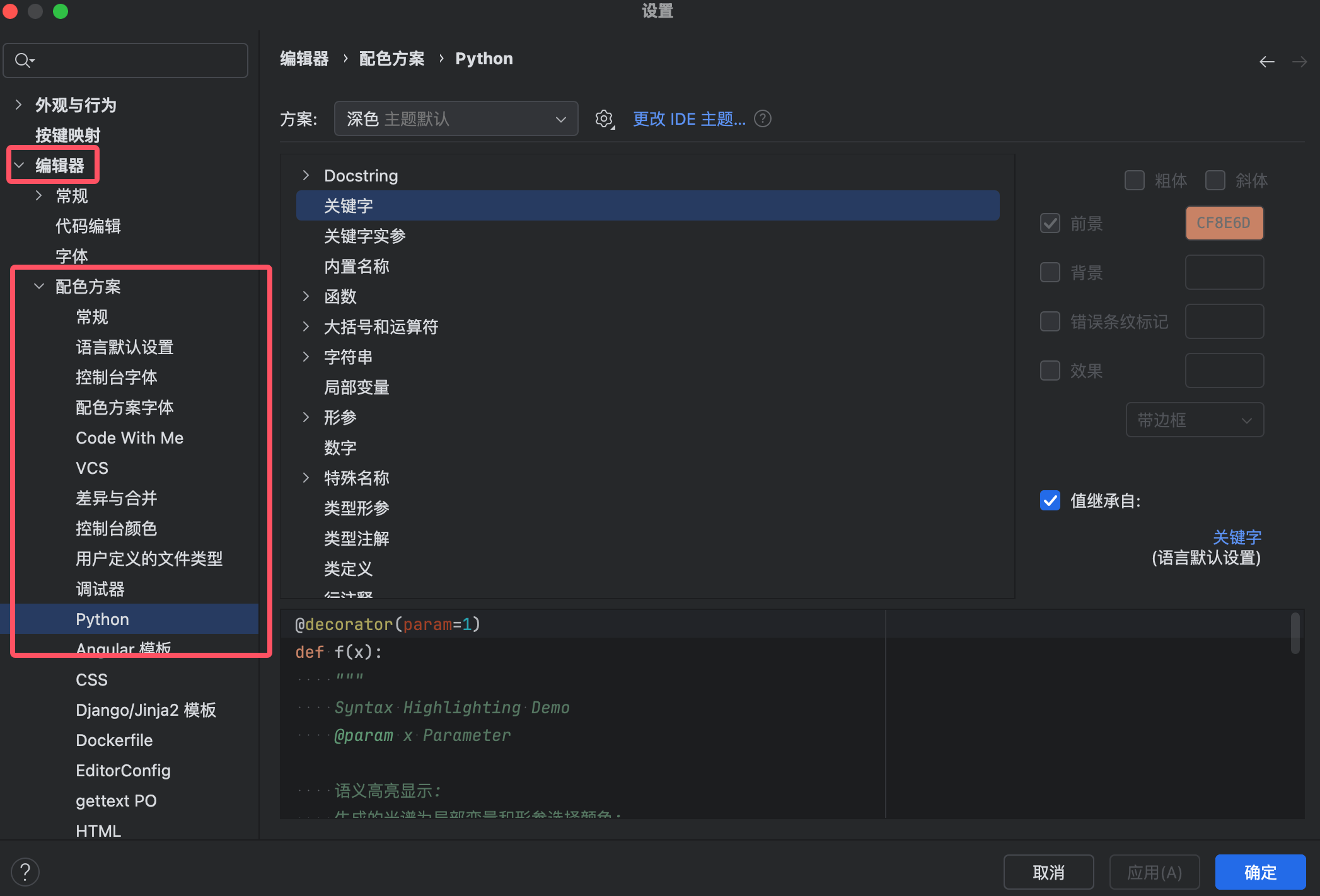
Benutzerdefinierte Hervorhebung:
-
设置 → 编辑器 → 配色方案(Color Scheme) -
Passen Sie die Farben der Python-Syntaxelemente an
Code-Faltung
| Aktion | Tastenkürzel (Win/Linux) | Tastenkürzel (Mac) |
|---|---|---|
| Aktuellen Codeblock einklappen | Ctrl + - |
⌘ + - |
| Aktuellen Codeblock ausklappen | Ctrl + + |
⌘ + + |
| Alle Codeblöcke einklappen | Ctrl + Shift + - |
⌘ + Shift + - |
| Alle Codeblöcke ausklappen | Ctrl + Shift + + |
⌘ + Shift + + |
Bewegen Sie die Maus im Editor links neben den Codebereich, um einen nach unten zeigenden Pfeil zu sehen; durch Anklicken lässt sich ebenfalls einklappen:

Code-Strukturen, die die Code-Faltung unterstützen:
-
Funktionen/Methoden
-
Klassendefinitionen
-
Mehrzeilige Kommentare
-
Import-Anweisungsgruppen
Tastenkürzel und effiziente Arbeitsabläufe
Schnellreferenz für gängige Tastenkürzel
| Funktion | Tastenkürzel (Win/Linux) | Tastenkürzel (Mac) |
|---|---|---|
| Aktuelle Zeile duplizieren | Ctrl + D |
⌘ + D |
| Aktuelle Zeile löschen | Ctrl + Y |
⌘ + Delete |
| Zeile verschieben | Alt + Shift + ↑/↓ |
⌥ + ⇧ + ↑/↓ |
| Vorschläge für Schnellkorrekturen | Alt + Enter |
⌥ + Enter |
| Zur Definition springen | Ctrl + B |
⌘ + B |
| Parameterhinweise anzeigen | Ctrl + P |
⌘ + P |
Mehrzeilige Bearbeitung und Batch-Operationen
Spaltenauswahlmodus
-
Halten
Alt(Win) oder⌥(Mac) + Maus ziehen -
oder verwenden
Alt + Shift + Insertzum Umschalten des Spaltenmodus
Anwendungsszenarien:
# 批量修改多个变量前缀
old_name = 1    →  new_name = 1
old_value = 2   →  new_value = 2
Multi-Cursor-Bearbeitung
-
Halten
Alt+ Mausklick (mehrere Cursor hinzufügen) -
oder
Ctrl + G(Win)/⌘ + G(Mac) dasselbe Wort auswählen
Codeformatierung und Refactoring
Code automatisch formatieren
-
Aktuelle Datei formatieren:
-
Ctrl + Alt + L(Win/Linux) -
⌥ + ⌘ + L(Mac)
-
-
Ausgewählten Code formatieren:
-
Code auswählen → Rechtsklick →Reformat Code
-
Formatierungsregeln konfigurieren: 设置 → 编辑器 → 代码样式 → Python

Variablen/Funktionen umbenennen (Sicheres Refactoring)
-
Bezeichner auswählen (Variablen-/Funktionsname)
-
Rechtsklick → Refactor → Rename
-
oder Tastenkürzel
Shift + F6 -
Neuen Namen eingeben → Drücken
Enter
Wirkung:
-
Alle Stellen, die auf diesen Bezeichner verweisen, werden synchron aktualisiert
-
Unterstützt dateiübergreifendes Umbenennen
Methode extrahieren
Ausgewähltes Codefragment als neue Methode extrahieren:
-
Codeblock auswählen
-
Ctrl + Alt + M(Win)/⌘ + ⌥ + M(Mac) -
Methodennamen eingeben → Bestätigen
Beispiel
def process_data(data):
cleaned = []
for item in data:
if item.is_valid(): # ← Diesen Teil des Codes auswählen
cleaned.append(item)
return cleaned
# Nach der Extraktion
def process_data(data):
cleaned = []
for item in data:
if is_valid_item(item):
cleaned.append(item)
return cleaned
def is_valid_item(item): # ← Automatisch generierte neue Methode
return item.is_valid()
Inline
Methode/Variable an der Aufrufstelle inline setzen:
-
Setzen Sie den Cursor auf den Methodennamen/die Variable
-
Ctrl + Alt + N(Win)/⌘ + ⌥ + N(Mac)
# 内联前
def calculate_discount(price):
    return price * 0.9

total = calculate_discount(100)  # ← 光标在此行

# 内联后
total = 100 * 0.9  # ← 方法调用被替换为实际代码
Erweiterte Bearbeitungstechniken
Live-Vorlagen
Gängige Codemuster schnell generieren:
-
Abkürzung eingeben (z. B.
iter) → DrückenTab -
Voreingestellte Vorlagen:
-
main→ Generierenif __name__ == '__main__' -
try→ Vollständigen try-except-Block generieren
-
Benutzerdefinierte Vorlagen:Settings → Editor → Live Templates
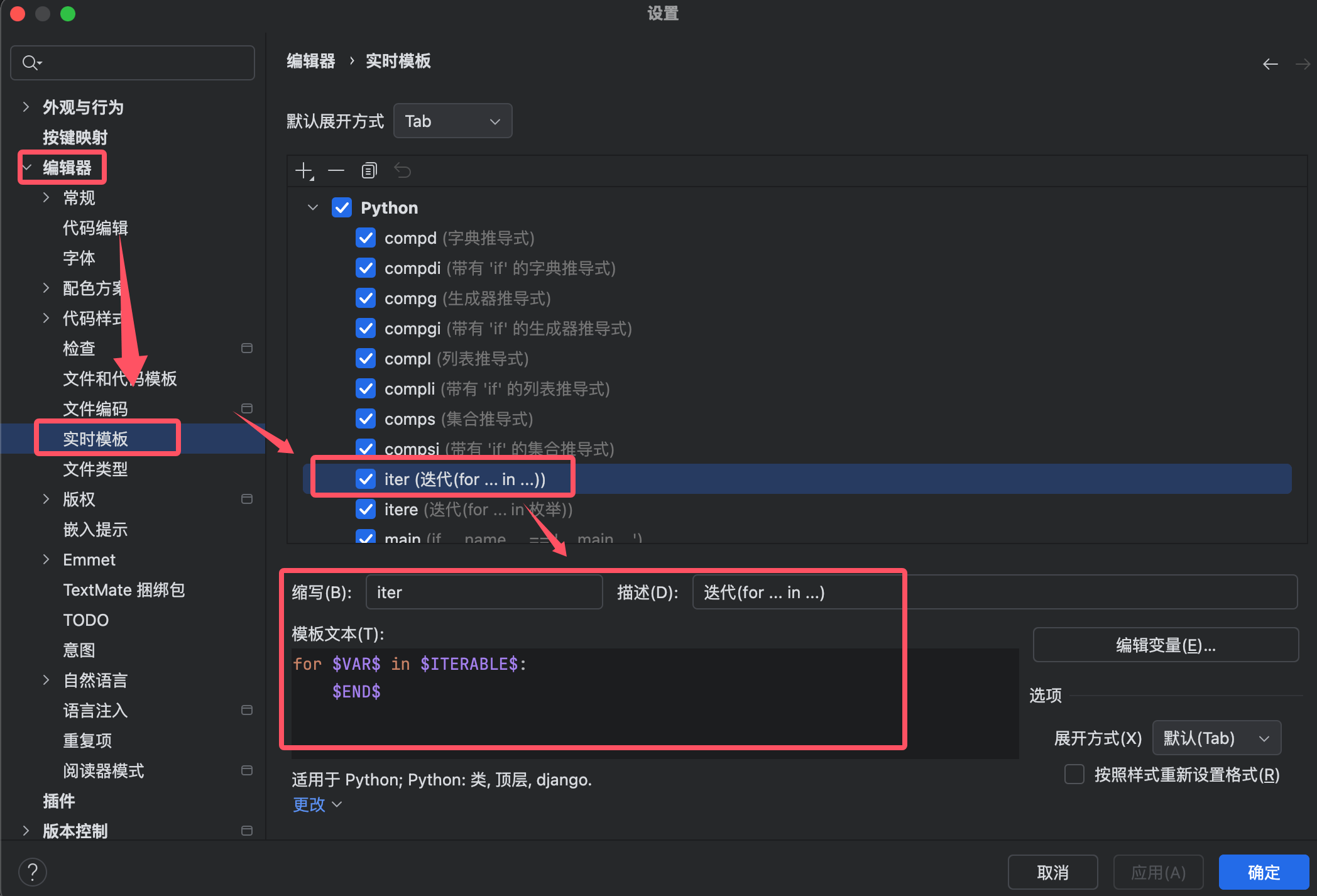
Die Eingabe von iter im Code-Editor zeigt Vorlageninformationen an:

Code-Absichtsaktionen (Alt+Enter)
Code basierend auf dem Kontext schnell korrigieren oder optimieren:
-
Fehlende Pakete automatisch importieren
-
String-Formate konvertieren (f-string / format)
-
Bedingte Ausdrücke optimieren
Operation: Platzieren Sie den Cursor bei der Warnung/dem Vorschlag →Alt + Enter

Zusammenfassung: Effizienter Bearbeitungsworkflow
-
Schreibphase:
-
Codevervollständigung verwenden (
Ctrl + Space) für schnelle Eingabe -
Dynamische Vorlagen verwenden, um sich wiederholende Strukturen zu erzeugen
-
-
Optimierungsphase:
-
Code formatieren (
Ctrl + Alt + L) -
Verwenden Sie
Alt + EnterProbleme schnell beheben
-
-
Refactoring-Phase:
-
Methode extrahieren (
Ctrl + Alt + M) -
Sicheres Umbenennen (
Shift + F6)
-