PyCharm Ausführen und Debuggen
PyCharm bietet leistungsstarke Ausführungs- und Debugging-Tools, die Entwicklern helfen, Python-Code effizient auszuführen und Probleme zu beheben. In diesem Abschnitt werden Umgebungskonfiguration, Skriptausführung und Debugging-Techniken ausführlich behandelt.Konfigurieren Sie die Laufzeitumgebung
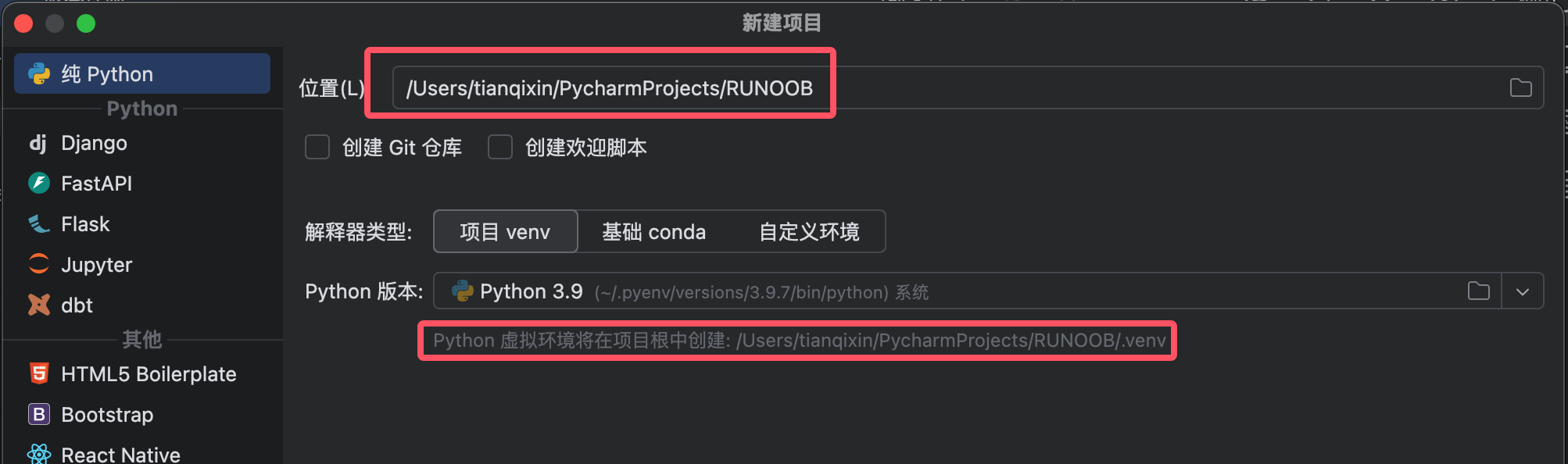
Legen Sie den Python-Interpreter fest
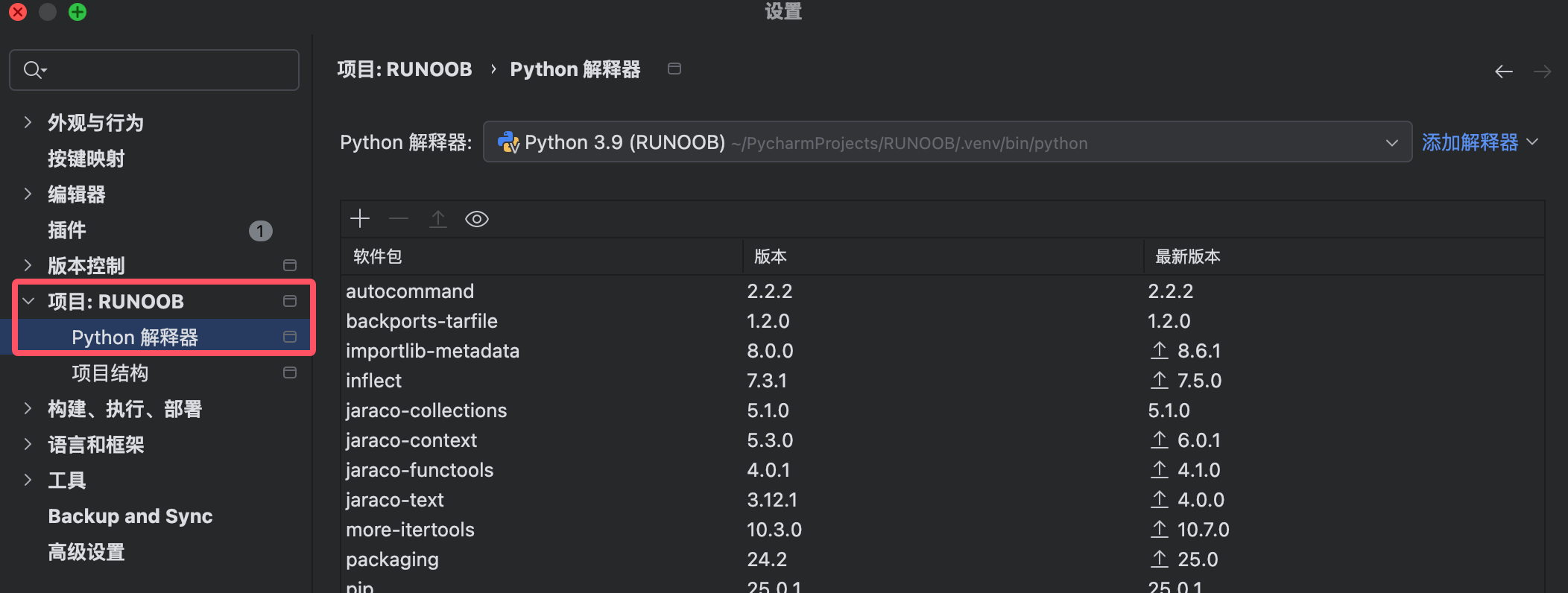
Öffnen Sie die Interpreter-Einstellungen:Einstellungen → Projekt → Python-Interpreter (Windows/Linux: Ctrl+Alt+S, Mac: ⌘,).
Wählen Sie den Interpreter aus:
Virtuelle Umgebung(Empfohlen):
Virtualenv/Conda/PipenvSystem-Interpreter: Verwenden Sie direkt das installierte Python
Remote-Interpreter: Verbinden Sie sich mit einem Server oder einer Docker-Umgebung
Abhängigkeitspakete installieren:
Klicken Sie in der Interpreter-Oberfläche auf
+Pakete suchen und installieren (z. B.,requests)Oder über das Terminal ausführen
pip install package_name
Ausführungsparameter konfigurieren
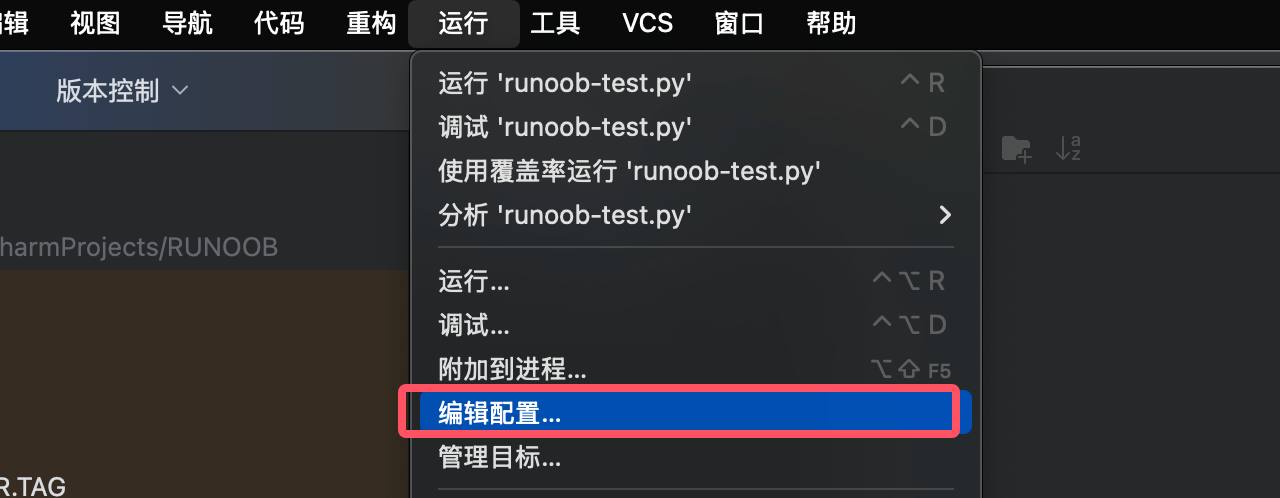
Ausführungskonfiguration öffnen:
Obere Symbolleiste →
Run → Edit Configurations(Ausführen → Konfigurationen bearbeiten)Oder klicken Sie auf das Konfigurations-Dropdown neben der Schaltfläche „Ausführen“
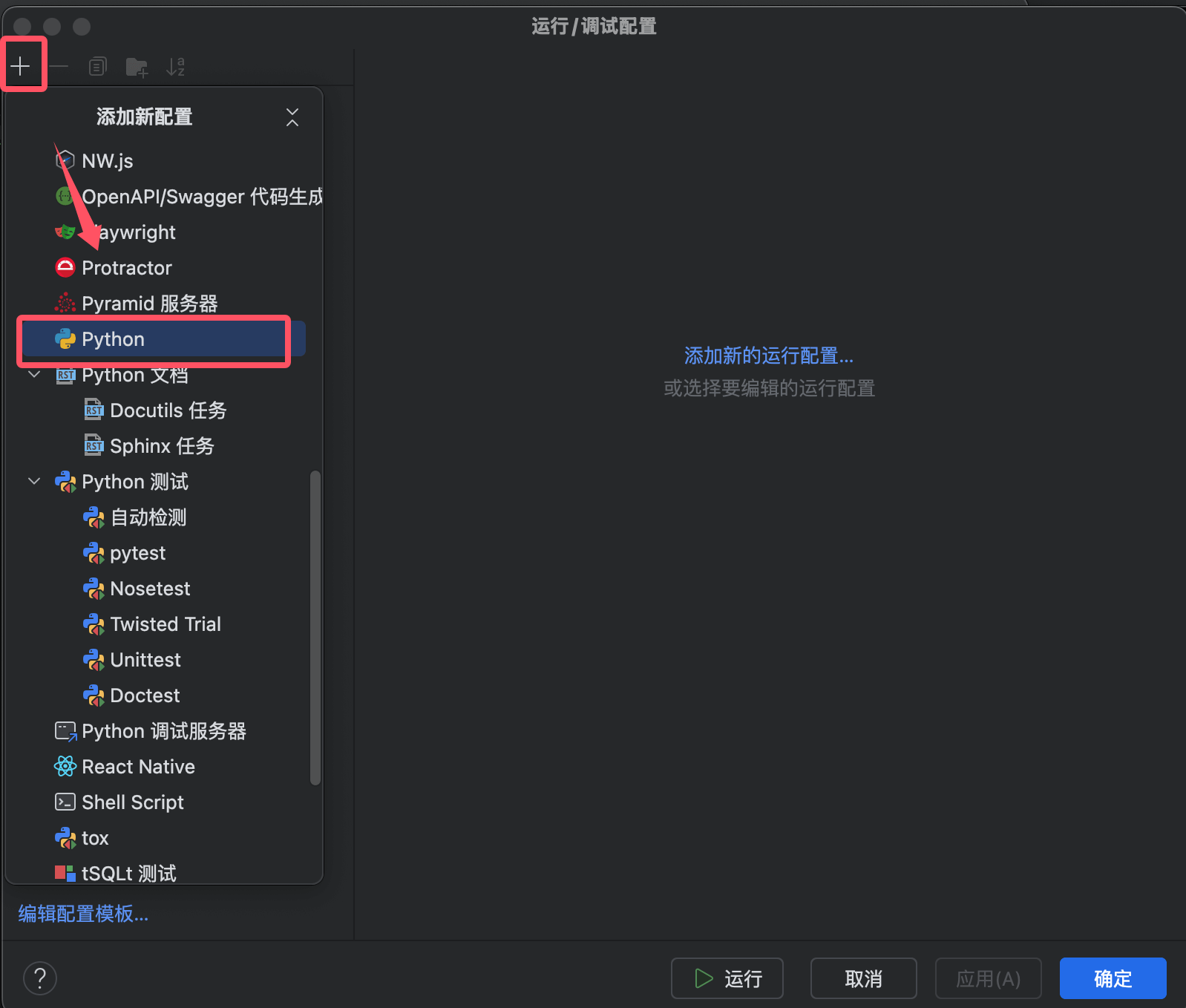
Python-Konfiguration hinzufügen:Klicken Sie auf + → Python auswählen
Wichtige Parameter:
Skriptpfad: Wählen Sie die
.pyauszuführende DateiParameter: Geben Sie Kommandozeilenparameter ein (z. B.,
--port 8000)Arbeitsverzeichnis: Legen Sie das aktuelle Verzeichnis fest, wenn das Skript ausgeführt wird
Umgebungsvariablen: Benutzerdefinierte Umgebungsvariablen hinzufügen (z. B.,
PYTHONPATH)
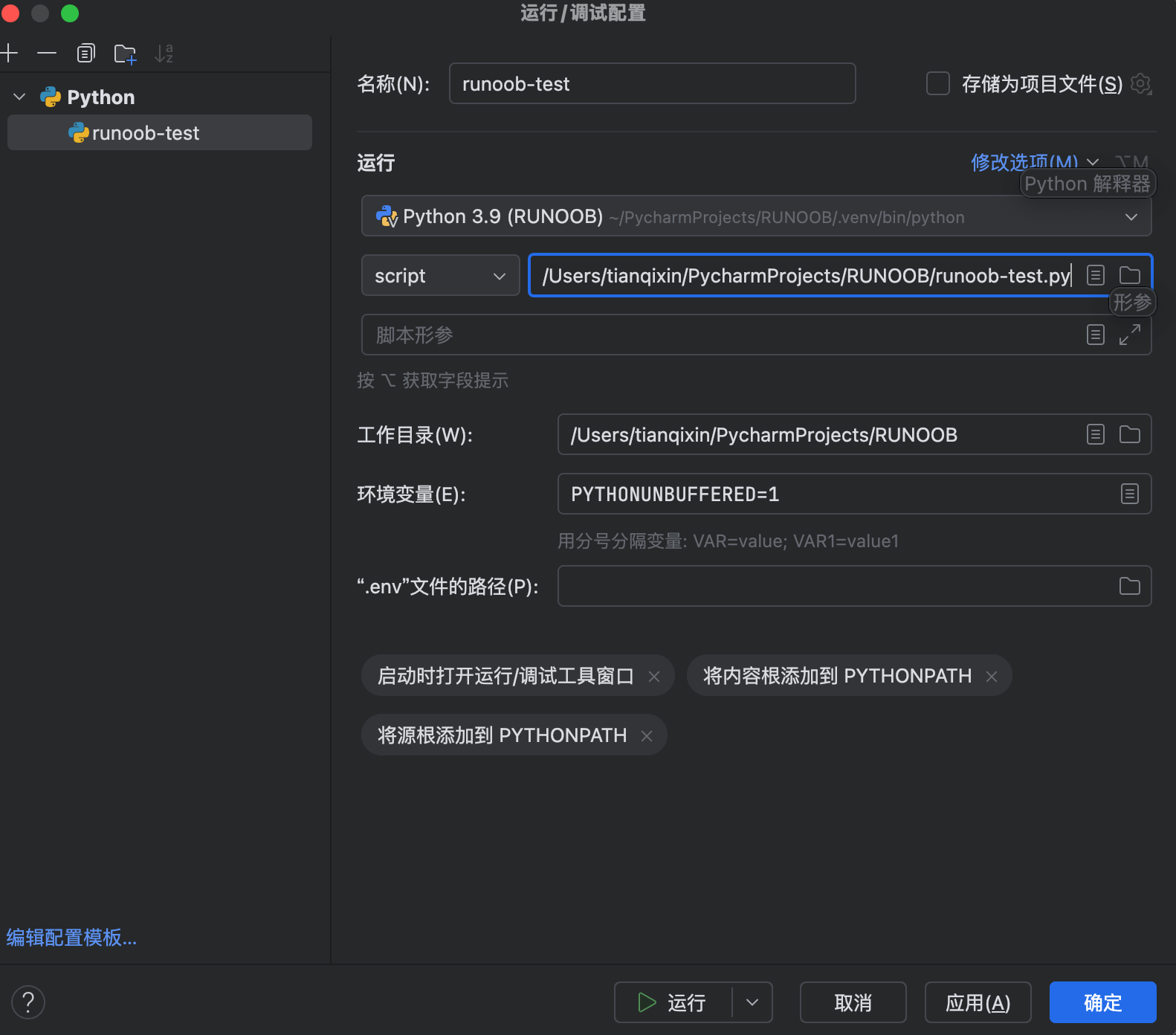
Konfiguration speichern:Klicken Sie auf Übernehmen → OK.
Python-Skripte ausführen
Eine einzelne Datei ausführen
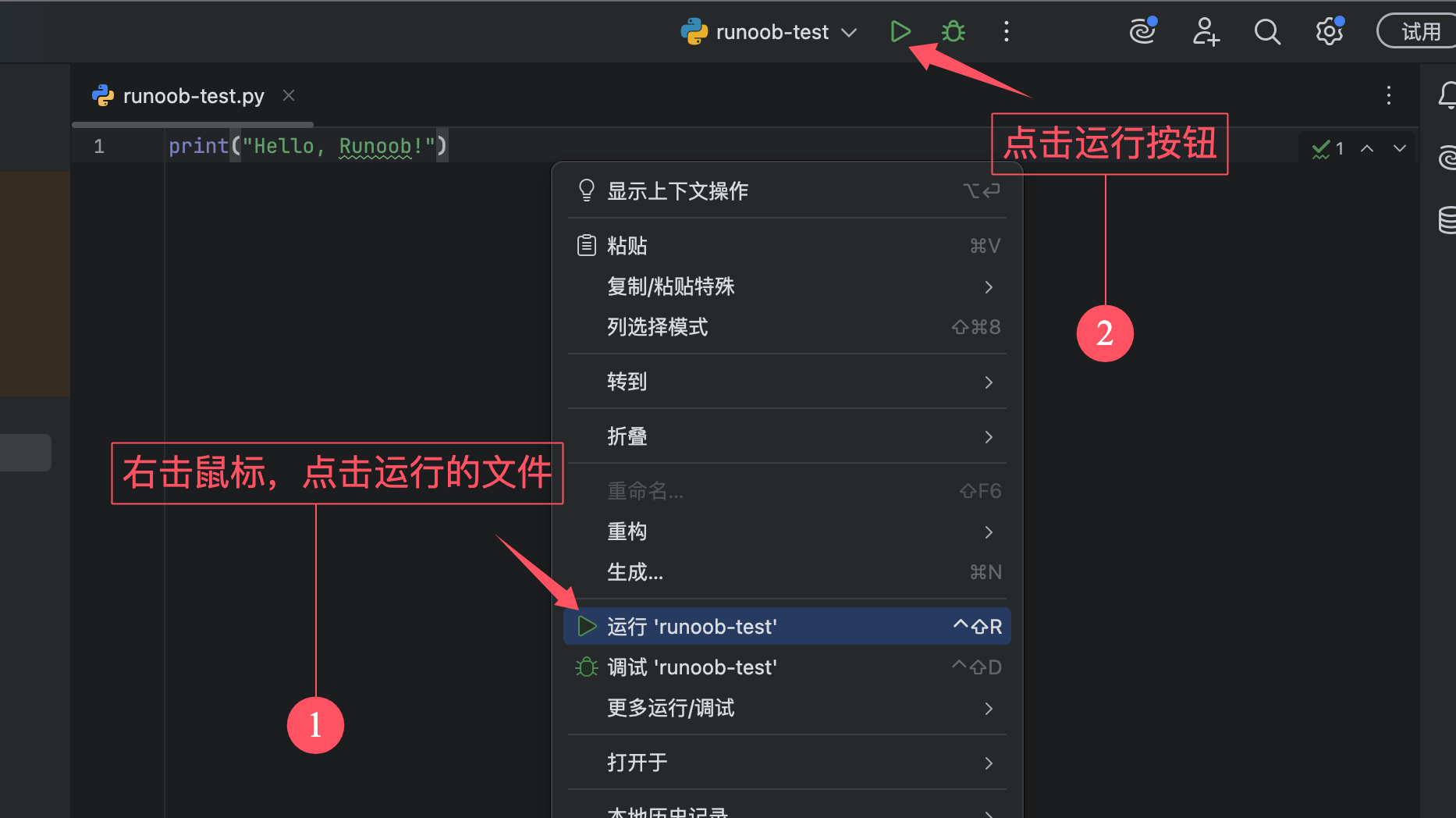
Methode 1: Ausführen per Rechtsklick:
-
Rechtsklick im Editor →
Run 'filename'(Ausführen 'filename')
Methode 2: Ausführen über die Symbolleiste:
-
Klicken Sie auf die grüne Schaltfläche Ausführen ▶️ in der oberen Symbolleiste
Methode 3: Ausführen per Tastenkürzel:
-
Shift + F10(Aktuelle Datei ausführen) -
Ctrl + Shift + F10(Die aktuell bearbeitete Datei ausführen)
Module ausführen (z. B. Flask/Django)
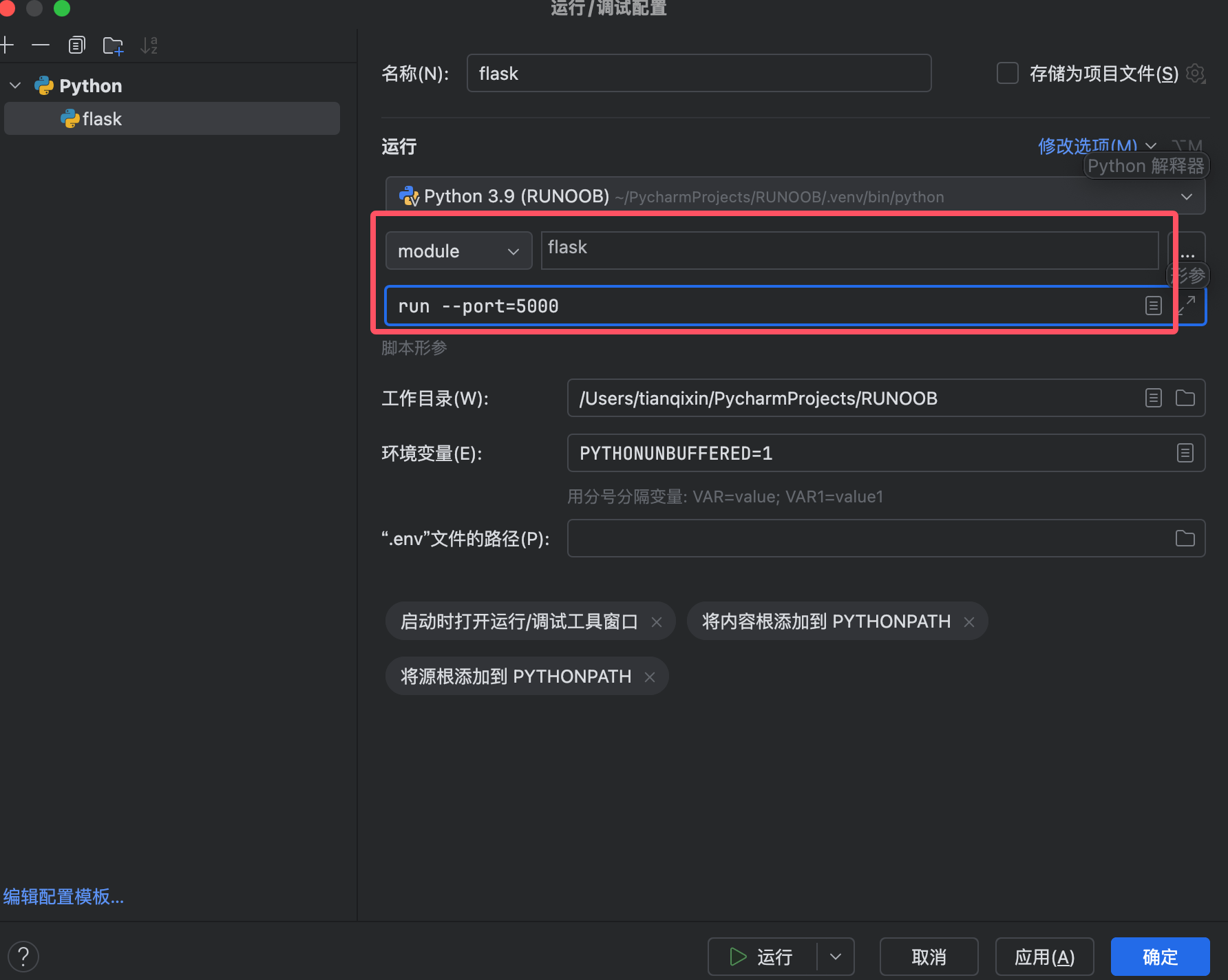
Modulausführung konfigurieren:Wählen Sie in der Ausführungskonfiguration den Modulnamen anstelle des Skriptpfads aus.
Zum Beispiel:
Modulname:
flaskParameters:
run --port=5000
Ein Modul mit Parametern ausführen:
# 例如运行 Django 开发服务器
python manage.py runserver 0.0.0.0:8000
Geben Sie im Feld "Parameter" der Ausführungskonfiguration ein: runserver 0.0.0.0:8000
Code debuggen
Haltepunkte setzen
Einen Haltepunkt hinzufügen:
-
Klicken Sie links neben die Zeilennummer (ein roter Punkt erscheint)
-
Klicken Sie mit der rechten Maustaste auf einen Haltepunkt, um Bedingungen festzulegen (z. B.,
x > 10)
Haltepunkttypen:
-
Zeilenhaltepunkt: An der angegebenen Zeile anhalten
-
Ausnahmehaltepunkt: Pausieren, wenn eine Ausnahme ausgelöst wird (
运行 → 查看断点 → 添加 Python 异常断点)
Debuggen starten:
-
Klicken Sie in der Symbolleiste auf
🐞 Debugbutton -
oder die Tastenkombination
Shift + F9
Variablenüberwachung (Watches)
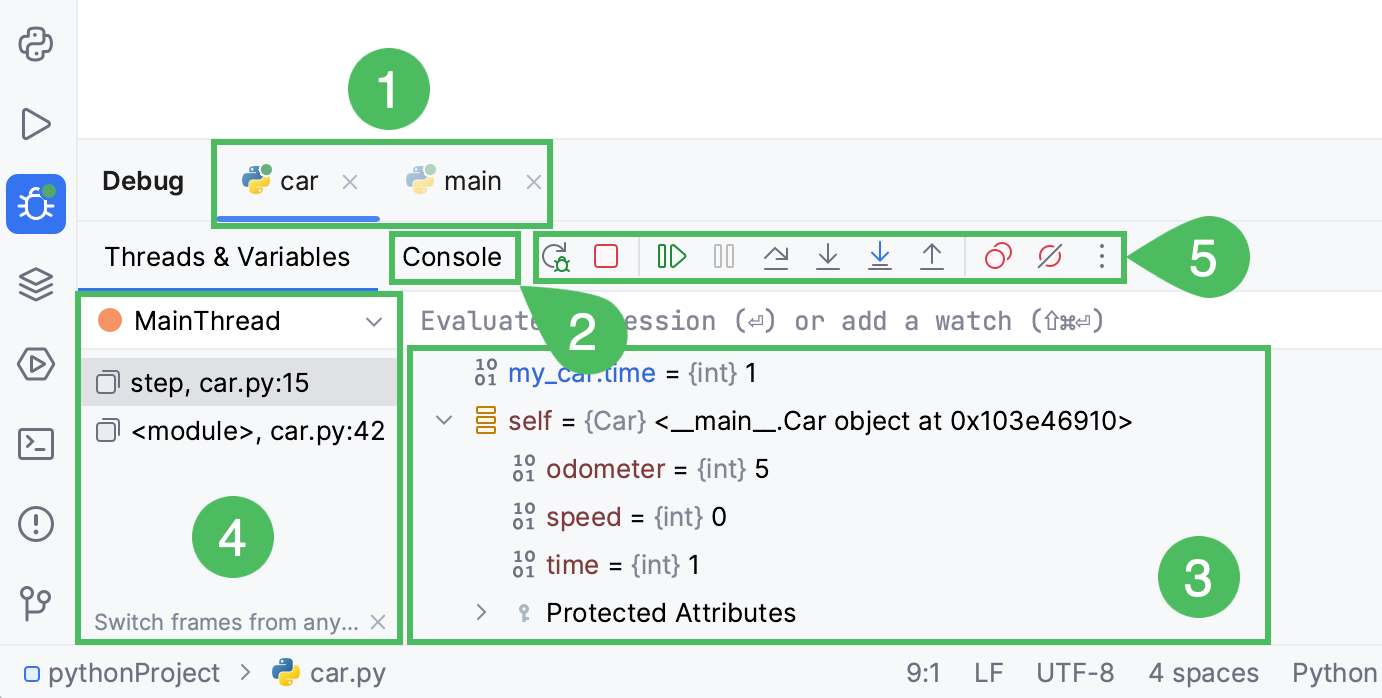
Variablen anzeigen:
-
Nach dem Start des Debuggens, im
变量(Variables)Panel, die Variablenwerte des aktuellen Bereichs anzeigen -
Doppelklicken Sie auf eine Variable, um ihren Wert zu bearbeiten (zum temporären Testen)
Watch hinzufügen:
-
In
监视(Watches)Klicken Sie im Panel auf+ -
Geben Sie einen Variablennamen oder einen Ausdruck ein (z. B.
len(items))
Debug-Steuerungsoperationen
| Aktion | Tastenkürzel (Win/Linux) | Tastenkürzel (Mac) | Beschreibung |
|---|---|---|---|
| Überspringen | F8 | F8 | Die aktuelle Zeile ausführen, ohne in die Funktion einzusteigen |
| Einspringen | F7 | F7 | In die Funktion springen, um sie zu debuggen |
| Schritt heraus | Shift + F8 | ⇧ + F8 | Ausführung der aktuellen Funktion abschließen und zur Aufrufstelle zurückkehren |
| Fortsetzen | F9 | ⌘ + F8 | Weiter ausführen bis zum nächsten Haltepunkt |
| Stopp | Ctrl + F2 | ⌘ + F2 | Debug-Sitzung beenden |
Debug-Konsole
Interaktives Debuggen:
-
Während des Debuggens können Sie
Debug ConsolePython-Code direkt ausführen -
Zum Beispiel: vorübergehend Funktionen aufrufen oder Variablen ändern
Ausdruck auswerten:
-
Code auswählen → Rechtsklick →
评估表达式(Evaluate Expression) -
oder die Tastenkombination
Alt + F8
Erweiterte Debugging-Tipps
Remote-Debugging
Einen Remote-Interpreter konfigurieren:
-
文件 → 设置 → Python 解释器 → 添加远程解释器 -
Unterstützt SSH, Docker und Vagrant
Remote-Code debuggen:
-
Breakpoints und Debugging-Operationen sind dieselben wie beim lokalen Debugging
Multi-Prozess-Debugging
Kindprozess-Debugging:
-
In der Ausführungskonfiguration aktivieren
在子进程中调试(Debug child processes) -
Anwendbar auf
multiprocessingodersubprocessSzenarien
Attach to Process:
-
运行 → 附加到本地进程(Attach to Local Process) -
Wählen Sie einen laufenden Python-Prozess aus
Fehlerbehebung bei häufigen Problemen
F1: Haltepunkte greifen nicht?
-
Prüfen Sie, ob der Interpreter zur Projektumgebung passt
-
Stellen Sie sicher, dass der Code gespeichert wurde (
Ctrl + S) -
Prüfen Sie, ob der Haltepunkt deaktiviert ist (das Haltepunkt-Symbol ist grau)
F2: Wie debuggt man Unit-Tests?
-
Rechtsklick in der Testdatei →
Debug 'test name' -
Oder verwenden Sie
pytest/unittesteine dedizierte Ausführungskonfiguration
F3: Variablen zeigen beim Debuggen "Unbekannt" an?
-
Optimiere die Codestruktur, um übermäßig komplexe Ausdrücke zu vermeiden
-
Verwenden Sie
Watchesum manuell Watch-Variablen hinzuzufügen
Debug-Tastenkürzel
| Szenario | Aktion |
|---|---|
| Aktuelle Datei schnell ausführen | Shift + F10 |
| Debugging starten | Shift + F9 |
| Bedingter Haltepunkt | Rechtsklick auf den Haltepunkt → Bedingung festlegen |
| Variablenwerte anzeigen | Beim Debuggen, imVariablesPanel, anzeigen |
| Code vorübergehend ausführen | Befehle in der Debug-Konsole eingeben |
| Multi-Prozess-Debugging | In der Run-Konfiguration prüfenDebug child processes |