OpenCode in VS Code installieren
Wenn du das OpenCode-Kommandozeilenmodell nicht gern verwendest, kannst du OpenCode im VS Code-Editor installieren.
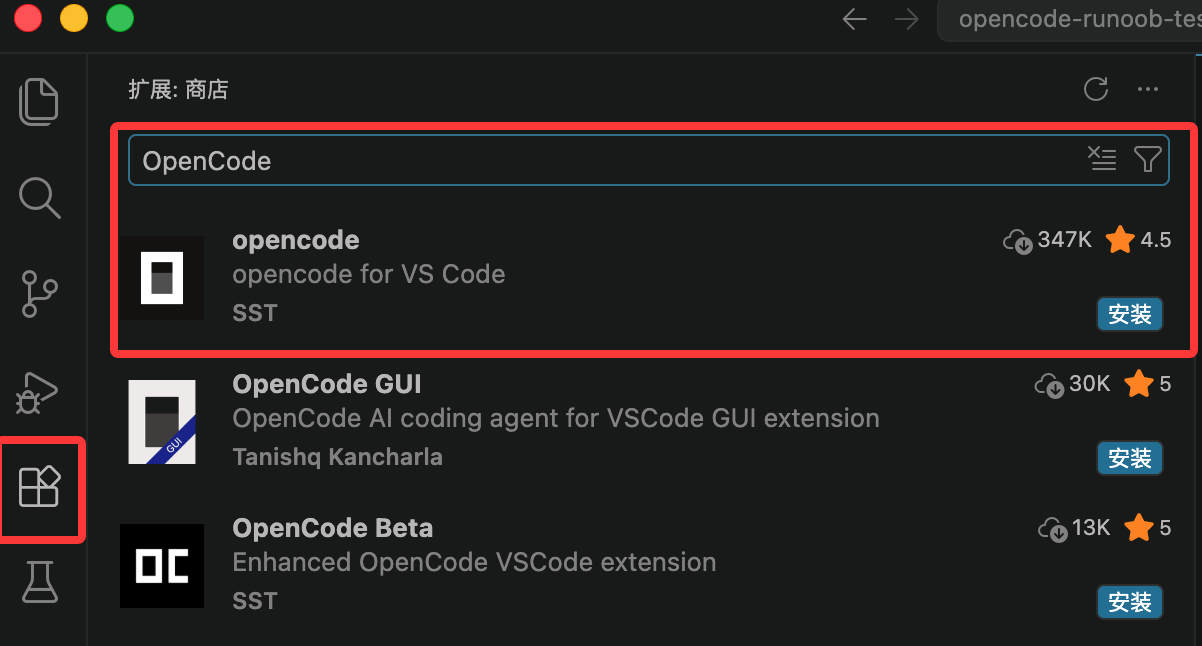
Öffne VS Code, gehe zum Erweiterungsmarkt und sucheOpenCodeInstallieren:
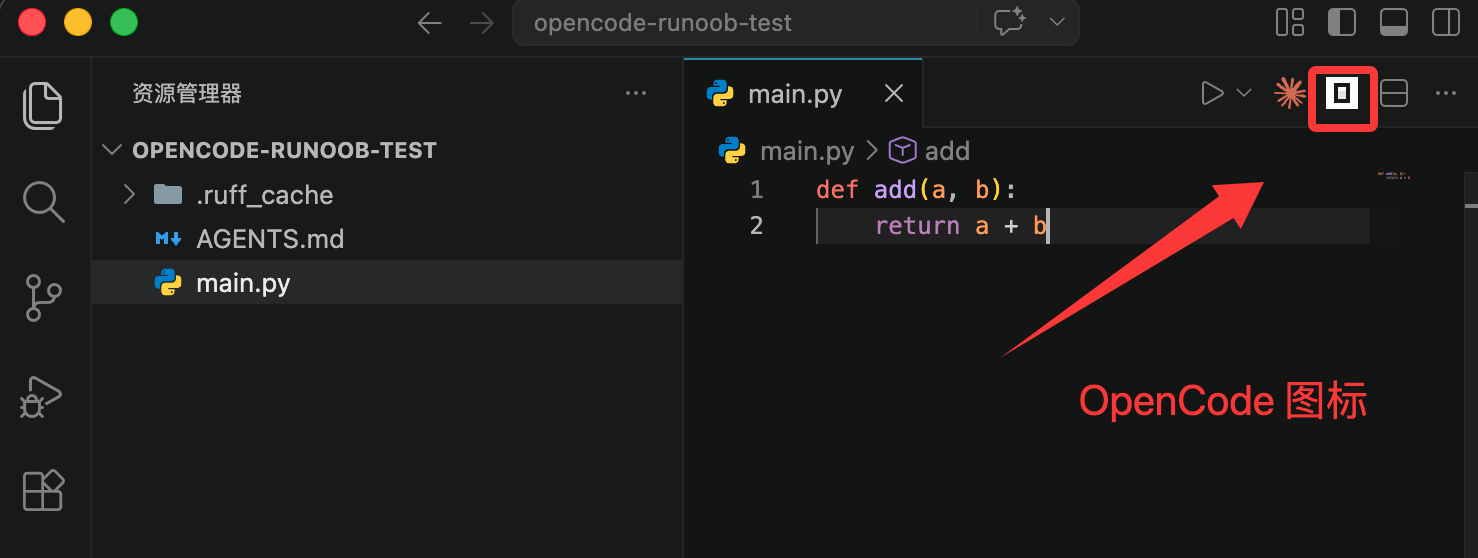
Klicke nach Abschluss der Installation auf das OpenCode-Symbol oben rechts, um die OpenCode-Seite zu öffnen:
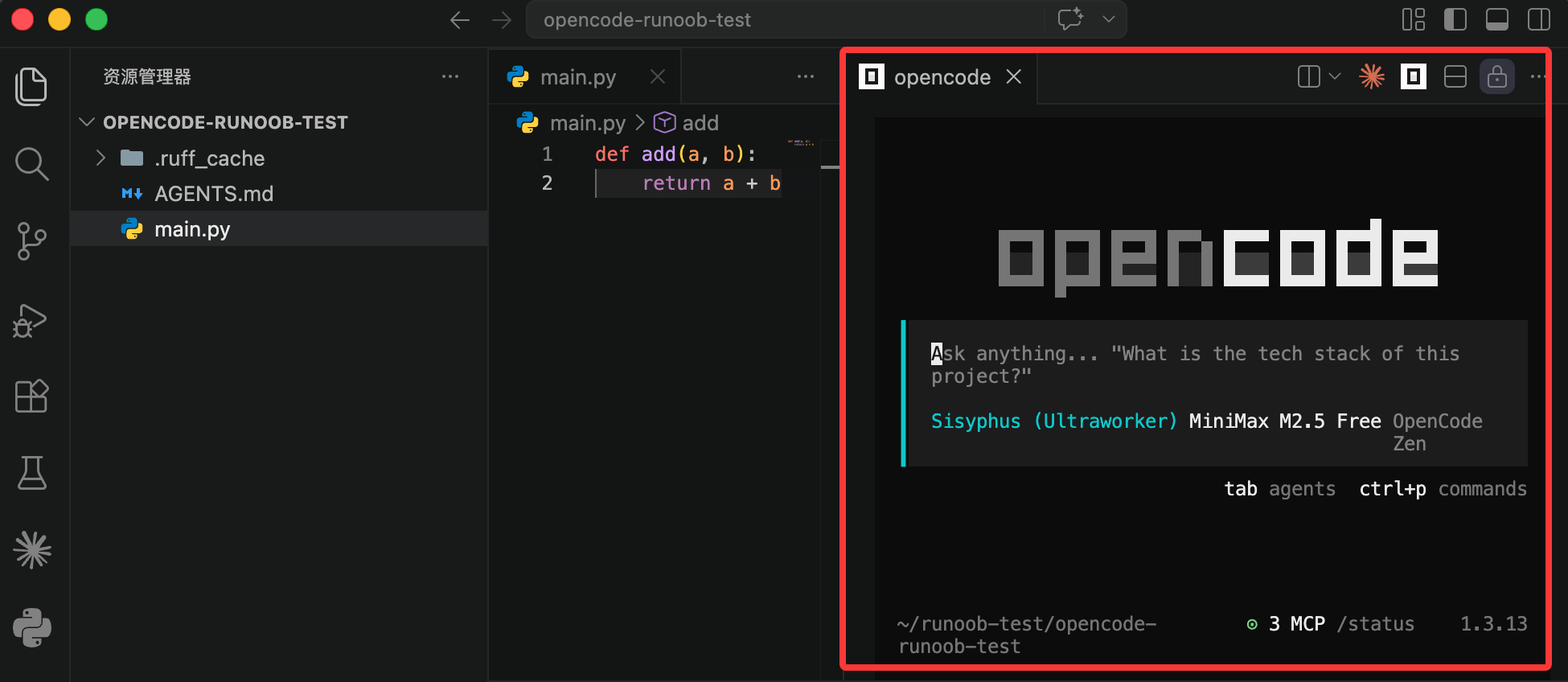
Die gesamte Oberfläche ist wie unten dargestellt:
Weitere Hinweise
OpenCode kann nicht nur eigenständig im Terminal ausgeführt werden, sondern lässt sich auch in gängige Entwicklungswerkzeuge wie VS Code, Cursor, Windsurf, VSCodium usw. integrieren.
Solange deine IDE ein Terminal unterstützt, kannst du OpenCode verwenden.
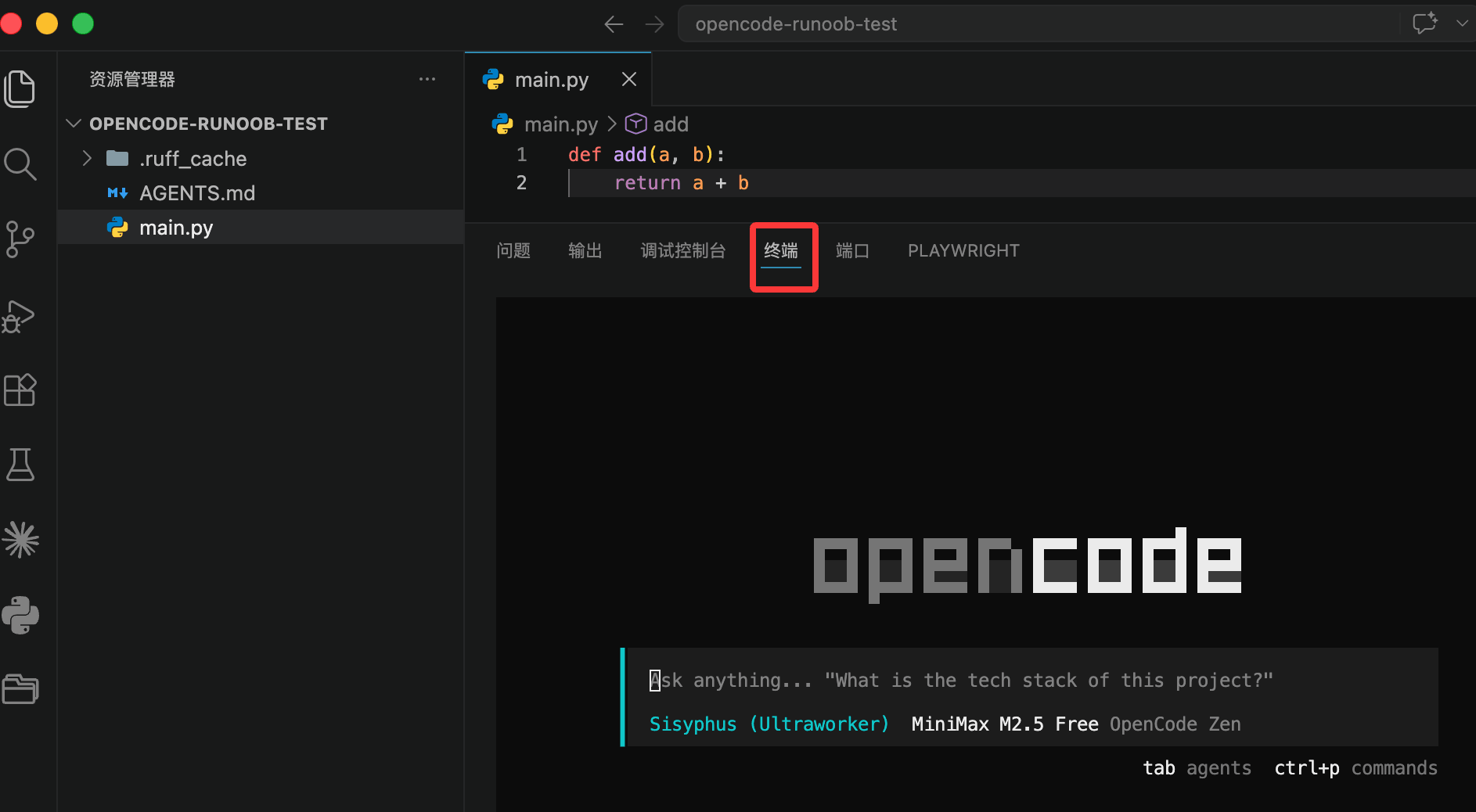
Der einfachste Weg ist: Führe es im integrierten Terminal der IDE ausopencode。
I. Schnellstart
1. OpenCode starten
Nach dem Öffnen eines Projekts in VS Code:
- Öffne das Terminal (Tastenkürzel:Ctrl + `)
- Gib den folgenden Befehl ein:
opencode
Anschließend kannst du die OpenCode-Oberfläche aufrufen.
2. Schnellstartmethode (Empfohlen)
| Funktion | Mac | Windows / Linux |
|---|---|---|
| OpenCode schnell öffnen | Cmd + Esc | Ctrl + Esc |
| Eine neue OpenCode-Sitzung erstellen | Cmd + Shift + Esc | Ctrl + Shift + Esc |
Notizen:
- Wenn bereits eine Sitzung existiert, fokussiert das Tastenkürzel sie automatisch.
- Du kannst auch auf die OpenCode-Schaltfläche in der IDE klicken.
II. Kernfunktionen
1. Kontextbewusstsein (Sehr wichtig)
OpenCode ruft automatisch deinen aktuellen Entwicklungskontext ab, zum Beispiel:
- Aktuell geöffnete Datei
- Ausgewählter Code
- Aktueller Tab
Das bedeutet:
- Code muss nicht manuell kopiert werden
- Die KI kann direkt verstehen, was du bearbeitest
2. Dateireferenz-Tastenkürzel
Du kannst Dateireferenzen schnell über Tastenkürzel einfügen:
| System | Tastenkürzel |
|---|---|
| Mac | Cmd + Option + K |
| Windows / Linux | Ctrl + Alt + K |
Der Einfügeeffekt ist ähnlich wie:
@File#L37-42
Gibt an, dass auf einen angegebenen Zeilenbereich einer bestimmten Datei verwiesen wird.
III. Standardeditor konfigurieren
Wenn Sie VS Code bei der Ausführung in OpenCode verwenden möchten,/editoroder/exportmüssen Sie die Umgebungsvariable festlegen:
export EDITOR="code --wait"
Notizen:
--waitGibt an, dass vor der Rückkehr auf den Abschluss der Bearbeitung gewartet wird.- Gilt für macOS / Linux