OpenCode-Integration mit DeepSeek
OpenCode ist ein quelloffener KI-Programmierassistent, der in mehreren Umgebungen wie Terminals, Webbrowsern und mehr ausgeführt werden kann.
In diesem Abschnitt konfigurieren wir DeepSeek als KI-Backend, um leistungsstarke intelligente Unterstützung beim Programmieren zu erhalten.
OpenCode herunterladen und installieren
Besuchen Sie zunächst die offizielle OpenCode-Downloadseite entsprechend Ihrem Betriebssystemhttps://opencode.ai/zh/downloadund laden Sie das Installationspaket oder das Installationsskript herunter:
Um Kompatibilitätsprobleme aufgrund von Versionsunterschieden zu vermeiden, empfehlen wir dringend, OpenCode auf die neueste Version zu aktualisieren und sicherzustellen, dass die Versionsnummer ≥ v1.14.24 ist.
Die einfachste Installation und Aktualisierung ist die Installation mit einem einzigen Befehl:
curl -fsSL https://opencode.ai/install | bash
Nach der Installation können Sie den folgenden Befehl im Terminal ausführen, um die Version zu überprüfen:
opencode --version
Wenn die angezeigte Version niedriger als v1.14.24 ist, laden Sie bitte die neueste Version erneut herunter und führen Sie eine überschreibende Installation durch.
DeepSeek ausführen und konfigurieren
Nachdem OpenCode gestartet wurde, können Sie DeepSeek schnell über die integrierte Kommandozeilen-Interaktion einbinden.
Erforderliche Basisinformationen:
API-Schlüssel: https://platform.deepseek.com/api_keysAPI-Schlüssel beantragen.
BASE_URL: Die URL für API-Anfragen isthttps://api.deepseek.com/anthropic。
1. OpenCode starten
Wechseln Sie in das Projektverzeichnis (z. B.cd example-opencode-test) und führen Sie direkt im Terminal aus:
opencode
An diesem Punkt gelangen Sie in die interaktive Oberfläche von OpenCode.
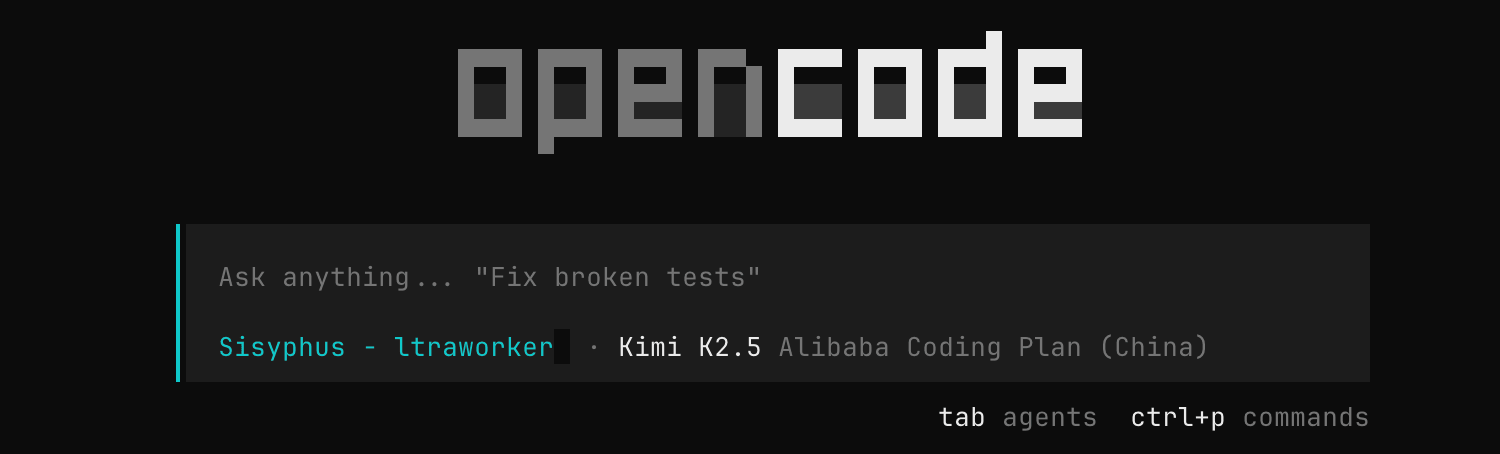
2. Verbindungskonfigurationsmodus aktivieren
Geben Sie den folgenden Befehl in das OpenCode-Eingabefeld ein und drücken Sie die Eingabetaste:
/connect
Das System wechselt in den Verbindungskonfigurationsprozess und fordert Sie auf, einen KI-Modellanbieter auszuwählen.
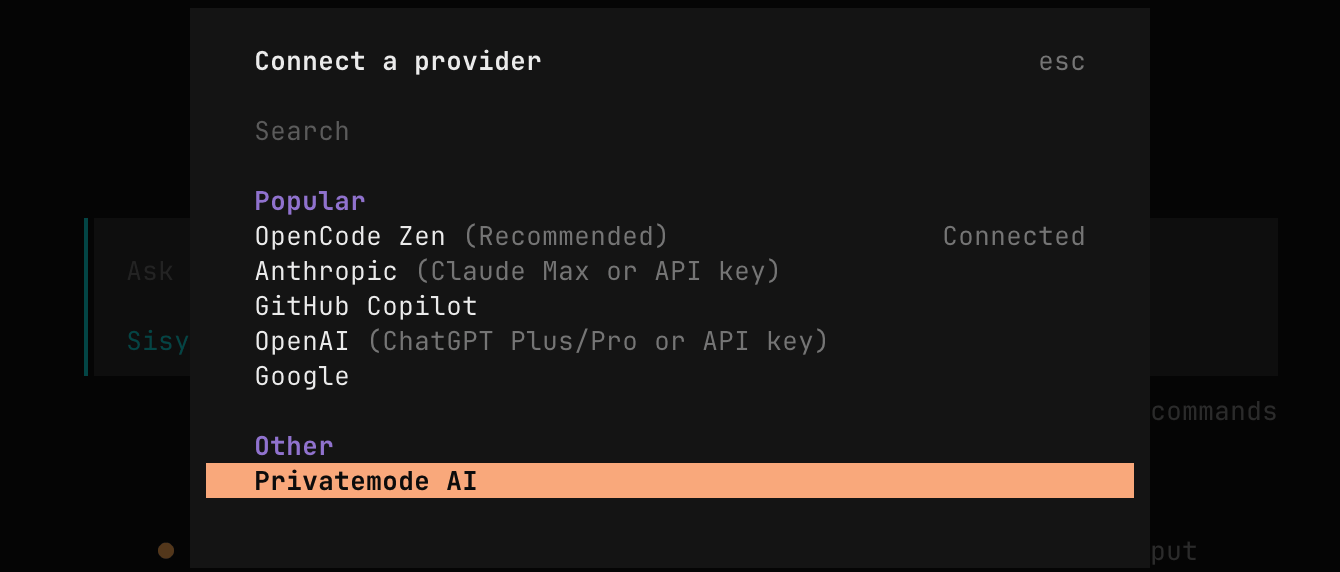
3. Wählen Sie DeepSeek als Anbieter aus
Wenn die Anbieterliste erscheint, geben Sie deepseek ein und bestätigen Sie die Auswahl.
4. DeepSeek-API-Schlüssel eingeben
Als Nächstes müssen Sie Ihren DeepSeek-API-Schlüssel eingeben. Sie können Ihren exklusiven Schlüssel auf der DeepSeek Open Platform beantragen und erhalten.
Bitte geben Sie den DeepSeek-API-Schlüssel ein: sk-xxxxxxxxxxxxxxxxxxxxxxxx
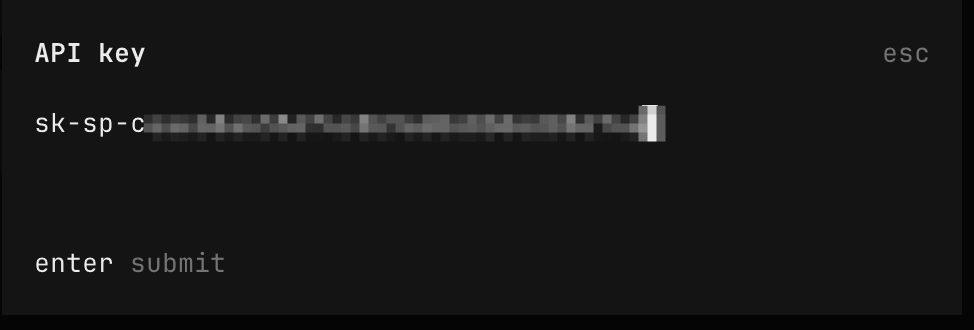
Es wird empfohlen, den API-Schlüssel im Voraus an einem sicheren Ort zu speichern und darauf zu achten, ihn nicht preiszugeben.
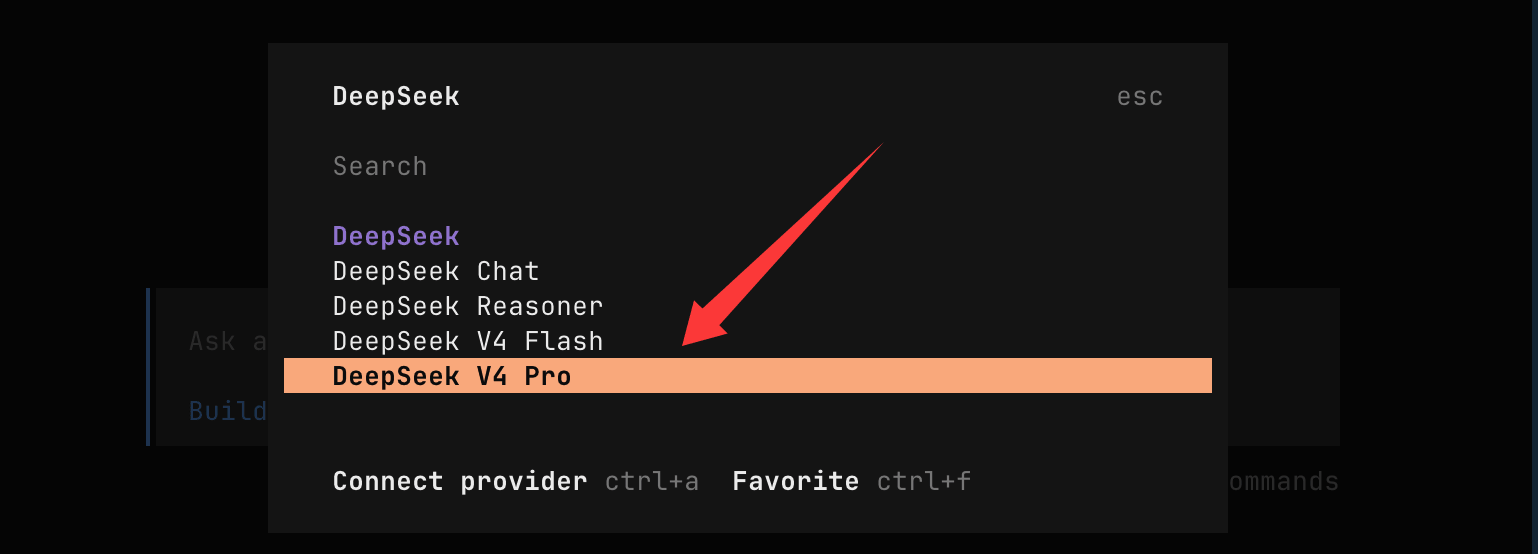
5. Ein Modell auswählen
Wählen Sie in der Liste der unterstützten Modelle DeepSeek-V4-Pro aus, um die Konfiguration abzuschließen.
Einstellung für maximalen Denkaufwand: max
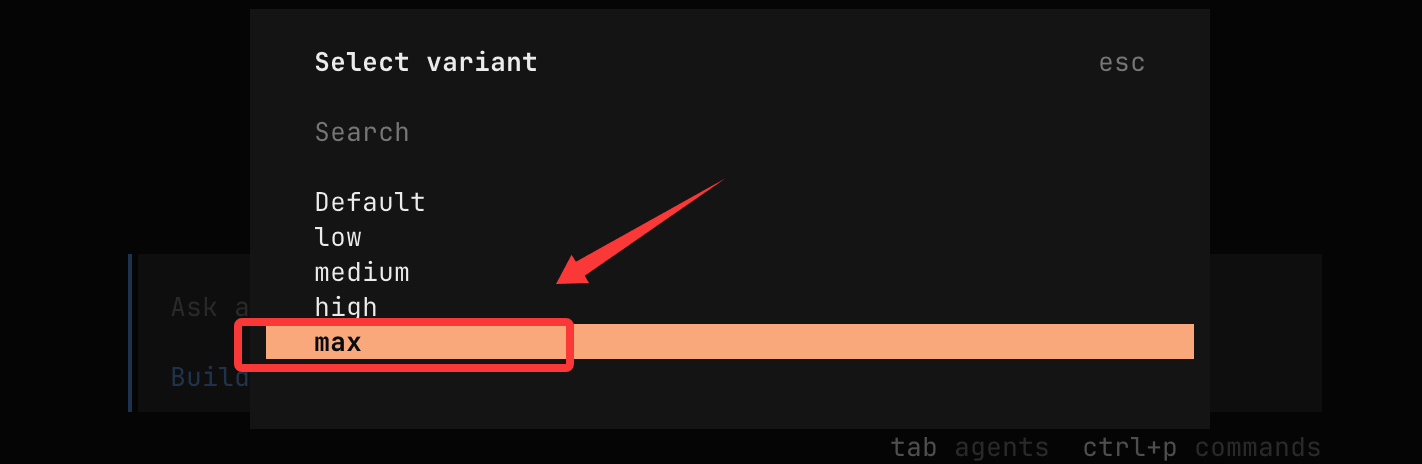
Nach der Konfiguration verwenden alle über OpenCode gestellten KI-Anfragen das von Ihnen angegebene Modell DeepSeek-V4-Pro zur Generierung von Antworten. Sie können sofort die Effizienz und Intelligenz erleben, die DeepSeek in Programmierszenarien bietet.
An diesem Punkt haben wir DeepSeek erfolgreich in OpenCode integriert.
Beispieltest
In das Projektverzeichnis wechseln
cd example-opencode-test
OpenCode starten:
opencode
Einen Prompt eingeben:
Generate an enterprise-level professional [game promotional] landing page. Add interactive elements and animation effects, and ensure the page has a fully responsive design. Please surprise me, fully unleash your creativity, and complete this task step by step.

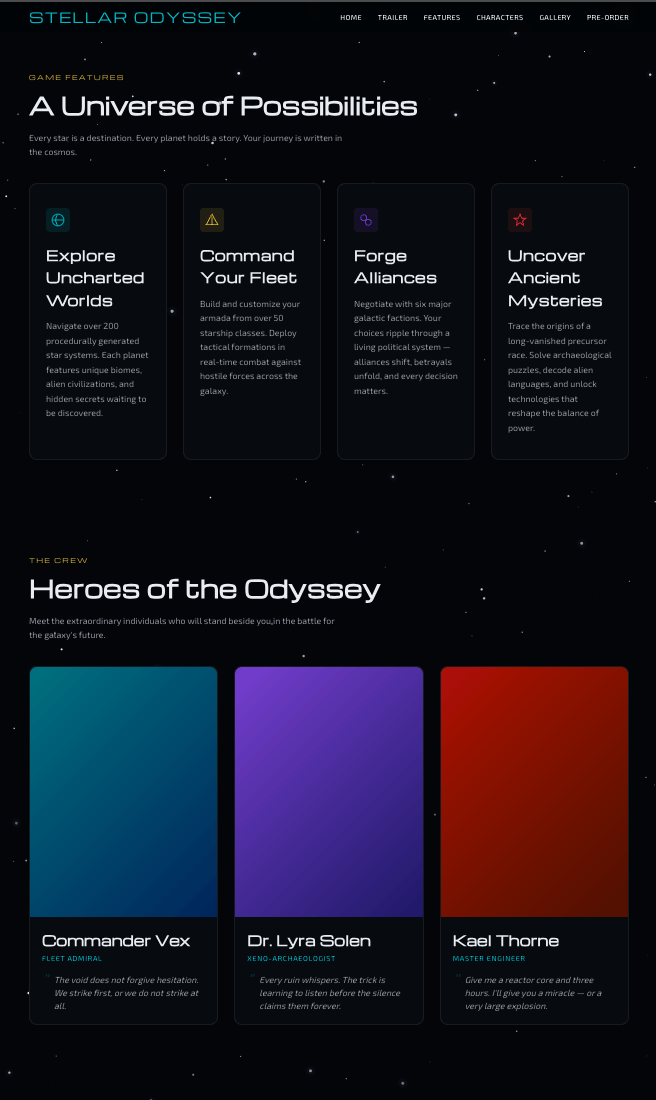
Prüfen Sie das Ergebnis, es ist ziemlich gut: