OpenCode TUI (Terminal-Schnittstelle)
OpenCode bietet eine interaktive Terminal-Schnittstelle (TUI, Terminal-Benutzerschnittstelle) für effiziente kollaborative Entwicklung mit KI in der Kommandozeile.
TUI ist die zentrale Möglichkeit, OpenCode zu nutzen; alle Codeanalysen, Änderungen und Ausführungen erfolgen über diese Schnittstelle.
OpenCode TUI ist im Wesentlichen ein KI-Konversationsterminal, das Befehle ausführen kann und Entwicklung, Kommandozeile und KI miteinander verbindet.
Alle TUI-Befehle werden mit dem Schrägstrich/aufgerufen.
Geben Sie im TUI-Eingabefeld/ein und es werden vorgeschlagene Befehle aufgelistet:

OpenCode TUI-Befehle
Nachfolgend eine Tabelle der OpenCode TUI-Befehle:
| Befehl | Beschreibung | Tastenkürzel |
|---|---|---|
/connect |
LLM-Anbieter hinzufügen und API-Schlüssel konfigurieren | — |
/compact (/summarize) |
Aktuellen Sitzungskontext komprimieren | ctrl + x → c |
/details |
Detailanzeige der Werkzeugausführung umschalten | ctrl + x → d |
/editor |
Externen Editor zum Verfassen von Nachrichten öffnen | ctrl + x → e |
/exit (/quit / /q) |
TUI beenden | ctrl + x → q |
/export |
Aktuelle Unterhaltung als Markdown exportieren | ctrl + x → x |
/help |
Hilfebereich öffnen | ctrl + x → h |
/init |
AGENTS.md erstellen/aktualisieren | ctrl + x → i |
/models |
Verfügbare Modelle auflisten | ctrl + x → m |
/new (/clear) |
Neue Sitzung | ctrl + x → n |
/redo |
Wiederholen/undorückgängig gemachte Vorgänge |
ctrl + x → r |
/sessions (/resume / /continue) |
Sitzungsliste und Umschalten | ctrl + x → l |
/share |
Aktuelle Sitzung teilen | ctrl + x → s |
/themes |
Themes auflisten/wechseln | ctrl + x → t |
/thinking |
Denkprozess des Modells anzeigen/ausblenden | — |
/undo |
Letzte Nachricht rückgängig machen (einschließlich Dateiänderungen) | ctrl + x → u |
/unshare |
Sitzungsfreigabe abbrechen | — |
Ergänzung zur TUI-Kerninteraktion (Nicht-Slash-Befehle)
| Type | Syntax | Beschreibung |
|---|---|---|
| Start | opencode |
TUI im aktuellen Verzeichnis starten |
| Verzeichnis angeben | opencode /path |
Das angegebene Projekt öffnen |
| Dateireferenz | @file |
Fuzzy-Suche und Einfügen von Dateiinhalt |
| Befehl ausführen | !command |
Einen Shell-Befehl ausführen und das Ergebnis zurückgeben |
OpenCodes TUI ist im Wesentlichen eineLLM + Projektkontext + Git-Zustandsverwaltung + Befehlspalettezusammengesetzte Interaktionsschicht:
/→ Steuerungsverhalten (ähnlich der IDE-Befehlspalette)@→ Kontext injizieren (RAG auf Dateiebene)!→ Umgebungsoperationen ausführen (Shell-Tool-Aufrufe)ctrl+x→ Präfix für effiziente schnelle Operationen
I. Die TUI starten
1. Im aktuellen Verzeichnis starten
opencode
Wenn SieEACCES: permission denied, open ''sehen, handelt es sich um ein Berechtigungsproblem; wir können die Verzeichnisberechtigungen korrigieren:
sudo chown -R $(whoami) ~/.localFühren Sie dann aus:
chmod -R 755 ~/.localSie können auch brachialer vorgehen und einfachsudo verwenden:
sudo opencode
lädt automatisch das aktuelle Projekt als Arbeitsverzeichnis:
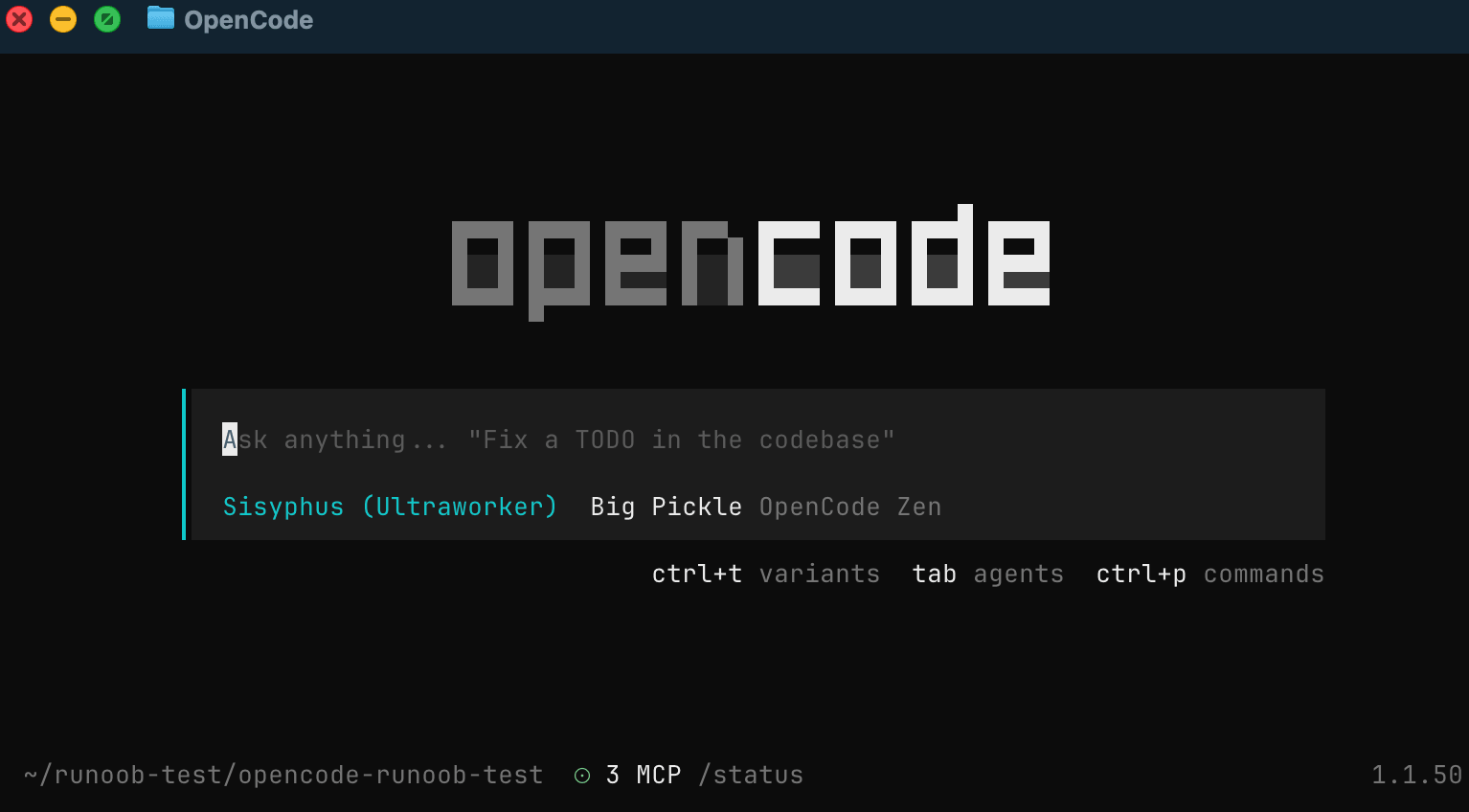
2. In einem angegebenen Projektverzeichnis starten
opencode /path/to/project
Geeignet für den schnellen Wechsel zwischen Projekten
II. Grundlegende Interaktion
Nach dem Betreten der TUI können Sie direkt natürliche Sprache eingeben:
Help me quickly summarize the structure of this project.
OpenCode liefert Analyseergebnisse basierend auf dem Projektcode:

III. Dateireferenzierung (Kernfunktion)
Du kannst@verwenden, um Dateien im Projekt zu referenzieren:
这个项目的认证逻辑是如何实现的?查看 @packages/functions/src/api/index.ts
Funktionen:
- Unterstützt die Fuzzy-Suche nach Dateipfaden
- Liest Dateiinhalte automatisch
- Code muss nicht kopiert werden
Sehr gut geeignet zum Lesen von unbekanntem Code
IV. Ausführen von Bash-Befehlen
Drücke!, um in den Shell-Modus zu wechseln; Inhalte in diesem Modus werden als Shell-Befehle ausgeführt:
!
Befehl ausführen:
ls -la

Ausführungsergebnisse werden automatisch zum Gesprächskontext hinzugefügt.
So können wir die KI fragen, während wir Systembefehle ausführen.
V. Slash-Befehle (/ Befehle)
Geben Sie/ein, um integrierte Befehle auszuführen, zum Beispiel:
/help
Öffnen Sie das Hilfe-Panel.
Häufige Befehle auf einen Blick
| Befehl | Beschreibung |
|---|---|
| /connect | Modell-API konfigurieren |
| /models | Verfügbare Modelle anzeigen |
| /init | Projektkonfiguration initialisieren (AGENTS.md generieren) |
| /new | Neue Sitzung |
| /sessions | Sitzung wechseln |
| /undo | Änderungen rückgängig machen (einschließlich Code) |
| /redo | Änderungen wiederholen |
| /share | Aktuelle Unterhaltung teilen |
| /export | Unterhaltung als Markdown exportieren |
| /exit | OpenCode beenden |
VI. Tastaturkürzel (Effizienzsteigerung)
OpenCode unterstützt Tastaturkürzel:
| Funktion | Tastenkürzel |
|---|---|
| Befehlspalette | Ctrl + X → H |
| Neue Sitzung | Ctrl + X → N |
| Rückgängig | Ctrl + X → U |
| Wiederholen | Ctrl + X → R |
| Modellliste | Ctrl + X → M |
Hinweis:
- Ctrl + X ist die standardmäßige „Leader-Taste“
- Ähnlich wie der Tastenbelegungsmodus von Vim
VII. Editor-Integration (/editor)
Sie können einen externen Editor verwenden, um komplexe Prompts zu schreiben:
/editor
Erfordert vorherige Konfiguration:
export EDITOR="code --wait"
Unterstützte Editoren:
- VS Code(code)
- Cursor(cursor)
- Vim / Neovim
- Nano
VIII. Sitzungsverwaltung
Sitzungen anzeigen
/sessions
Neue Sitzung
/new
Sie können zwischen mehreren Aufgaben wechseln
IX. Rückgängig machen und Wiederholen (Wichtig)
Rückgängig
/undo
Funktion:
- Nachrichten rückgängig machen
- Codeänderungen zurücksetzen
Wiederholen
/redo
Hinweis:
- Hängt von Git ab, um Codeänderungen zu verwalten
- Es wird empfohlen, Git für das Projekt zu aktivieren
X. TUI-Konfiguration
Das Verhalten kann über Konfigurationsdateien angepasst werden:
opencode.json
Beispiel:
{
  "tui": {
    "scroll_speed": 3,
    "scroll_acceleration": {
      "enabled": true
    }
  }
}
Erklärung:
- scroll_speed: Scrollgeschwindigkeit
- scroll_acceleration: sanftes Scrollen (empfohlen zu aktivieren)
XI. Nutzungsempfehlungen
- Nutzen Sie stärker@das Referenzieren von Dateien, um die Genauigkeit zu verbessern
- Verwenden Sie für komplexe Aufgaben zuerst den Plan-Modus; verwenden Sie dieTab-Taste, um den Modus zu wechseln.
- Iterieren Sie in kleinen Schritten; machen Sie nicht alles auf einmal zu komplex.
- Stellen Sie vor wichtigen Operationen sicher, dass Git committet ist.