OpenCode Erste Nutzung
Nach der Installation von Claude Code und der Konfiguration der API können wir mit der Nutzung beginnen.
Sie können zunächst in das Projektverzeichnis wechseln:
cd /path/to/project
Führen Sie dann OpenCode aus:
opencode
Führen Sie den folgenden Befehl aus, um OpenCode für das Projekt zu initialisieren:
/init
OpenCode analysiert Ihr Projekt und erstellt eine AGENTS.md-Datei im Stammverzeichnis des Projekts.
Um OpenCode zu beenden, verwenden Sie den folgenden Befehl:
/exit
Als Nächstes verwenden wir ein sehr einfaches Beispielprojekt, um die erste Verwendung abzuschließen.
Erstellen Sie ein Beispielprojekt:
mkdir opencode-example-test
cd opencode-example-test
Führen Sie dann OpenCode aus:
opencode
Führen Sie den folgenden Befehl zur Initialisierung aus:
/init
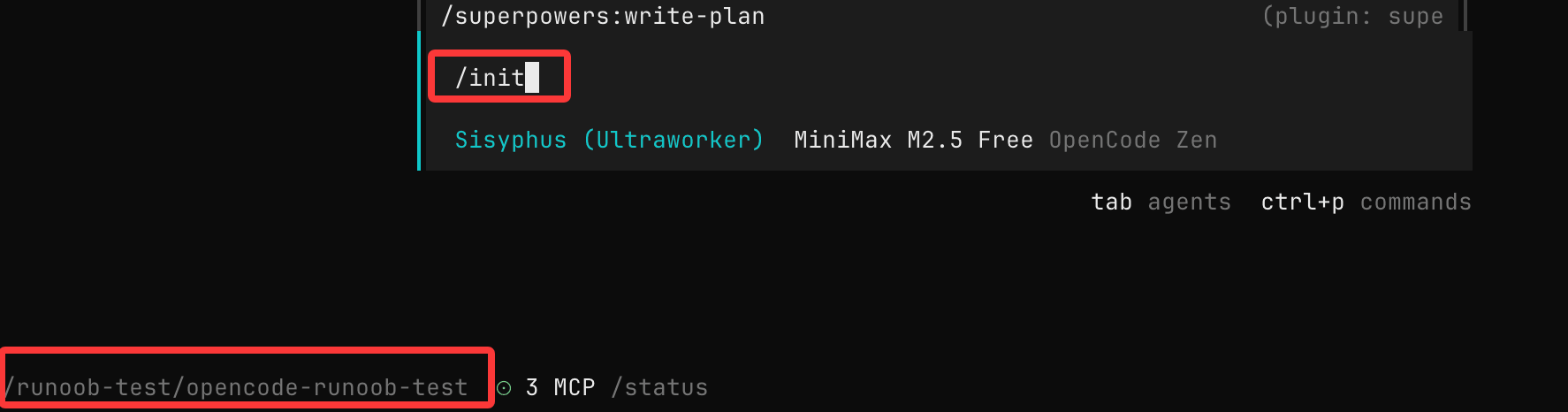
Erstellen Sie eine einfache Datei:
touch main.py
Schreiben Sie den folgenden Inhalt:
def add(a, b):
    return a + b
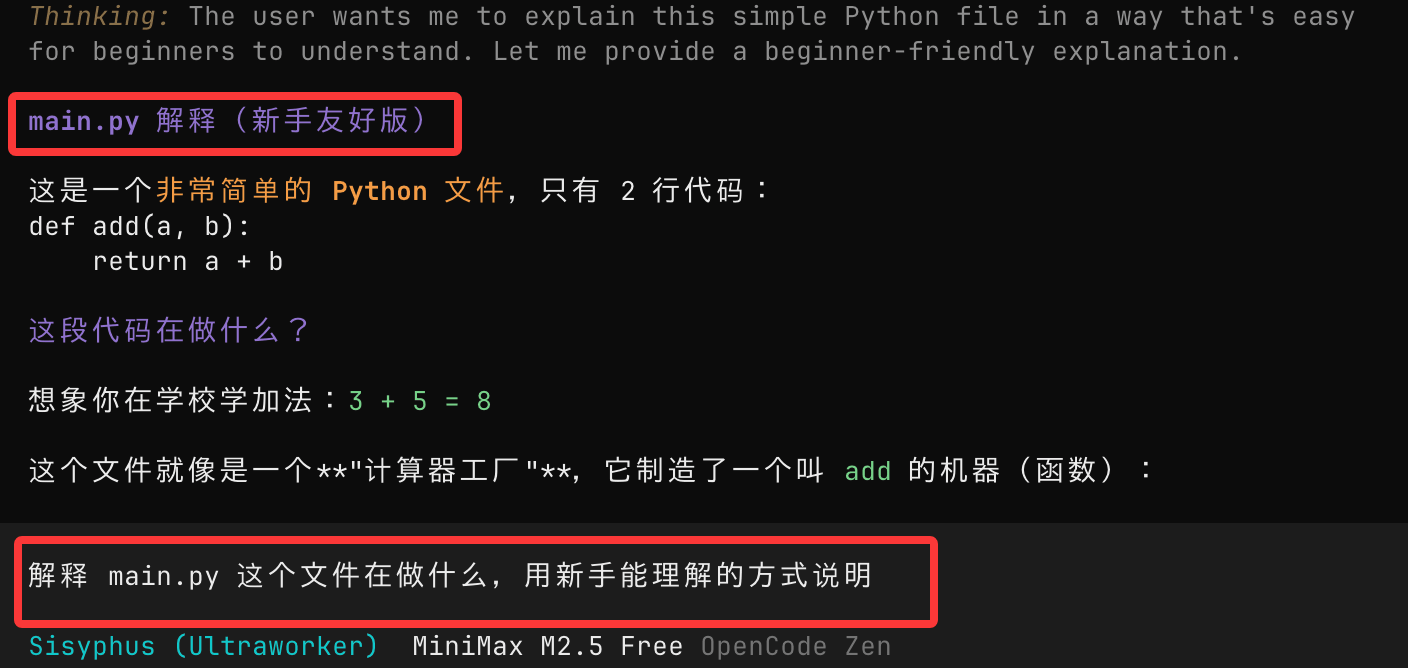
Lassen Sie OpenCode den Code erklären
Eingeben:
解释 main.py 这个文件在做什么,用新手能理解的方式说明
OpenCode liest den Code im aktuellen Verzeichnis und liefert eine Erklärung.
Lassen Sie OpenCode Ihnen beim Ändern von Code helfen
Geben Sie in der OpenCode-Sitzung weiter ein:
Add type annotations to this function and add basic error handling
OpenCode liefert Änderungsvorschläge, die normalerweise Folgendes umfassen:
- Geänderter Code
- Erklärung der Änderungsgründe

@Symbole
Nutzung@Sie können Dateien im Projekt schnell durchsuchen und referenzieren, ohne Code manuell zu kopieren; geeignet, um unbekannte Projekte zu verstehen.
Beispielsweise kann @main.py dieser Datei zugeordnet werden:

Grundlegende Interaktionsmethoden von OpenCode
Häufige Befehlstypen
Sie können Befehle an Claude Code in drei Typen unterteilen:
1. Erklärend
Explain this code

Why is this function written this way?
2. Änderung
Help me refactor this function

Split it into multiple smaller functions
3. Generierung
Add a test case

Add log output
Eine einfache, aber nützliche Befehlsvorlage:
在不改变现有行为的前提下,
帮我优化 XXX 文件的可读性,
并说明你做了哪些修改。
Hinzufügen neuer Funktionen (empfohlener Workflow)
Für komplexe Anforderungen wird empfohlen, eine dreistufige Methode zu verwenden:
- Zuerst einen Plan erstellen
- Dann den Plan optimieren
- Zum Schluss die Implementierung ausführen
1. Einen Plan erstellen (Plan Mode)
Drücken SieTabTaste zum Wechseln in den Plan Mode:
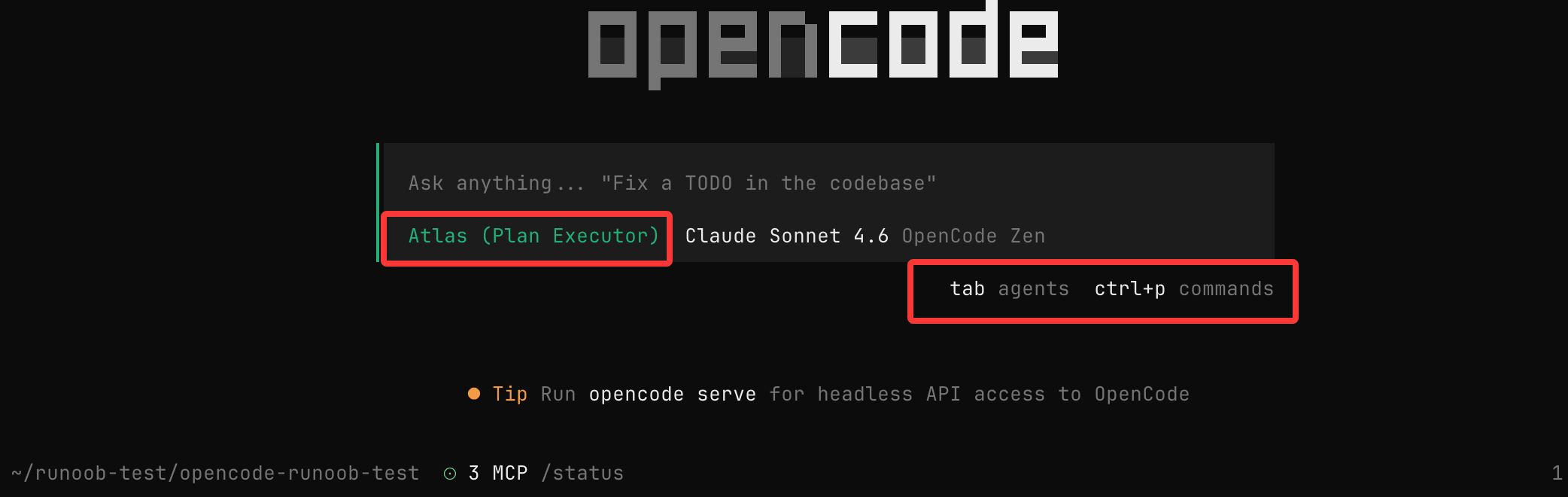
Zu diesem Zeitpunkt wird OpenCodeden Code nicht ändern, sondern nur einen Implementierungsplan bereitstellen.
Beispielanforderungen
When a user deletes a note, we want to mark it as deleted in the database. Then add a new page for displaying recently deleted notes. On that page, users can restore notes or permanently delete notes.
Hinweis:
- Je detaillierter die Beschreibung, desto genauer das Ergebnis
- Sie können Anforderungen so beschreiben, als würden Sie mit einem Kollegen kommunizieren
2. Den Plan optimieren und iterieren
Nachdem OpenCode einen Plan bereitgestellt hat, können Sie weiterhin ergänzen:
We want this new page to adopt a design used before. Please refer to this image and implement it in that style.
Tipps:
- Du kannst Bilder zum Nachschlagen in das Terminal ziehen
- Du kannst Geschäftsregeln, UI-Anforderungen usw. hinzufügen.
Im Wesentlichen wird damit ein Design-Review mit KI durchgeführt.
3. Implementierung ausführen (Build-Modus)
Drücke erneutTab, um zurück in den Ausführungsmodus zu wechseln:
Geben Sie dann ein:
Good, start implementing according to this plan.
OpenCode wird:
- Code erstellen/ändern
- Zugehörige Dateien aktualisieren
- Notwendige Befehle ausführen
Direkte Modifikation (Geeignet für einfache Anforderungen)
Bei einfachen Aufgaben kannst du die Planung überspringen und direkt ausführen:
给 /settings 路由添加认证逻辑。
参考 @packages/functions/src/notes.ts 中的实现方式,
并在 @packages/functions/src/settings.ts 中实现相同逻辑。
Vorschläge:
- Referenz-Codepfad angeben
- Zieleffekt erklären
Rückgängig und Wiederholen
Wenn das Änderungsergebnis nicht den Erwartungen entspricht, können Sie Folgendes verwenden:
Änderungen rückgängig machen
/undo
Funktion:
- Codeänderungen zurücksetzen
- Vorherigen Gesprächszustand wiederherstellen
Änderungen wiederholen
/redo
Tipp:
- /undo kann mehrmals verwendet werden
- Geeignet für wiederholtes Ausprobieren verschiedener Ansätze
Konversation teilen
Sie können die aktuelle Sitzung mit dem Team teilen:
/share
Nach der Ausführung:
- Freigabelink generieren
- Automatisch in die Zwischenablage kopieren
Hinweis:
- Unterhaltungen werden standardmäßig nicht automatisch geteilt
Nutzungstipps
1. Behandle es wie einen Junior-Engineer
- Anforderungen klar formulieren
- Kontext bereitstellen
- Sei nicht vage
2. Priorisiere die Verwendung des Plan-Modus
- Vermeide fehlerhafte Änderungen
- Überprüfe den Plan vor der Ausführung
3. Verwende Dateireferenzen häufiger
- @path kann die Genauigkeit stark verbessern
4. In kleinen Schritten iterieren
- Nicht zu komplexe Anforderungen auf einmal umsetzen
- Aufgaben aufteilen und sie Schritt für Schritt abschließen
Der Kern bei der Verwendung von OpenCode ist: den Entwicklungsprozess durch Konversation zu steuern, anstatt Code von Hand zu schreiben.
Andere Erweiterungen