OpenClaw Schnellstart
Verwenden Sie den folgenden Befehl zur Installation mit einem Klick.
macOS/Linux:
curl -fsSL https://openclaw.ai/install.sh | bash
Windows(PowerShell):
iwr -useb https://openclaw.ai/install.ps1 | iex
Erste-Schritte-Anleitung
Führen Sie nach der Installation Onboarding aus, um die Ersteinrichtung abzuschließen. Dies ist der kritischste Schritt:
openclaw onboard --install-daemon
Der Onboarding-Assistent konfiguriert Authentifizierung, Gateway-Einstellungen und optionale Kanäle.:
- Authentifizierungskonfiguration: Legen Sie ein Gateway-Token oder -Passwort fest, um Ihren API-Endpunkt zu schützen
- Modellanbieter-Konfiguration: Wählen und konfigurieren Sie Ihr LLM (z. B. Anthropic API Key)
- Kanalkonfiguration (Optional): Verbinden Sie Chat-Kanäle wie Telegram Bot und WhatsApp
- Systemdienst installieren:
--install-daemonParameter, damit Gateway beim Systemstart startet

Gateway-Grundoperationen
Gateway ist der Kernprozess von OpenClaw; alle Funktionen hängen von seiner Ausführung ab:
# 查看 Gateway 状态
openclaw gateway status

# 在前台运行(适合调试)
openclaw gateway --port 18789

# 详细日志模式
openclaw gateway --port 18789 --verbose

# 强制占用端口并启动(解决端口冲突)
openclaw gateway --force

# 重启 Gateway
openclaw gateway restart

# 停止 Gateway
openclaw gateway stop

# 查看实时日志
openclaw logs --follow
Control UI aufrufen
Control UI ist die visuelle Verwaltungsoberfläche von OpenClaw:
# 打开 Control UI(自动在浏览器中打开)
openclaw dashboard
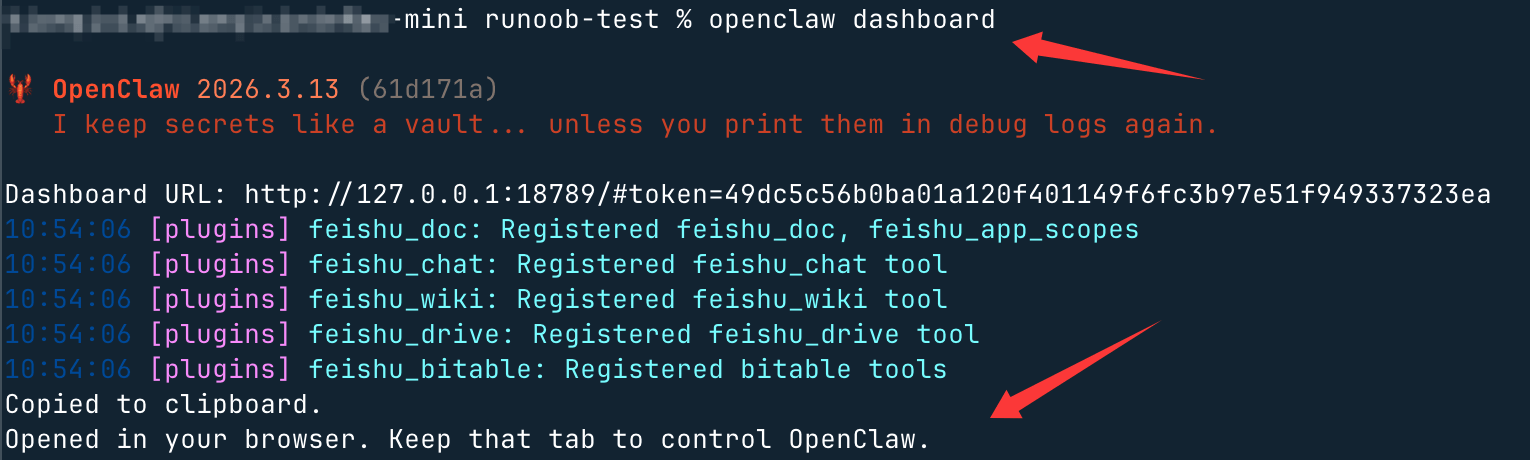
Oder direkt zugreifen: http://127.0.0.1:18789/。
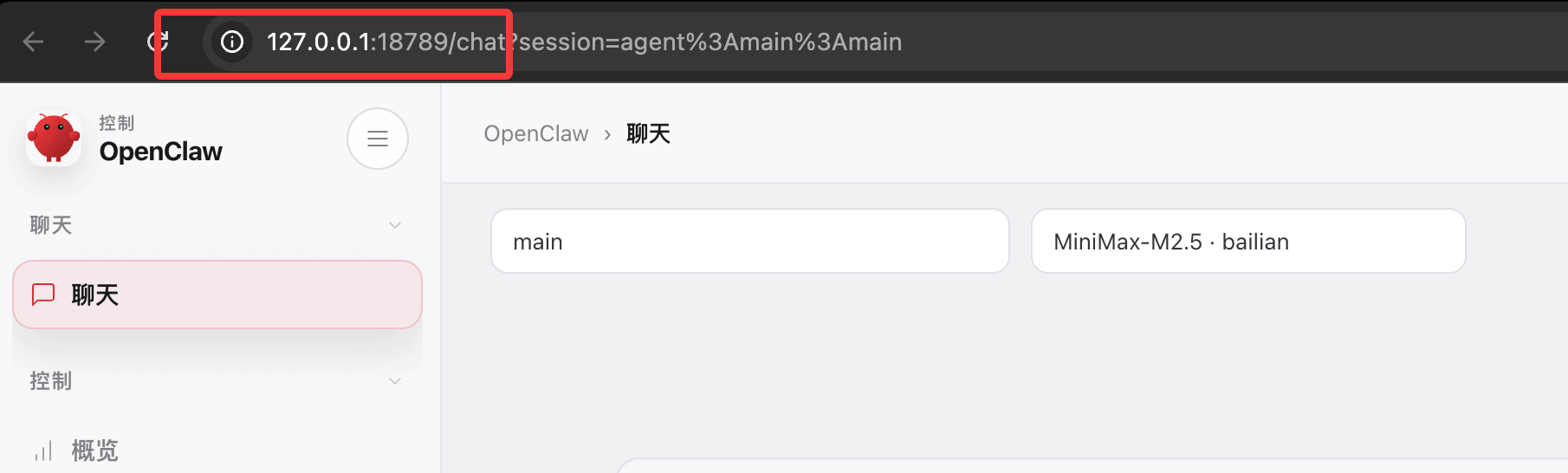
Hauptfunktionen von Control UI:
- Chat-Oberfläche: Kein Kanal muss konfiguriert werden; chatten Sie direkt im Browser mit der KI
- Statusüberwachung: Gateway-Integritätsstatus und Kanalverbindungsbedingungen anzeigen
- Sitzungsverwaltung: Gesprächsverlauf über verschiedene Kanäle hinweg anzeigen und verwalten
Jetzt können wir auf der Seite mit dem Chatten beginnen:

🚀 Schnellster Erfahrungsweg
Öffnen Sie Control UI und beginnen Sie direkt mit dem Chatten – es ist nicht nötig, einen Channel zu konfigurieren! Dies ist der schnellste Weg, um zu überprüfen, ob OpenClaw ordnungsgemäß funktioniert.
Wichtige Befehlsreferenz
| Befehl | Beschreibung |
|---|---|
openclaw doctor |
Umfassender Health-Check und Versuch, Konfigurationsprobleme zu beheben |
openclaw health |
Schneller Health-Check |
openclaw status |
Gesamtstatus von Gateway und Channels anzeigen |
openclaw gateway status |
Gateway-Prozessstatus anzeigen |
openclaw gateway status --deep |
Tiefergehende Statusprüfung (inklusive RPC-Probes) |
openclaw gateway run |
Gateway im Vordergrund ausführen |
openclaw gateway start |
Gateway-Dienst im Hintergrund starten |
openclaw gateway stop |
Gateway-Dienst stoppen |
openclaw gateway restart |
Gateway-Dienst neu starten |
openclaw gateway probe |
Gateway-Konnektivität und -Status prüfen |
openclaw gateway discover |
LAN- oder Remote-Gateway ermitteln |
openclaw gateway call health |
Gateway-Health-Check-Endpunkt aufrufen |
openclaw channels status --probe |
Verbindungsstatus aller Channels prüfen |
openclaw dashboard |
Browser-Kontrollpanel öffnen |
openclaw logs --follow |
Log-Ausgabe in Echtzeit verfolgen |
openclaw onboard |
Initialisierungs-Konfigurationsassistenten erneut ausführen |
openclaw secrets reload |
Hot-Reload der Secrets-Konfiguration durchführen |
Gateway-Hot-Reload-Mechanismus
OpenClaw unterstützt Hot-Reload der Konfiguration, Standard isthybridModi:
gateway.reload.mode |
Verhaltensbeschreibung |
|---|---|
off |
Kein automatisches Neuladen, manueller Neustart erforderlich |
hot |
Nur sichere Änderungen anwenden (keine Unterbrechung der Verbindung) |
restart |
Gateway bei jeder Änderung neu starten |
hybrid(Standard) |
Alles, was per Hot-Reload angewendet werden kann, hot anwenden; alles, was einen Neustart erfordert, automatisch neu starten |
TUI: Terminal-Chat-Oberfläche
Neben der Browser-Control-UI bietet OpenClaw außerdem eine interaktive Oberfläche, die vollständig im Terminal läuft –TUI(Terminal UI)kein Browser erforderlich; Sie können direkt chatten, auch wenn Sie per SSH auf dem Server sind.
Schnellstart
# 第一步:确保 Gateway 已运行
openclaw gateway

# 第二步:打开 TUI
openclaw tui
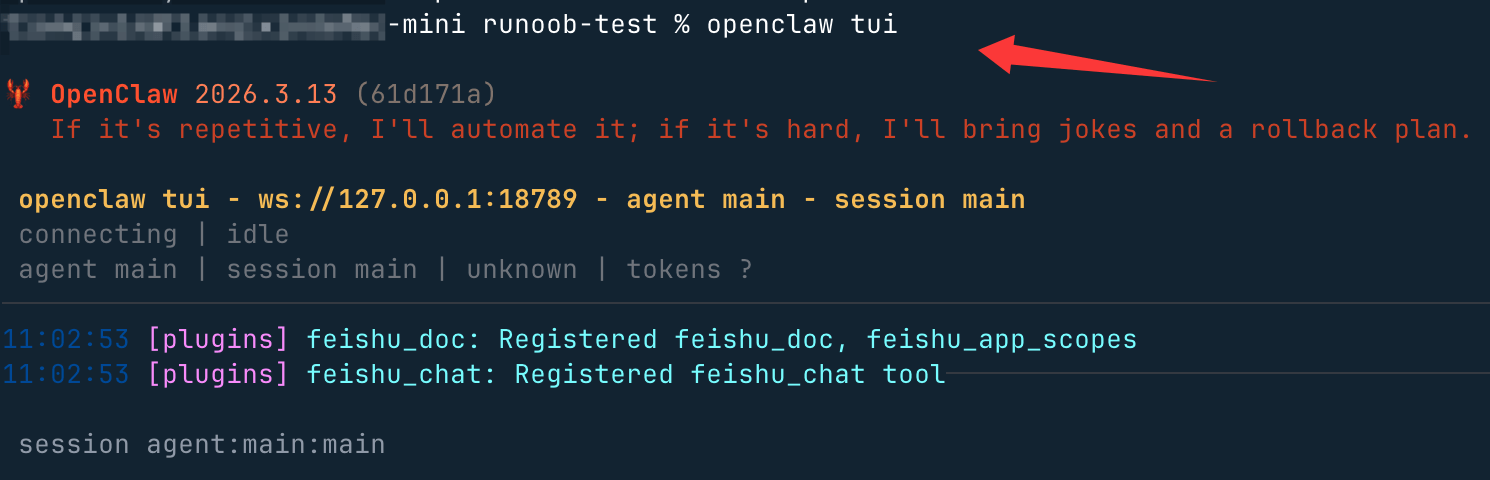
Mit Remote-Gateway verbinden:
openclaw tui --url ws://<host>:<port> --token <gateway-token>

# 如果 Gateway 使用密码鉴权
openclaw tui --url ws://<host>:<port> --password <password>
Oberflächenlayout
Nach dem Start der TUI sehen Sie vier Bereiche:
| Bereich | Inhalt |
|---|---|
| Header (obere Leiste) | Verbindungs-URL, aktueller Agent, aktuelle Session |
| Chat-Protokoll (Nachrichtenbereich) | Benutzernachrichten, KI-Antworten, Systembenachrichtigungen, Tool-Aufrufkarten |
| Statuszeile (Statusreihe) | Verbindungs-/Ausführungsstatus (connecting / running / streaming / idle / error) |
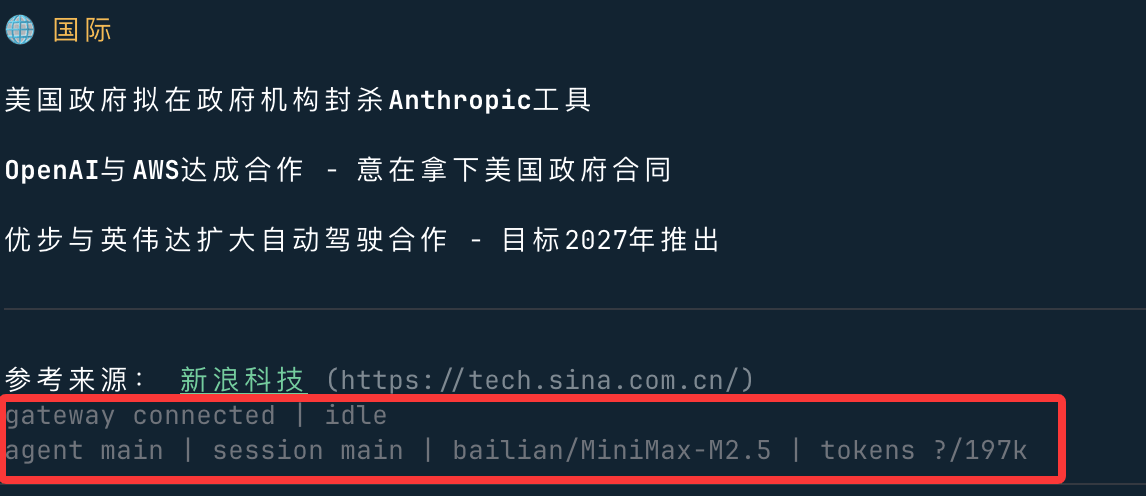
| Footer (untere Leiste) | Verbindungsstatus + Agent + Session + Modell + Token-Anzahl |
Header-Bereich:
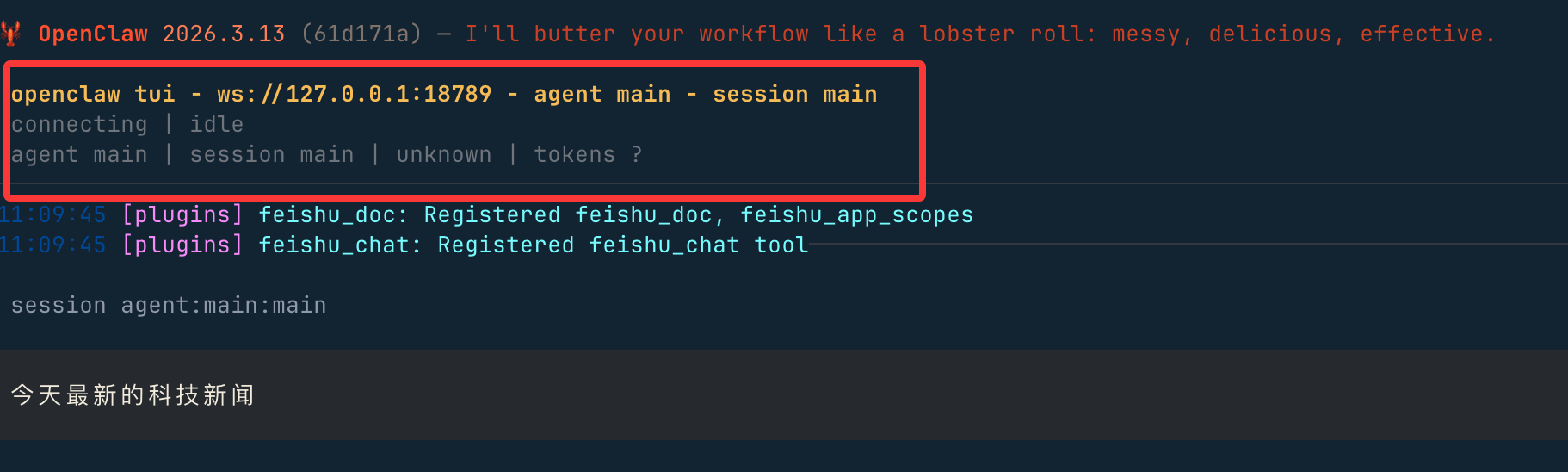
Unterer Bereich:
Tastaturkürzel
| Tastenkürzel | Funktionen |
|---|---|
Enter |
Nachricht senden |
Esc |
Aktuelle Ausführung abbrechen |
Ctrl+C |
Eingabe löschen (zum Beenden zweimal drücken) |
Ctrl+D |
TUI beenden |
Ctrl+L |
Modellauswahl öffnen |
Ctrl+G |
Agent-Auswahl öffnen |
Ctrl+P |
Session-Auswahl öffnen |
Ctrl+O |
Tool-Ausgabe ein-/ausklappen umschalten |
Ctrl+T |
Thinking-Anzeige umschalten (lädt Verlauf neu) |
Gängige Slash-Befehle
Verwendung/Befehle aufrufen:
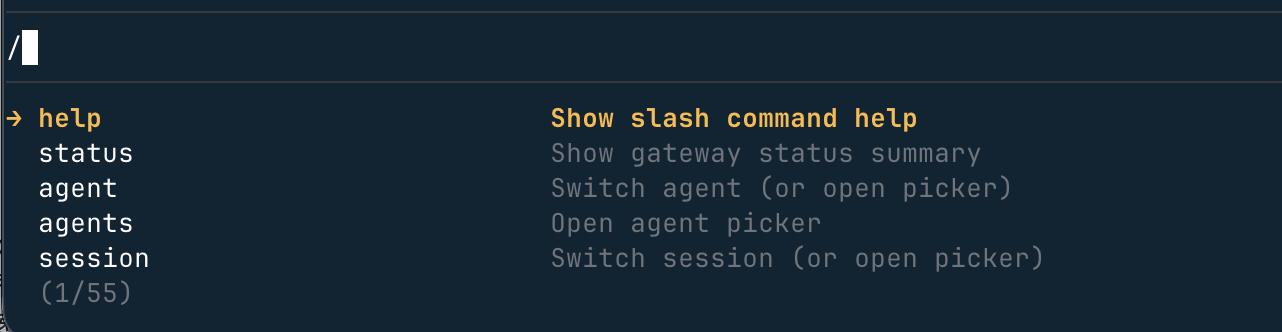
Gängige Befehle:
/help                          # 查看帮助
/status                        # 查看连接状态
/agent <id>                    # 切换 Agent
/session <key>                 # 切换 Session
/model <provider/model>        # 切换模型(如 /model anthropic/claude-sonnet-4-6)
/think <off|minimal|low|medium|high>   # 设置思考深度
/deliver <on|off>              # 开启/关闭消息投递到 Provider
/new                           # 重置当前 Session
/abort                         # 中止当前运行
/exit                          # 退出 TUI
Lokale Shell-Befehle
Im Eingabefeld, mit!als Präfix können Sie direkt lokale Shell-Befehle ausführen:
!ls -la          # 列出当前目录
!cat log.txt     # 查看文件内容
⚠️ TUI wird bei der ersten Verwendung in jeder Sitzung,
!zur Bestätigung der Autorisierung auffordern; nach Ablehnung innerhalb dieser Sitzung!wird sie nicht verfügbar sein.
Startoptionen
| Parameter | Beschreibung | Standardwert |
|---|---|---|
--url <url> |
Gateway-WebSocket-Adresse | Konfiguration lesen oderws://127.0.0.1:<port> |
--token <token> |
Gateway-Token-Authentifizierung | — |
--password <password> |
Gateway-Passwort-Authentifizierung | — |
--session <key> |
Session angeben | main |
--deliver |
Nachrichtenzustellung beim Start aktivieren | Standardmäßig deaktiviert |
--thinking <level> |
Thinking-Level überschreiben | — |
--history-limit <n> |
Anzahl der zu ladenden Verlaufseinträge | 200 |
--timeout-ms <ms> |
Agent-Timeout | Liest agents.defaults.timeoutSeconds |
Verwandte Inhalte
Weitere verwandte Inhalte sind wie folgt:
Weitere Erweiterungen