OpenClaw (Clawdbot)-Tutorial
OpenClaw (früher Clawdbot, Übergangsname Moltbot) ist ein Open-Source-Projekt für einen persönlichen KI-Assistenten, das im Januar 2026 plötzlich viral ging und von Peter Steinberger (Gründer von PSPDFKit) entwickelt wurde.
OpenClaw ist ein Agent, der Aufgaben ausführen kann. Wenn wir Anweisungen geben, antwortet er nicht nur, sondern bedient auch proaktiv das System, besucht Webseiten, verarbeitet E-Mails, organisiert Dateien, legt Erinnerungen an und schreibt sogar automatisch Code.
OpenClaw ist einlokale Rechenleistung + Large-Model-Agent-AutomatisierungEntwickler-Produktivitätstool, auf die Spitze getrieben.
OpenClaws Ziel ist es, KI nicht nur Ratschläge geben zu lassen, sondern direkt vollständige Engineering-Aufgaben zu erledigen.

Weil Anthropic am 27. Januar ein Anwaltsschreiben schickte, in dem es hieß, Clawd / Clawdbot sei Claude zu ähnlich, wurde das Projekt noch am selben Tag dringend in Moltbot umbenannt (bedeutet häutender Hummer, das Maskottchen ist der kleine Hummer Molty 🦞), aber die Funktionalität bleibt exakt gleich, und der alte Befehl clawdbot ist weiterhin kompatibel.
Moltbot ist ein Übergangsname, den sich das Projektteam ausgedacht hat, um Rechtsverletzungsrisiken zu begegnen; OpenClaw ist der aktuelle endgültige offizielle Name.
-
Offizielle OpenClaw-Website:https://openclaw.ai/
Chinesische Dokumentation:https://docs.openclaw.ai/zh-CN
-
GitHub-Adresse:https://github.com/openclaw/openclaw
OpenClaw-Skills:https://github.com/VoltAgent/awesome-openclaw-skills
Clawbot, Moltbot und OpenClaw sind tatsächlich dasselbe Open-Source-Projekt. Die Reihenfolge der Namensentwicklung ist:
Clawdbot → Moltbot → OpenClaw
| Name | Zeitleiste | Hintergrund/Grund | Wesentliche Beziehung |
|---|---|---|---|
| Clawdbot Clawbot | Ende 2026 | Ursprünglicher Projektname; inspiriert vonClaudeundKlauedem (Hummerklauen-)Meme | Ursprünglicher Name; die früheste Identität auf GitHub |
| Moltbot | 27. Januar 2026 | Umbenennung aufgrund von Markenrechtsbedenken seitens Anthropic erforderlich | Zwischenzeitlicher Übergangsname; Funktionalität und Code identisch mit Clawdbot |
| OpenClaw | Nach dem 30. Januar 2026 | Urheberrechtskonflikte fallengelassen, Open-Source-Charakter/Langfristigkeit betont | Aktueller offizieller Name; auch die einheitliche Kennung für zukünftige Dokumentation, Repositories usw. |
Installationsmethoden
OpenClaw ist äußerst benutzerfreundlich konzipiert, sodass sogar Nicht-Entwickler den Einstieg schaffen.
Systemanforderungen (nicht unbedingt Mac mini):
- Hardware: sehr gering; 2GB RAM reichen zum Ausführen aus.
- Umgebung: Unterstützt Mac, Windows, Linux; erfordert Node.js (pnpm) oder Docker.
1. Empfohlene Installation (Ein-Klick):
Führen Sie den folgenden Befehl direkt in der Konsole aus:
macOS/Linux-Systeme:
curl -fsSL https://openclaw.ai/install.sh | bash
Windows-Systeme:
#PowerShell
iwr -useb https://openclaw.ai/install.ps1 | iex

#CMD
curl -fsSL https://openclaw.ai/install.cmd -o install.cmd && install.cmd && del install.cmd
Dadurch wird Node.js (≥22) automatisch installiert und die Grundkonfiguration abgeschlossen.
2. Manuelle Installation
Sie benötigenNode.js ≥22und müssen die Grundkonfiguration abschließen:
Mit npm:
npm i -g openclaw

# 如果速度慢可以指定国内镜像
npm i -g openclaw --registry=https://registry.npmmirror.com
Oder mit pnpm:
pnpm add -g openclaw
Nach der Installation initialisieren und installieren Sie den Hintergrunddienst (launchd / systemd-Benutzerdienst):
openclaw onboard
3. Installation aus dem Quellcode (Entwicklungsmodus)
git clone https://github.com/openclaw/openclaw.git
cd openclaw

pnpm install

pnpm ui:build   # 首次运行会自动安装 UI 相关依赖并构建前端界面
pnpm build      # 构建整个项目(包含后端与相关模块)

# 初始化 OpenClaw 并安装为系统后台服务(开机自动运行)
pnpm openclaw onboard --install-daemon

# 开发模式:监听 TypeScript 代码变更并自动重载网关服务
pnpm gateway:watch
Konfigurationsanleitung
Wir empfehlen die Installation mit dem Ein-Klick-Skript.
macOS/Linux-Systeme:
curl -fsSL https://openclaw.ai/install.sh | bash
Windows-Systeme:
#PowerShell
iwr -useb https://openclaw.ai/install.ps1 | iex

#CMD
curl -fsSL https://openclaw.ai/install.cmd -o install.cmd && install.cmd && del install.cmd
Es führt eine Umgebungserkennung durch, installiert notwendige Abhängigkeiten und startet den Onboarding-Prozess (Einrichtungsassistenten).
Um den Einrichtungsassistenten später erneut aufzurufen, führen Sie den folgenden Befehl aus:
openclaw onboard --install-daemon

Dann wird es Sie daran erinnern, dass dieser Hummer sehr mächtig ist und das Risiko natürlich ebenfalls hoch ist. Wir wählenyes(no bedeutet, es wird nicht installiert) und das war's:

Als Nächstes wählen wir Quick StartQuickStartOption:

Als Nächstes müssen wir ein großes Modell konfigurieren. Wählen Sie unter Modell/Auth-Provider einen KI-Anbieter; inländische und internationale Anbieter werden im Allgemeinen unterstützt.

Wenn Sie kein Übersee-Konto haben, können Sie auch API-Schlüssel von inländischen Anbietern wie Qwen, MiniMax und Zhipu konfigurieren. Die Authentifizierungskonfigurationsdatei (OAuth + API-Schlüssel) befindet sich unter~/.openclaw/agents/<agentId>/agent/auth-profiles.json, und Sie können sie später in dieser Datei ändern.
Dann gibt es eine Option zur Auswahl eines Chat-Tools. Wenn Sie keine Übersee-Tools haben, können Sie das letzte auswählen:

Andere Konfigurationen, wie z. B. PorteinstellungenGateway Port, verwenden Sie einfach den Standard 18789. Wählen Sie beispielsweise für Skills und Paketmanager npm oder andere; Sie können die ganze Zeit weiter Ja drücken.

Wählen Sie einige Skills aus, die Ihnen gefallen, oder Sie können direkt überspringen und mit derLeertaste auswählen:

Wählen Sie für diese API-Schlüssel, falls Sie sie nicht haben, direktno:

Schließlich können diese drei Hooks aktiviert werden, verwenden Sie dieLeertaste zum Auswählen, hauptsächlich für Inhaltsleitfaden-Protokolle und Sitzungsaufzeichnungen:

Wählen Sie Web-UI öffnen, um es in einem Browser zu öffnen:

Nach der Installation greift es automatisch aufhttp://127.0.0.1:18789/chatzu, und Sie können die Chat-Oberfläche öffnen, damit es mit der Arbeit beginnt.
Suchen Sie zum Beispiel nach den neuesten Tech-Nachrichten:

Nach dem Start können wir den Befehlopenclaw statusverwenden, um den Status zu prüfen:
openclaw status
Wenn Sie den Dienst während des Onboardings installiert haben, sollte das Gateway bereits laufen:
openclaw gateway status
Manueller Start (Vordergrund):
openclaw gateway --port 18789 --verbose
Befehle, die nach der Installation ausgeführt werden können:
- Onboarding ausführen:
openclaw onboard --install-daemon - Schnellprüfung:
openclaw doctor - Gateway-Integritätsstatus prüfen:
openclaw status+openclaw health - Dashboard öffnen:
openclaw dashboard
Deinstallieren
Verwenden Sie den integrierten Deinstaller:
openclaw uninstall
Nicht interaktiv (Automatisierung / npx):
openclaw uninstall --all --yes --non-interactive
npx -y openclaw uninstall --all --yes --non-interactive
Verwendung von Skills
Skills sind eigenständige Ordner, die eine SKILL.md-Datei enthalten. Wenn Sie neue Funktionen für den OpenClaw-Agenten erweitern möchten, ist ClawHub die beste Wahl zum Finden und Installieren von Skills.
Adresse des ClawHub-Skill-Repositorys:https://clawhub.ai/
ClawHub China-Spiegel:https://skillhub.tencent.com/
ClawHub-Tool installieren:
# 推荐方式(npx 无需全局安装)
npx clawhub@latest --version

# 或全局安装(方便以后直接用 clawhub 命令)
npm install -g clawhub
# 或者用 pnpm
pnpm add -g clawhub
Anmelden:
clawhub login
Skills suchen:
clawhub search "postgres backups"
Neue Skills herunterladen und installieren:
clawhub install my-skill-pack
Installierte Skills im Batch aktualisieren:
clawhub update --all
Plugin-Verwaltung
Plugins sind leichte Codemodule, die zusätzliche Funktionen für OpenClaw erweitern können, indem sie Befehle, Tools und Gateway-RPC-Funktionen hinzufügen.
Geladene Plugins anzeigen:
openclaw plugins list
Offizielle Plugins installieren (z. B. Sprachanruf-Plugin):
openclaw plugins install @openclaw/voice-call
Starten Sie das Gateway nach der Plugin-Installation neu, damit Änderungen wirksam werden:
openclaw gateway restart
Häufige Befehle
OpenClaw – Schnellreferenz für gängige Befehle:
| Kategorie | Befehl | Beschreibung |
|---|---|---|
| Initialisierung & Installation | openclaw onboard |
Interaktiver Assistent (Modell, Kanal, Gateway, Arbeitsbereich konfigurieren) |
| Initialisierung & Installation | openclaw setup |
Konfiguration + Arbeitsbereich initialisieren (nicht interaktiv) |
| Initialisierung & Installation | openclaw configure |
Interaktiver Konfigurationsassistent (Modell, Kanal, Skills) |
| Gateway-Verwaltung | openclaw gateway status |
Gateway-Dienststatus prüfen + RPC-Liveness-Probe |
| Gateway-Verwaltung | openclaw gateway start |
Gateway-Dienst starten |
| Gateway-Verwaltung | openclaw gateway stop |
Gateway-Dienst stoppen |
| Gateway-Verwaltung | openclaw gateway restart |
Gateway-Dienst neu starten |
| Gateway-Verwaltung | openclaw gateway run |
Gateway direkt im Vordergrund ausführen (zum Debuggen) |
| Gateway-Verwaltung | openclaw gateway health |
Gateway-Integritätsinformationen abrufen |
| Konfigurationsverwaltung | openclaw config file |
Vollständigen Pfad der aktuellen Konfigurationsdatei anzeigen |
| Konfigurationsverwaltung | openclaw config get <path> |
Konfigurationselemente lesen |
| Konfigurationsverwaltung | openclaw config set <path> <value> |
Konfigurationselemente ändern |
| Konfigurationsverwaltung | openclaw config validate |
Prüfen, ob die Konfigurationsdatei gültig ist |
| Diagnose & Status | openclaw doctor |
Ein-Klick-Integritätsprüfung + automatische Reparatur |
| Diagnose & Status | openclaw status |
Sitzungsintegritätsstatus und letzte Kontakte anzeigen |
| Diagnose & Status | openclaw health |
Integritätsdaten vom laufenden Gateway abrufen |
| Diagnose & Status | openclaw logs |
Gateway-Protokolle in Echtzeit anzeigen |
| Weitere häufig verwendete Operationen | openclaw dashboard |
Web-Kontrollpanel öffnen |
| Weitere häufig verwendete Operationen | openclaw channels status |
Verbundene Chat-Kanäle anzeigen |
| Weitere häufig verwendete Operationen | openclaw agent run |
Einen Proxy-Lauf manuell auslösen |
Nach dem Ändern der Konfiguration daran denken, auszuführenopenclaw gateway restartDamit Änderungen wirksam werden ~ 🦞
Kanalverwaltung
- WhatsApp:
openclaw channels login(oder QR scannen) - Telegram:
openclaw channels add --channel telegram(erfordert Bot-Token) - Discord:
openclaw channels add --channel discord(erfordert Bot-Token) - iMessage: native macOS-Brücke
- Slack:
openclaw channels add --channel slack(erfordert Bot-Token)
Workspace-Struktur (Workspace-Anatomie)
AGENTS.md: AnweisungsbeschreibungUSER.md: PräferenzeinstellungenMEMORY.md: LangzeitgedächtnisHEARTBEAT.md: ChecklisteSOUL.md: Persönlichkeit/TonfallIDENTITY.md: Name/ThemaBOOT.md: Startkonfiguration- Stammverzeichnis:
~/.openclaw/workspace
Slash-Befehle im Chat
/status: Status + Kontext/context list: Kontext-Beitragende/model <m>: Modell wechseln/compact: Fensterplatz freigeben/new: Neue Konversation/stop: Aktuellen Lauf abbrechen/tts on|off: Stimme wechseln/think: Reasoning-Modus umschalten
Zuordnung wichtiger Pfade (Essenzielle Pfadübersicht)
- Hauptkonfiguration:
~/.openclaw/openclaw.json - Standard-Workspace:
~/.openclaw/workspace/ - Agent-Statusverzeichnis:
~/.openclaw/agents/<cid>/ - OAuth- und API-Schlüssel:~/.openclaw/agents/<agentId>/agent/auth-profiles.json, falls es sich um die ältere Version handelt
~/.openclaw/credentials/ - Vektorindex-Speicher:
~/.openclaw/memory/<cid>.sqlite - Global gemeinsam genutzte Skills:
~/.openclaw/skills/ - Gateway-Dateiprotokolle:
/tmp/openclaw/*.log
Sprache und TTS
- Kostenpflichtig: OpenAI / ElevenLabs
- Kostenlos: Edge TTS (kein API-Schlüssel erforderlich)
- Automatisches TTS:
messages.tts.auto: "always"
Memory und Modelle
- Vektorsuche:
memory search "X" - Modellwechsel:
models set <model> - Authentifizierungseinstellungen:
models auth setup - Protokolle:
memory/YYYY-MM-DD.md
Hooks und Skills
- ClawHub:
clawhub install <slug> - Hook-Liste:
openclaw hooks list
Fehlerbehebung
- Keine DM-Antwort → Pair-Liste → Genehmigen
- In Gruppe stummgeschaltet → Erwähnungsmuster-Konfiguration prüfen
- Authentifizierung abgelaufen →
models auth setup-token - Gateway geschlossen →
doctor --deep - Memory-Fehler → Memory-Index neu aufbauen
Automatisierung und Recherche
- Browser:
browser start/screenshot - Sub-Agenten:
/subagents list/info - Geplante Aufgaben:
cron list/run <cid> - Heartbeat:
heartbeat.every: "30m"
Direkt über Drittanbieter-Cloud installieren und konfigurieren
Alle großen Plattformen unterstützen diesen Agenten jetzt. Wenn Sie ihn nicht lokal installieren möchten, können Sie OpenClaw mit einem Klick in der Cloud bereitstellen:
- Alibaba Cloud:https://www.aliyun.com/activity/ecs/clawdbot
- Tencent Cloud:https://cloud.tencent.com/developer/article/2624973
Mit dem Lightweight-Server von Alibaba Cloud installieren:https://www.aliyun.com/activity/ecs/clawdbot。
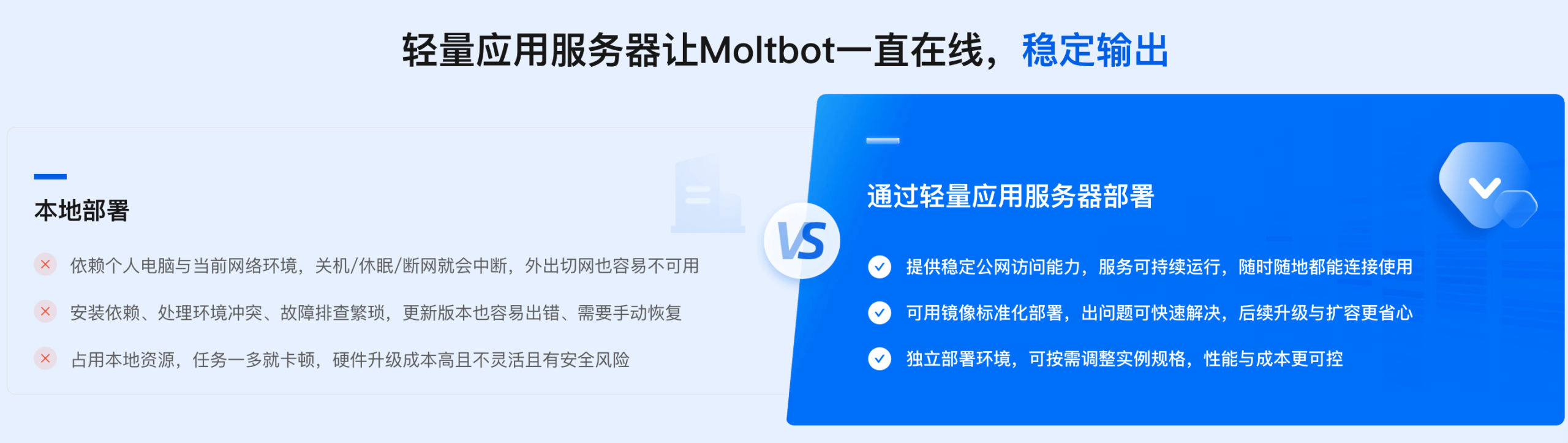
Sie können deren Images für eine Ein-Klick-Installation verwenden:

Mit dem Lightweight-Server von Tencent Cloud installieren:https://cloud.tencent.com/developer/article/2624973

Häufige Befehle
Die gängigen OpenClaw-Befehle lauten wie folgt:
| Befehl | Zweck | Hinweise / Parameter |
|---|---|---|
openclaw status |
Aktuellen Betriebsstatus des Gateways anzeigen | Enthält Zustands- und Kontextinformationen |
openclaw health |
Zustandsprüfung | Kern, Abhängigkeiten und Laufzeitumgebung erkennen |
openclaw doctor |
Umfassende Diagnose- und Reparaturempfehlungen | Unterstützung--deepTiefenprüfung |
openclaw onboard |
Interaktiver Initialisierungsassistent | Empfohlen für die erste Verwendung |
openclaw onboard --install-daemon |
Systemdaemon installieren | Gateway im Hintergrund als Daemon ausführen |
openclaw onboard --uninstall-daemon |
Daemon deinstallieren | Daten nicht löschen |
openclaw configure |
Interaktiver Konfigurationsassistent | Modelle, Kanäle, Anmeldedaten usw. |
openclaw config get <path> |
Konfigurationswert abrufen | JSON-Pfad |
openclaw config set <path> <value> |
Konfigurationseintrag festlegen | Unterstützt JSON5 / Rohtext |
openclaw config unset <path> |
Konfigurationseintrag leeren | Ein einzelnes Schlüssel-Wert-Paar entfernen |
openclaw channels list |
Angemeldete Kanäle auflisten | WhatsApp / Telegram / Discord usw. |
openclaw channels login |
Bei einem neuen Kanalkonto anmelden | QR-Code-Scan oder Autorisierungsablauf |
openclaw channels add |
Kanal hinzufügen | Telegram / Discord / Slack |
openclaw channels status --probe |
Kanal-Zustandsprüfung | Verbindungserreichbarkeit prüfen |
openclaw skills list |
Skills auflisten | Installierte / verfügbare Skills |
openclaw skills info <skill> |
Skill-Details | Parameter, Versionsinformationen |
clawhub install <slug> |
Skill von ClawHub installieren | Offizieller Skill-Marketplace |
openclaw hooks list |
Hooks auflisten | Event-Hook-Mechanismus |
openclaw plugins list |
Plugins auflisten | Installierte Plugins anzeigen |
openclaw plugins install <id> |
Plugin installieren | Zum Beispiel@openclaw/voice-call |
openclaw plugins enable <id> |
Plugin aktivieren | Erfordert normalerweise einen Gateway-Neustart |
openclaw models list |
Verfügbare Modelle auflisten | Enthält Authentifizierungsstatus |
openclaw models status |
Modellstatus | Aktuelle Verfügbarkeit |
openclaw models auth setup-token |
Modell-Authentifizierungskonfiguration | Empfohlene Vorgehensweise laut Cheatsheet |
openclaw memory search "X" |
Langzeitgedächtnis durchsuchen | Vektorsuche |
openclaw memory index |
Speicherindex neu aufbauen | Speicheranomalien beheben |
openclaw logs |
Logs anzeigen | Standardmäßig aggregierte Ausgabe |
openclaw logs --follow |
Echtzeit-Logs | --json / --plain / --limit |
openclaw gateway install |
Gateway-Systemdienst installieren | Als System-Daemon registrieren |
openclaw gateway start |
Gateway-Dienst starten | Systemdienstmodus |
openclaw gateway stop |
Gateway-Dienst stoppen | |
openclaw gateway restart |
Gateway-Dienst neu starten | Nach Konfigurationsänderungen verwenden |
openclaw gateway status |
Status des Gateway-Systemdiensts | Unterscheidet sich vonopenclaw status |
openclaw browser start |
Browser-Agent starten | Automatisierungsfunktionen |
openclaw browser screenshot |
Webseiten-Screenshot | |
openclaw subagents list |
Subagenten auflisten | |
openclaw cron list |
Geplante Aufgaben auflisten | |
openclaw cron run <id> |
Geplante Aufgaben ausführen | |
openclaw uninstall |
Gateway-Dienst und Daten deinstallieren | Offizielle Empfehlung |
openclaw uninstall --all --yes --non-interactive |
Vollautomatische Deinstallation | Status / Workspace / Plugins |
openclaw uninstall --state |
Statusdateien löschen | Workspace nicht löschen |
openclaw uninstall --workspace |
Workspace löschen | Agent-/Workspace-Daten |
openclaw uninstall --service |
Nur den Systemdienst deinstallieren | Daten nicht löschen |
openclaw uninstall --dry-run |
Deinstallation simulieren | Nur Ergebnisse anzeigen |
Warum ist es in letzter Zeit so beliebt?
- Es erreicht wirklich "wie JARVIS": kann Dateien lesen/schreiben, Terminalbefehle ausführen, Browser bedienen, E-Mails senden/empfangen, Kalender, Code schreiben, Flüge buchen, Posteingang leeren...
- Local-first + Langzeitgedächtnis: Alle Gespräche teilen plattformübergreifend den Kontext, und die Verzeichnisse USER.md und memory/ werden mit der Nutzung intelligenter
- Unterstützt fast alle wichtigen Modelle: Claude, Gemini, OpenAI, lokale Ollama-Modelle, Pi usw.
- Explosion des Community-Skill-Ökosystems: ClawdHub hat bereits 500+ Community-Skills (Slack, Discord, GitHub, Browsersteuerung, macOS-UI-Automatisierung...)
- Die Installation ist so einfach wie npm install, aber die tatsächlichen Fähigkeiten sind ziemlich spicy (Worte des Entwicklers)

Zu seinen Kernfähigkeiten gehören:
- Natural-Language-Ziele in ausführbare Schritte zerlegen
- Automatisch Terminalbefehle aufrufen
- Projektdateien erstellen und ändern
- Code ausführen und Ergebnisse prüfen
- Basierend auf Fehlermeldungen automatisch korrigieren
Im Vergleich zu Codevervollständigungstools wie Claude Code/OpenCode ist OpenClaw eher ein Engineering-Agent mit Ausführungsberechtigungen.
- Claude Code und OpenCode glänzen bei Codequalität und -verständnis
- OpenClaw glänzt beim automatischen Abschließen des gesamten Engineering-Prozesses
| Fähigkeitsdimension | OpenClaw | Claude Code | OpenCode |
|---|---|---|---|
| Aufgabenplanung | stark | Mittel | Mittel |
| Automatische Ausführung | Vollständig | Teilweise | Teilweise |
| Selbstreparatur | Ja | Keine | Keine |
| Engineering-Level-Operationen | stark | stark | Mittel |
| Lokale Automatisierung | Native Unterstützung | Relativ schwach | Relativ schwach |