VSCode Windows インストール
VSCode は Microsoft が開発したクロスプラットフォームの無料ソースコードエディターで、Windows、macOS、Linux をサポートしています。
VS Code をインストールする前に、お使いのデバイスが以下の最低要件を満たしていることを確認してください。
| オペレーティングシステム | 最低要件 |
|---|---|
| Windows | Windows 7 64 ビットまたはそれ以降 |
| macOS | macOS 10.11 El Capitan またはそれ以降 |
| Linux | Ubuntu 16.04+, Debian 9+, Fedora 30+, CentOS 7+ |
VS Code 公式サイトのダウンロードページ:https://code.visualstudio.com/Download。

Windows システムでは正しいバージョンをダウンロードしてください。システムアカウントが Administrator の場合は System Installer バージョンを、その他のカスタムアカウントの場合は User Installer バージョンをダウンロードする必要があります。
デフォルトでは VS Code 公式サイトにアクセスするとhttps://code.visualstudio.com/、ページがあなたのシステムに合わせてインストールパッケージを自動的に選択します。例えば私が macOS の場合、次のように表示されます。Download for macOSボタン:

Windows へのインストール
VS Code 公式サイトにアクセスしhttps://code.visualstudio.com/、「Download for Windows」をクリックして適合するインストールパッケージをダウンロードします。デフォルトでは安定版(Stable)がダウンロードされます。

ダウンロードされるのは、次のようなVSCodeUserSetup-{version}.exeインストーラーです。ダウンロードした.exeファイルをダブルクリックします。
インストーラーが開いたら、Visual Studio Code の利用規約への同意を求められます。「I accept the agreement(同意します)」をクリックし、次に「Next(次へ)」をクリックします。

インストール場所を選択します。デフォルトでは VS Code は次のディレクトリにインストールされます。C:\Users\{Username}\AppData\Local\Programs\Microsoft VS Code、Username はあなたのユーザー名です。特に指定がなければデフォルトのままで問題ありません。「Next(次へ)」をクリックします。
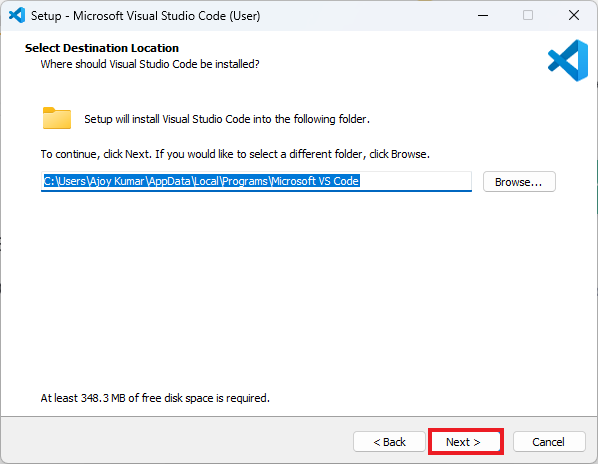
次にスタートメニューのフォルダー設定があります。デフォルトのままで問題ありません。「Next(次へ)」をクリックします。

次に、以下のオプションにチェックを入れることができます(推奨):
- デスクトップにショートカットを作成します。
- VS Code を右クリックメニューに追加します(VS Code でファイルを直接開くのに便利です)。
- VS Code を PATH 環境変数に追加します(ターミナルで code コマンドを実行するのに便利です)。

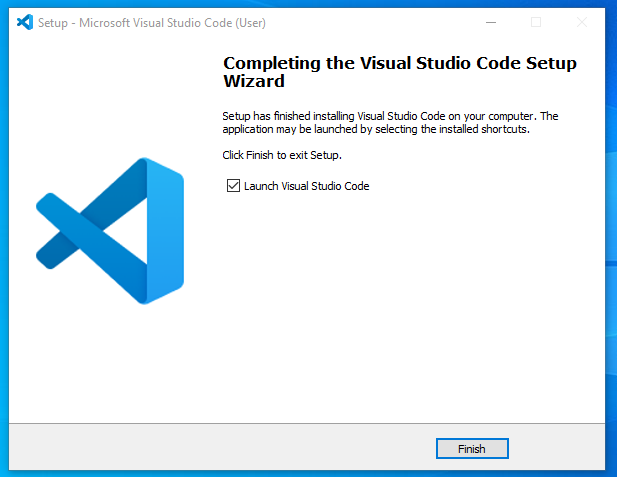
「Install(インストール)」ボタンをクリックし、完了を待って VS Code を起動します。

「Finish(完了)」ボタンをクリックしてインストールを完了します:
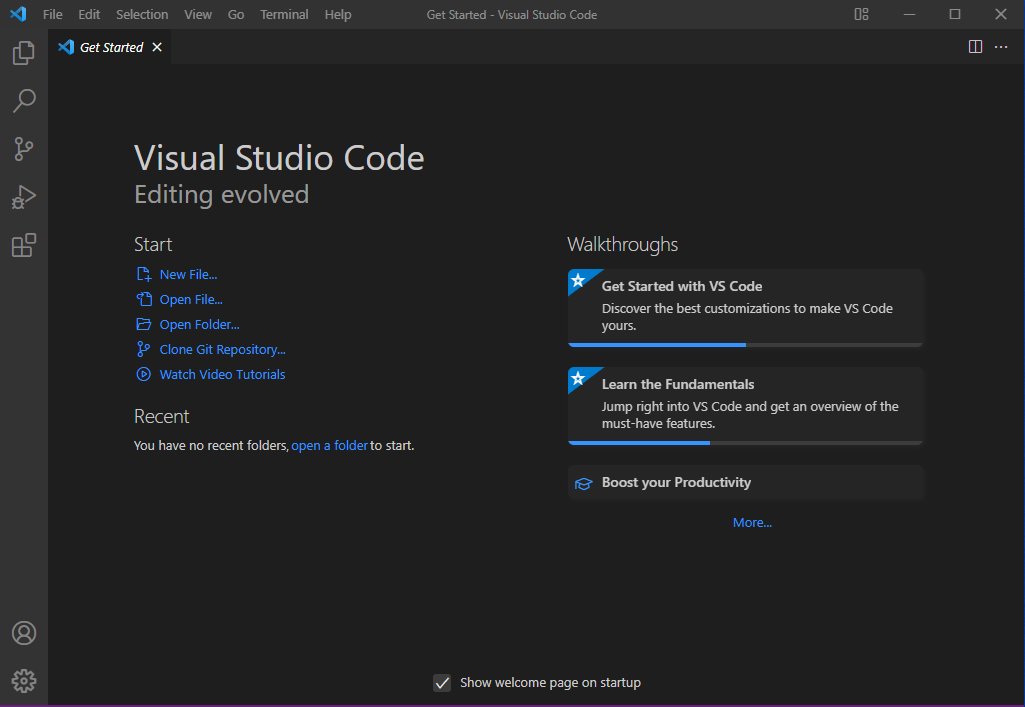
VS Code を起動すると、画面は次のようになります:
中国語パックのインストール
VSCode の中国語パックのインストールはとても簡単です。VSCode を開き、左側の拡張機能のインストールアイコンをクリックし、検索ボックスに次のように入力します。Chinese:
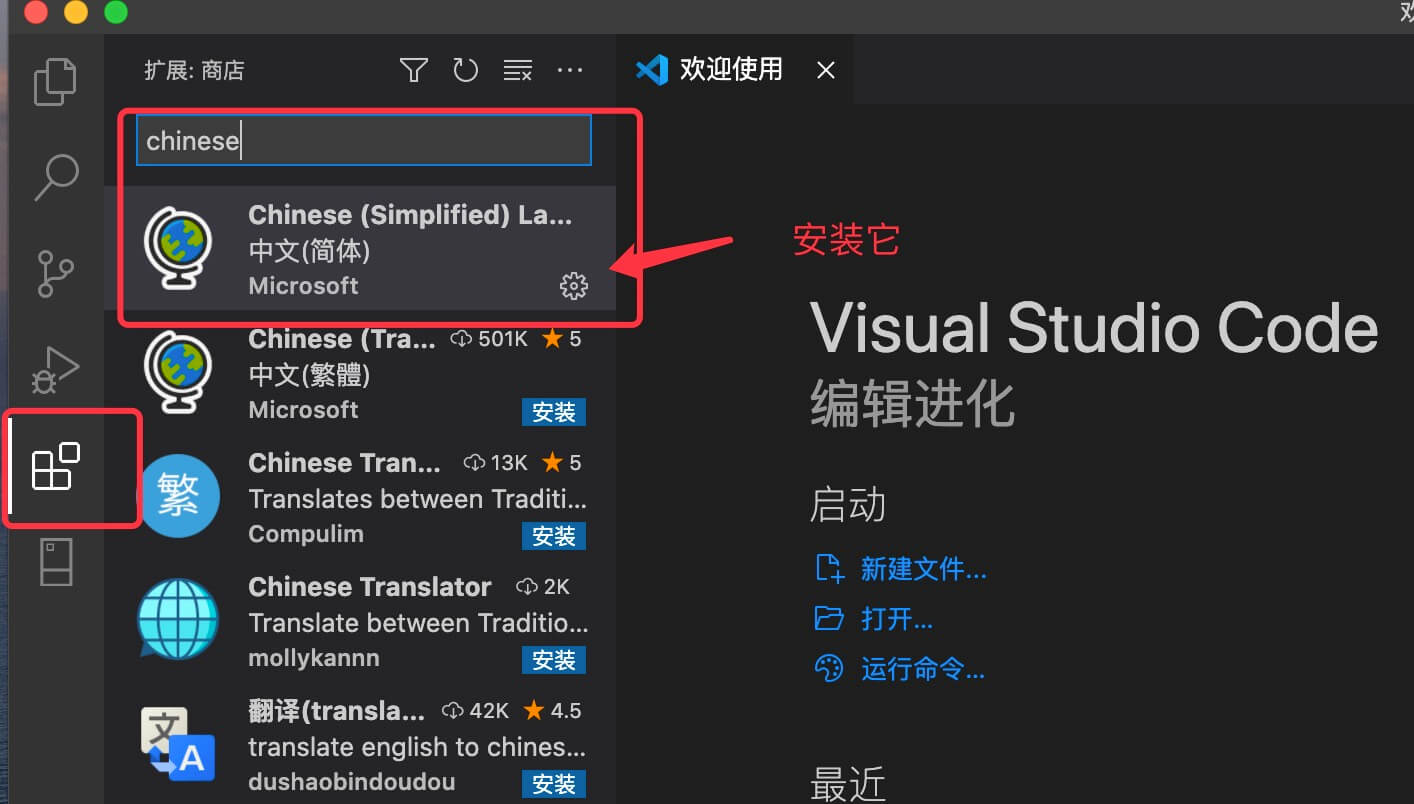
次に、最初に検索結果に表示される「Chinese (Simplified) (简体中文)」の Install ボタンをクリックするだけです。
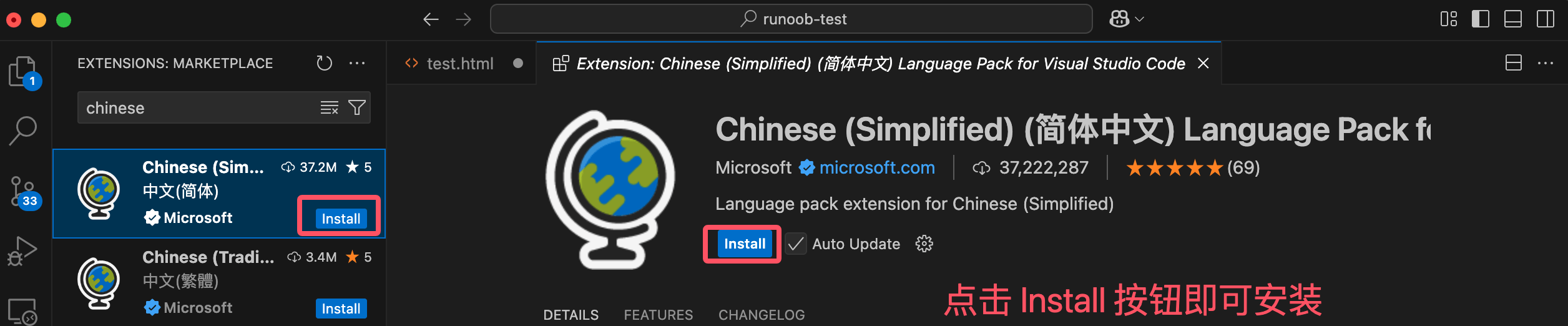
インストールが完了したら、VSCode を再起動すると、インターフェースが中国語で表示されます。
VSCode の code コマンド
VSCode の code コマンドを有効にするのは非常に簡単です。まずコマンドパレットを開きます:
- macOS システムのショートカットキー:⇧⌘P
- Windows/Linux のショートカットキー:Ctrl + Shift + P
「インストール」を検索し、 >shell command:

選択すると、Shell Command: Install 'code' command in PATHシステムの PATH パスにcodeコマンドの参照が追加されます。
VSCode の code コマンドの詳細なリファレンス:VSCode code コマンド
その他の拡張機能