VSCode でディレクトリを開く
VS Code ではコードファイルを開くこともできますし、VS Code でディレクトリ(フォルダー)を開くこともできます。どちらの操作も簡単です。
まず、インストール済みの VS Code を開きます。VS Code を初めて開くと、ようこそページが表示され、使い始めるためのさまざまな操作が表示されます。
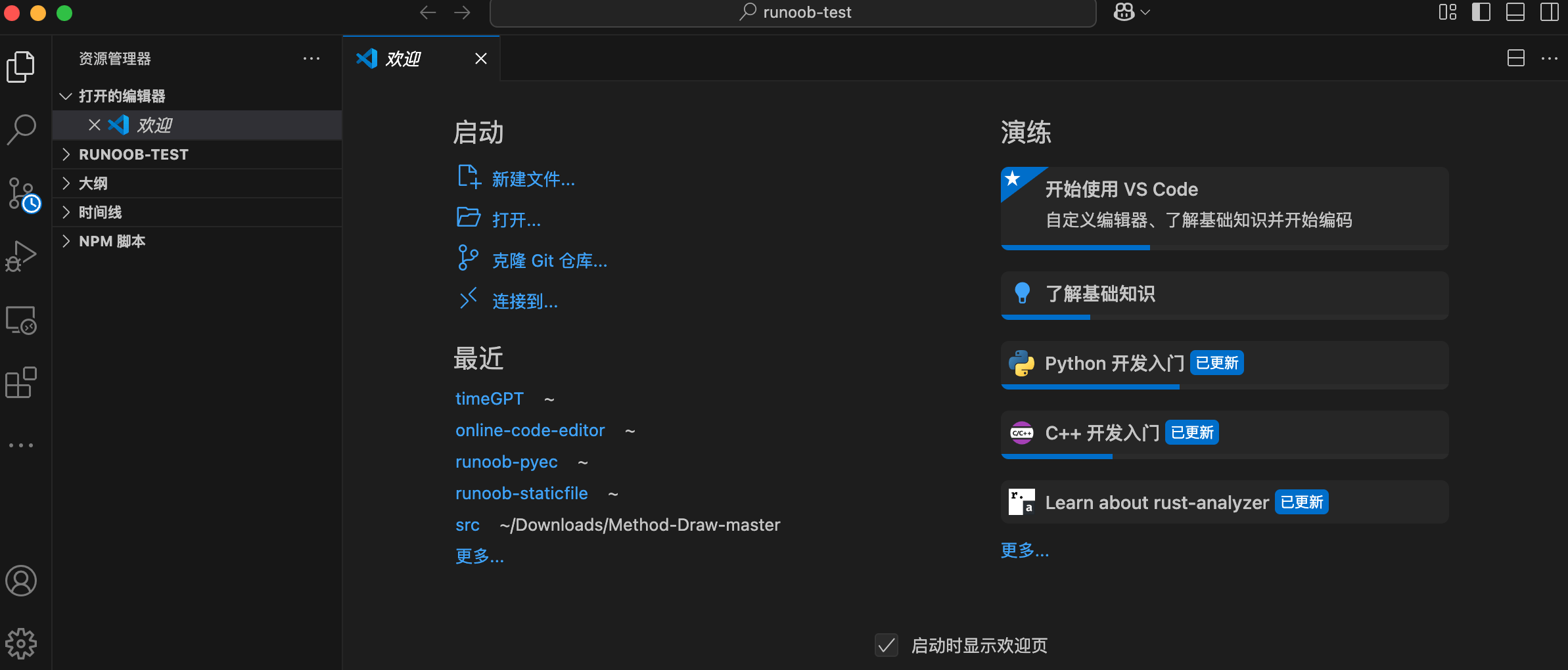
可能新しいファイル... 或 開く...オプション:
Python コードファイルを作成する
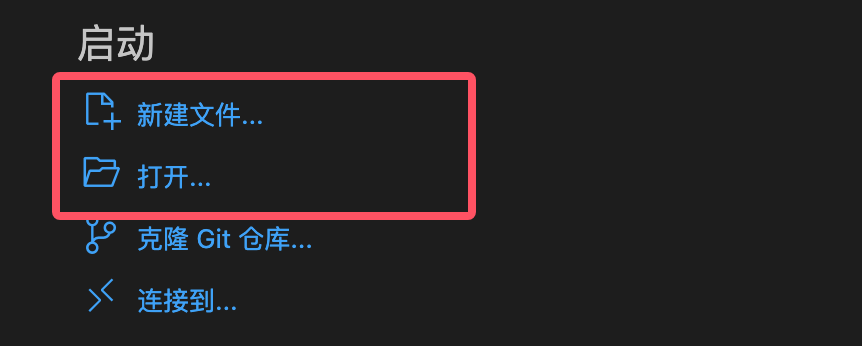
VSCode を開き、[新しいファイル] をクリックします:

クリックして言語を選択:
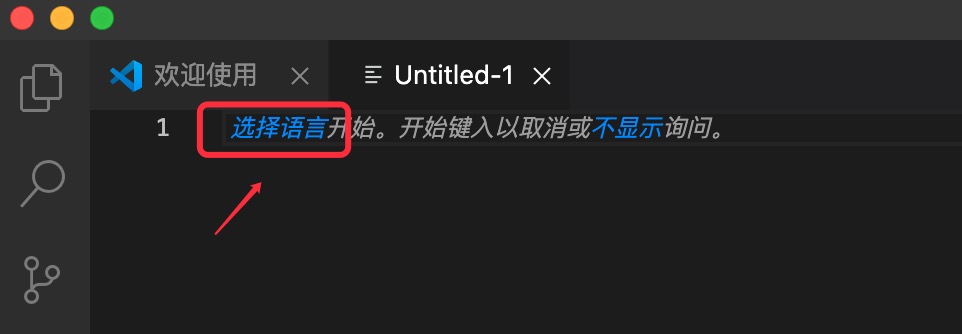
検索ボックスに「Python」と入力し、Python オプションを選択します。
コードを入力します:
print("サンプル")
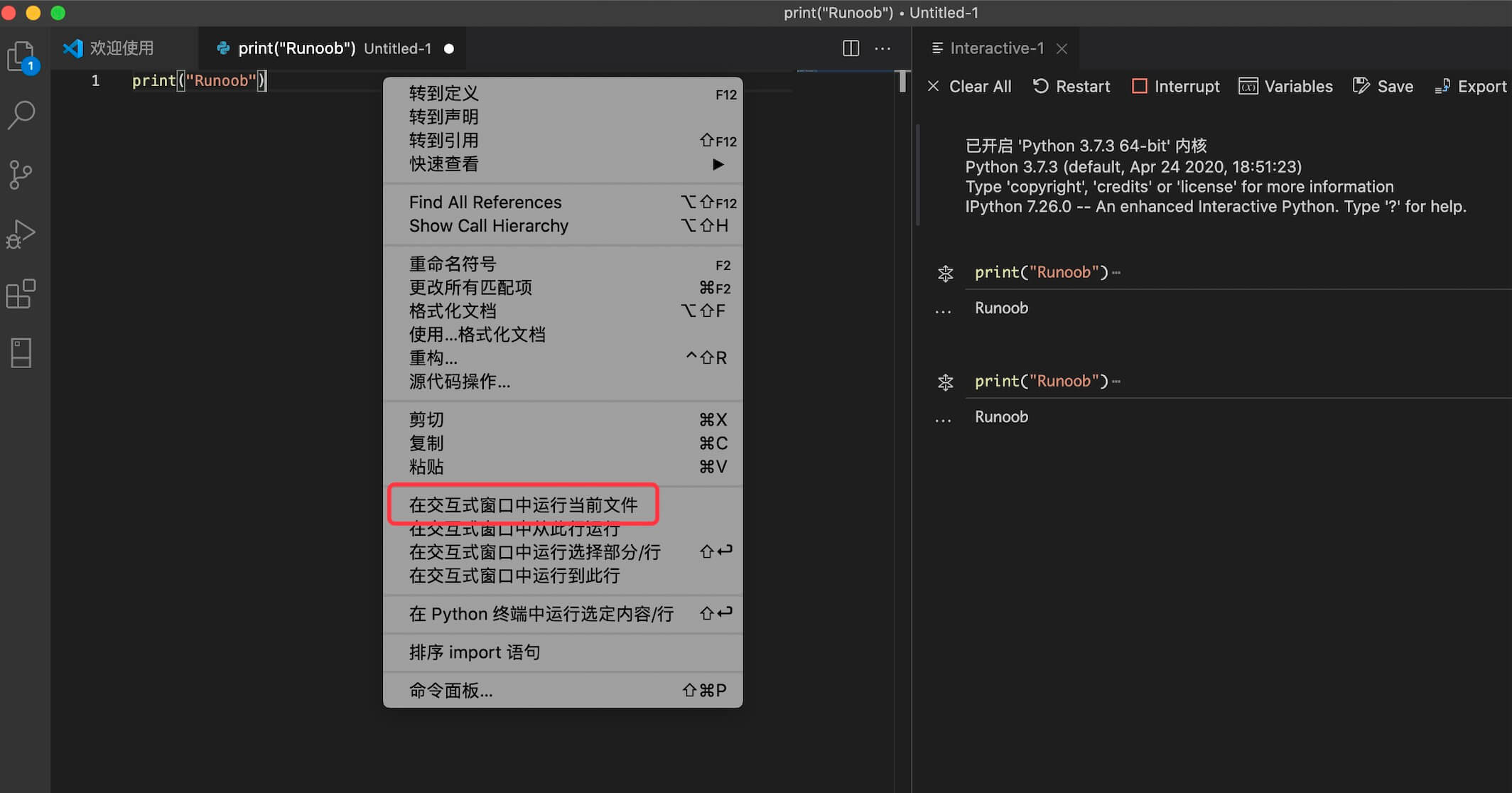
マウスを右クリックし、[対話型ウィンドウでファイルを実行] を選択します。拡張機能のインストールを促すメッセージが表示されたら、[インストール] をクリックするだけです(インストールしていないと、Python カーネルへの接続がずっと表示されます)。
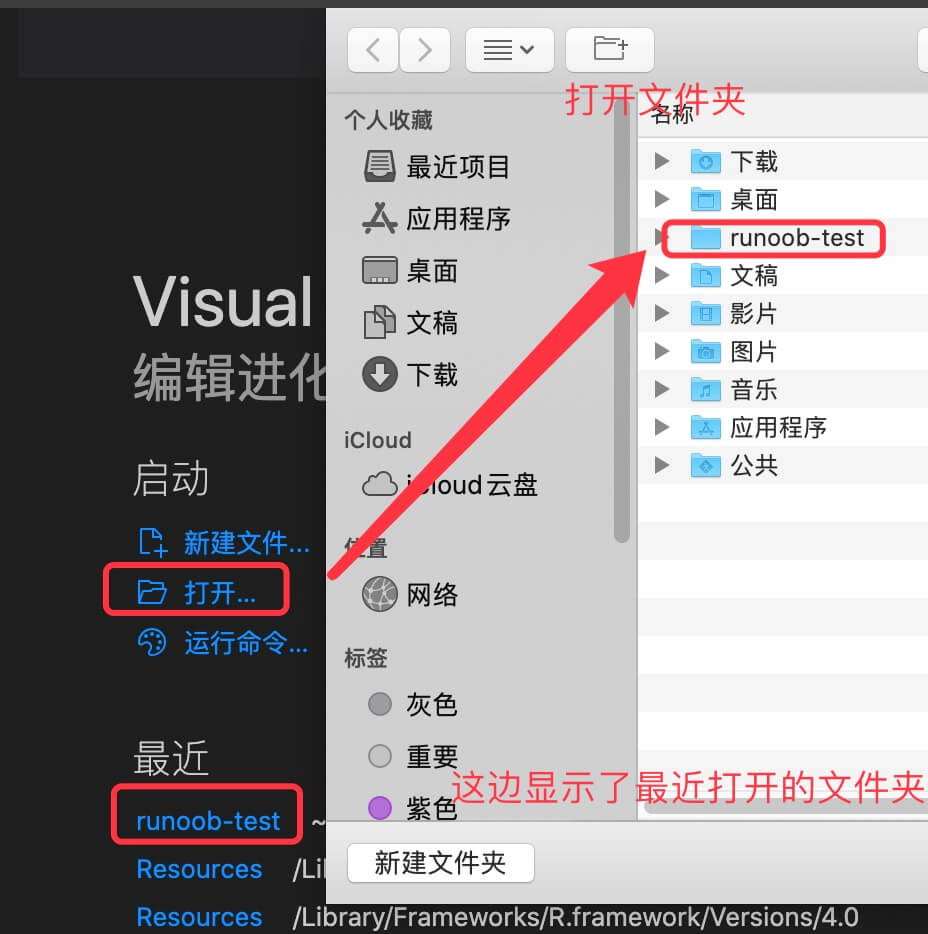
また、既存のファイルまたはディレクトリ(フォルダー)を開くこともできます。たとえば、サンプル-test を開く場合、自分で作成することもできます。
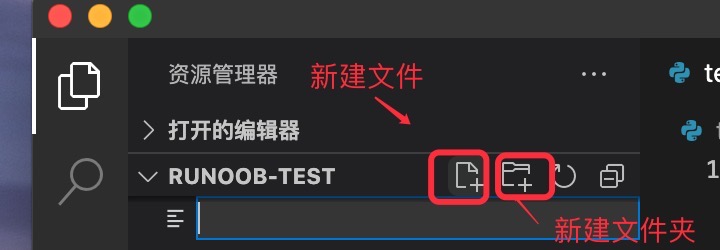
次に、test.py ファイルを作成します。下の [新しいファイル] アイコンをクリックし、ファイル名「test.py」と入力します。
注:サンプル-test の中には、.vscodeフォルダーがあり、これは設定情報です。今は気にしなくて構いません。
test.py に次のコードを入力します:
print("サンプル")
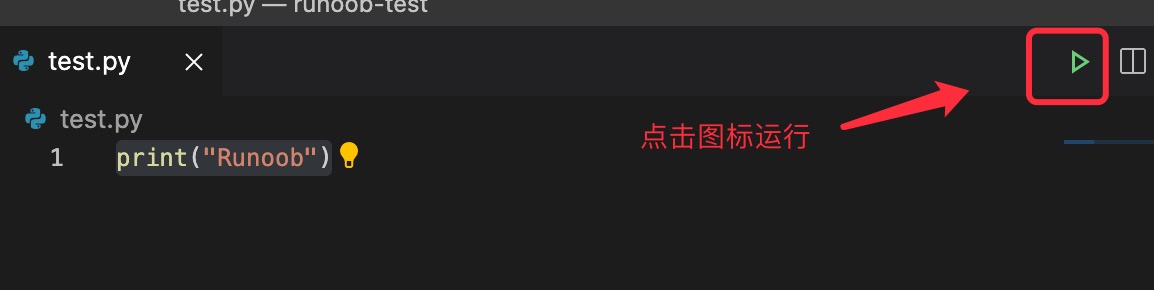
右上隅の緑色のアイコンをクリックすると、実行できます。
ファイルを右クリックして、「ターミナルで Python ファイルを実行」を選択することもできます。
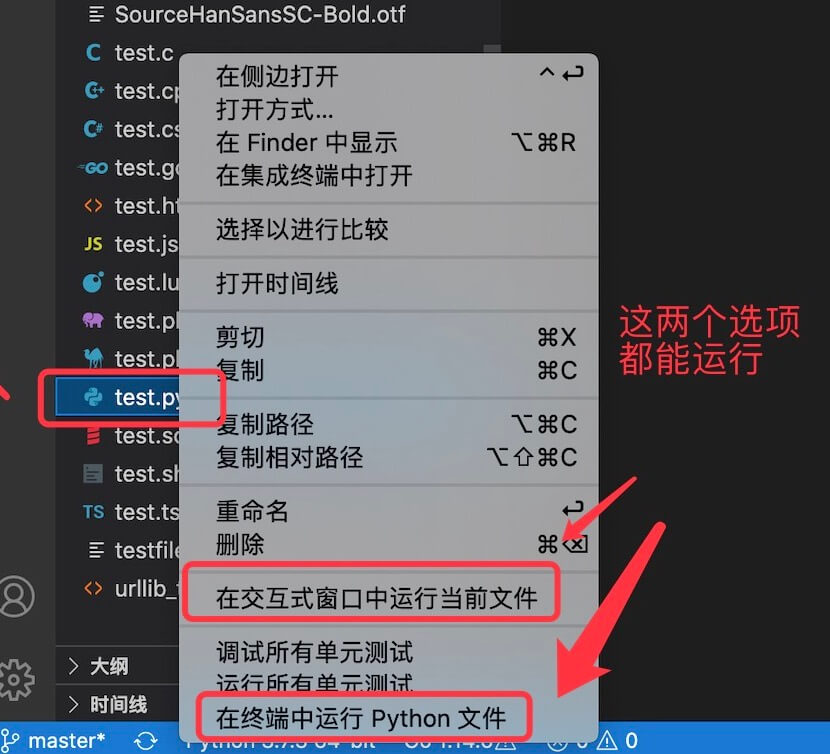
もちろん、コードウィンドウ上でマウスを右クリックし、「ターミナルで Python ファイルを実行」を選択することもできます。
その他の拡張機能