VSCode 新規ファイル
アクティビティバー(Activity Bar)は、エクスプローラー、検索、ソース管理、実行とデバッグなど、さまざまなビューモジュールを切り替えるために使用します。
アクティビティバーのアイコンにマウスを重ねると、各ビューの名前と対応するショートカットキーのヒントが表示されます。
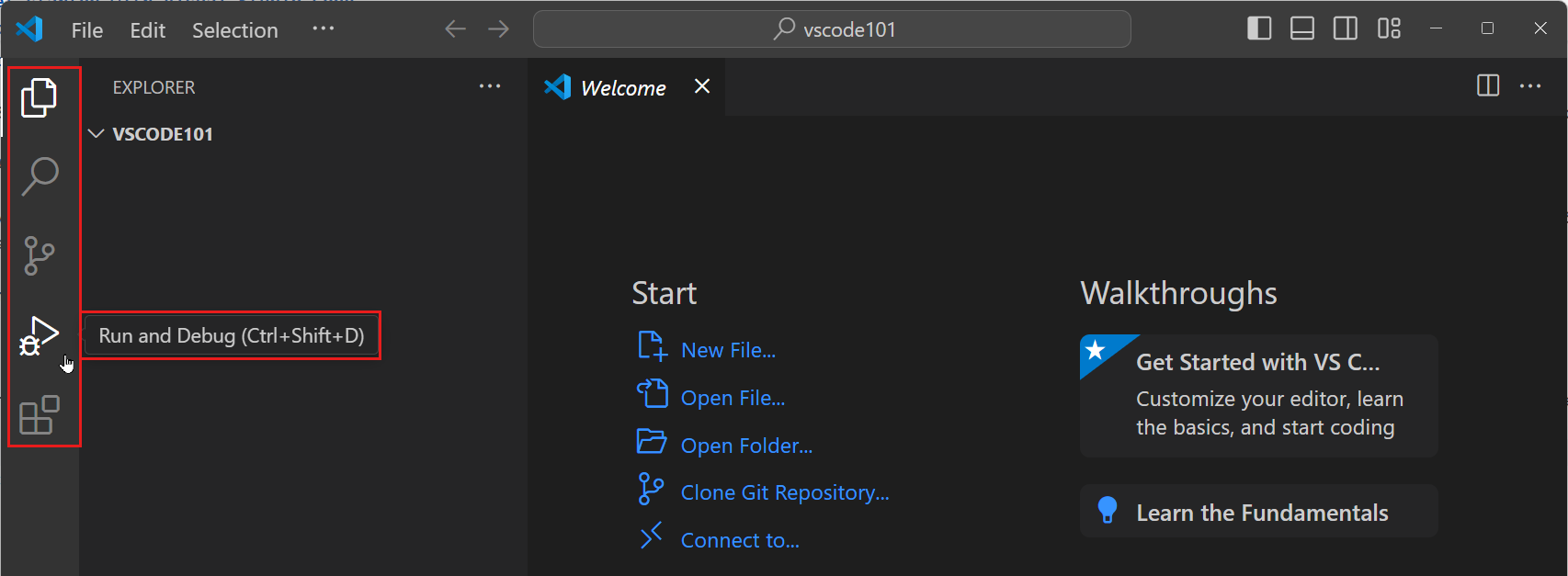
ヒント:ビューアイコンをもう一度クリックするか、ショートカットキーを押すと、そのビューを開いたり閉じたりできます。
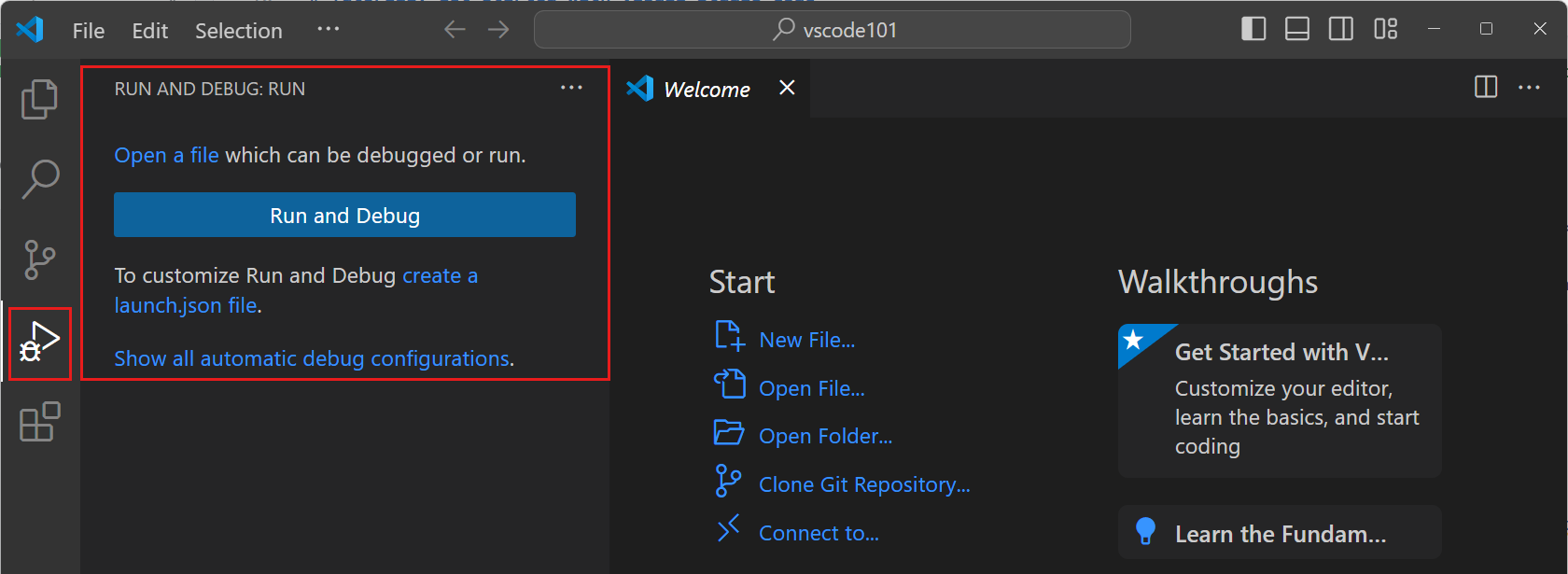
アクティビティバーでビューを選択すると、メインサイドバーが開き、そのビューの具体的な情報が表示されます。
「実行とデバッグ」ビューを選択すると、メインサイドバーにデバッグセッションを構成するオプションが表示されます。
エディターを使用してファイルを表示・編集する
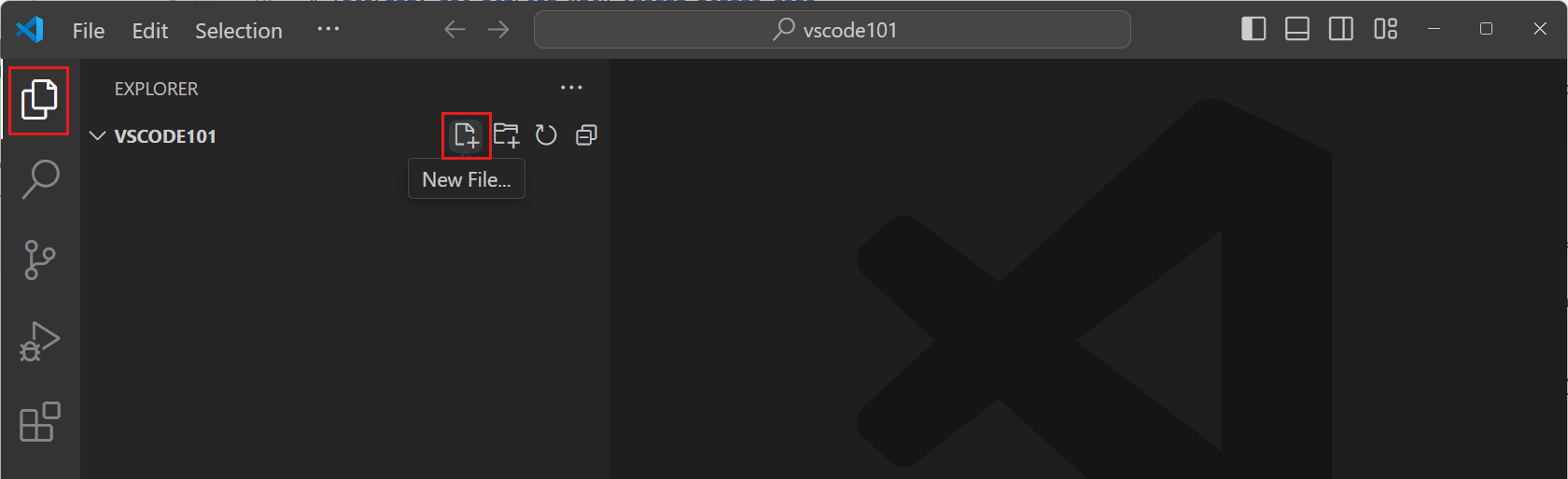
アクティビティバーで「エクスプローラー(Explorer)」ビューを選択します。
「新しいファイル(New File...)」ボタンをクリックして、ワークスペースに新しいファイルを作成します。
ファイル名に index.html と入力し、Enter キーを押して確定します。
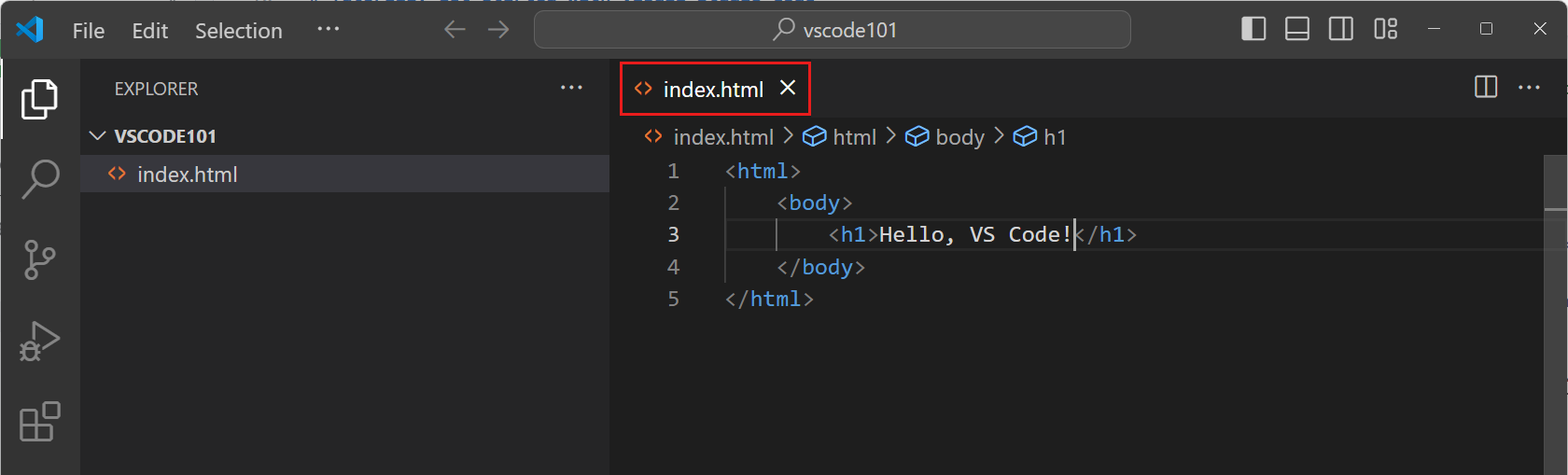
新しいファイルはワークスペースに自動的に追加され、ウィンドウのメイン編集エリアで開かれます。
index.html ファイルに HTML コードを入力し始めると、入力開始時にコード提案(IntelliSense)が自動的に表示されます。
- 使用して↑と↓キーで提案を閲覧します
- 按 Tabキーで選択した提案を挿入します。
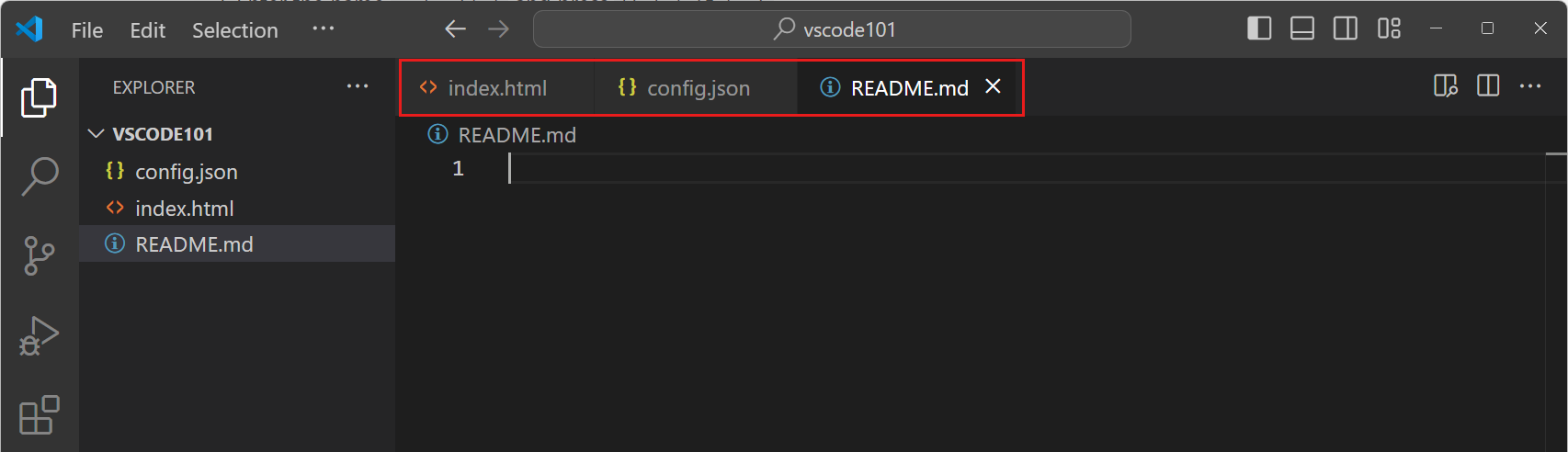
ワークスペースにファイルをさらに追加すると、各ファイルは新しいエディタータブで開かれます。
VS Code は、複数のエディターウィンドウを垂直または水平に並べて、複数のファイルを同時に表示できます。