VSCode テーマ設定
VSCode テーマ設定を使用すると、個人の好みや作業環境に合わせて Visual Studio Code のユーザーインターフェースの配色をカスタマイズできます。
テーマは、VS Code のユーザーインターフェース要素だけでなく、コードエディターのハイライト配色にも影響します。
コマンドパレットからテーマをプレビューする
メニューバーから選択するCode > 設定(基本設定) > テーマ > 配色テーマメニュー項目:または、コマンド「Preferences: Color Theme」(⌘K ⌘T) を使用してテーマセレクターを開きます。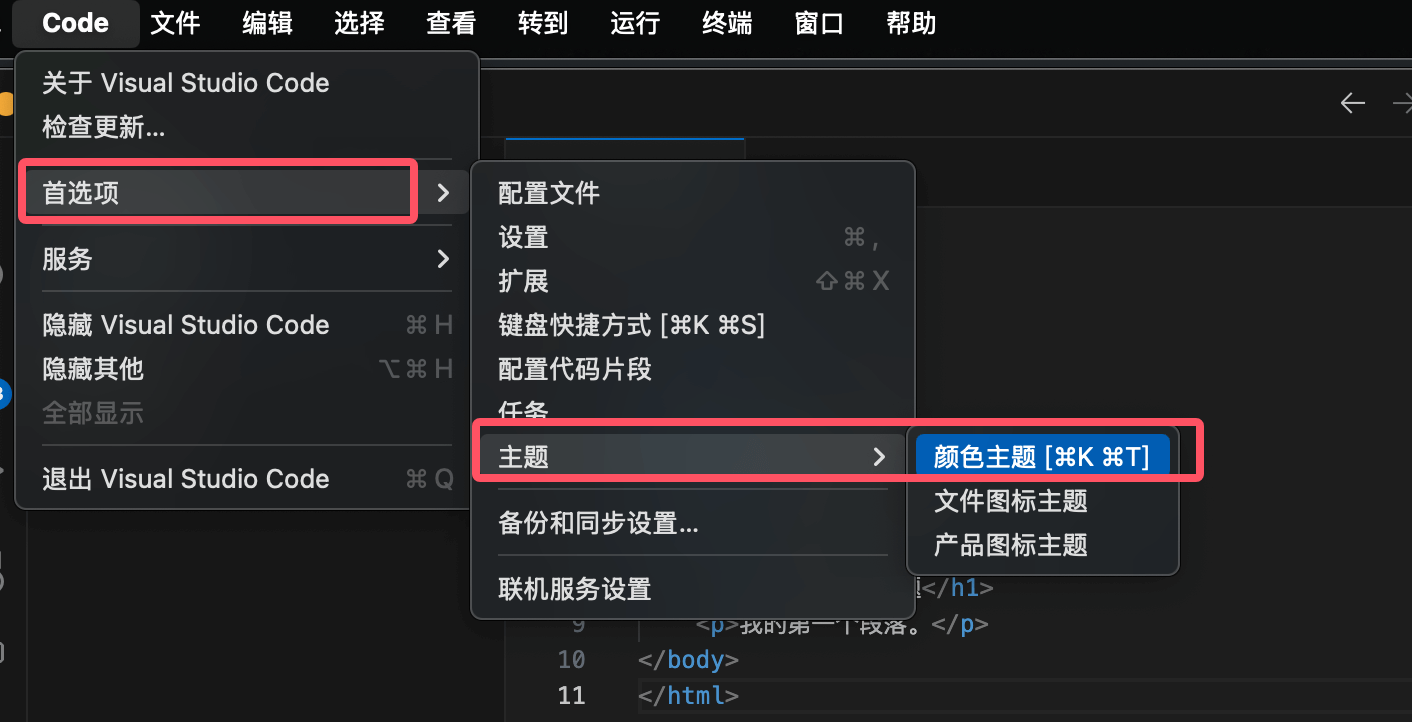
ショートカットキーを使用して開く:
- Windows/Linux: Ctrl + K Ctrl + Tテーマセレクターを開きます。
- macOS: ⌘K ⌘Tテーマセレクターを開く
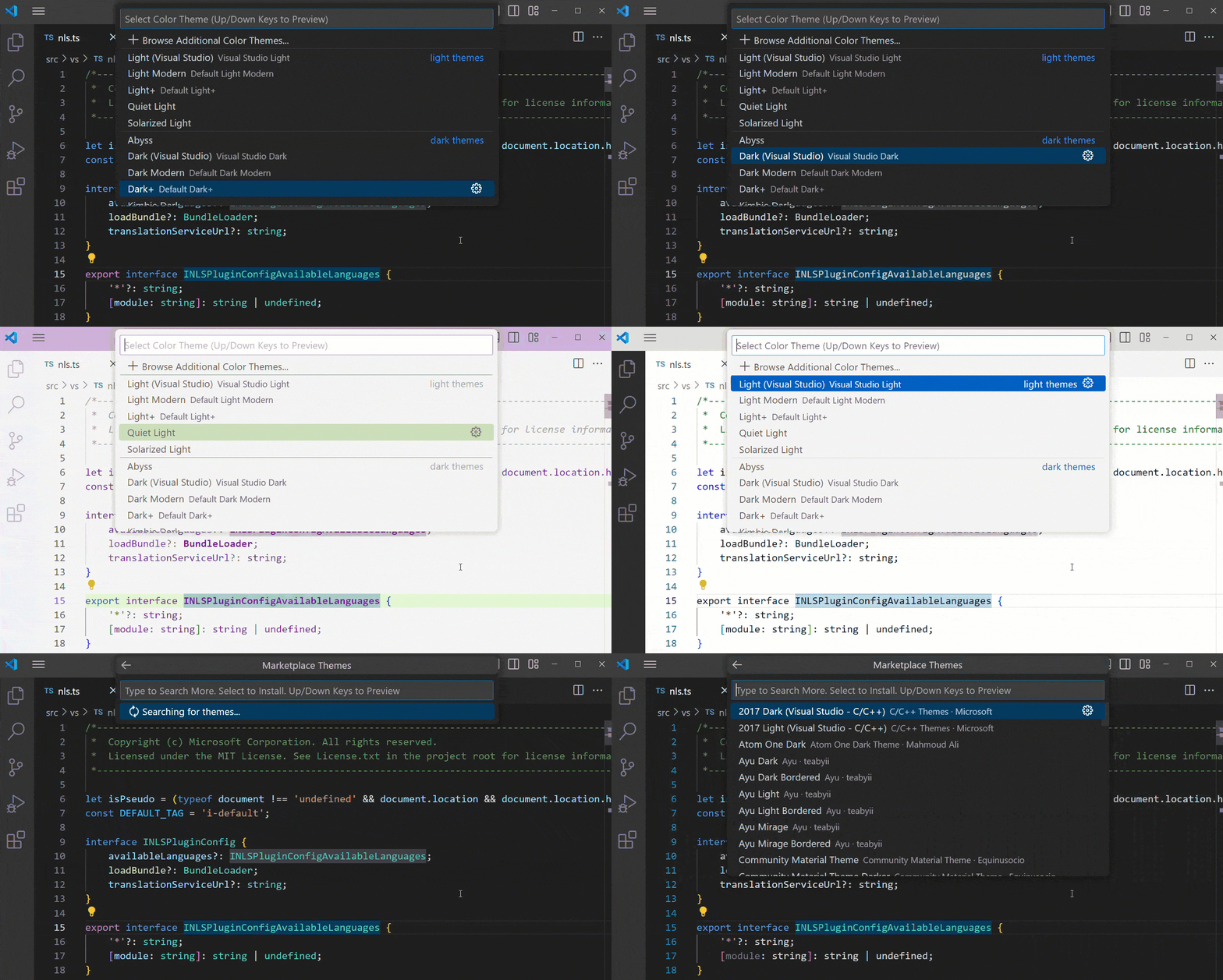
開くと、コマンドボックスは次のように表示されます:

上下矢印キーを使用してテーマリスト内を移動し、テーマの配色をリアルタイムでプレビューして、お好みのテーマを選択したら、Enter キーを押して確定します。
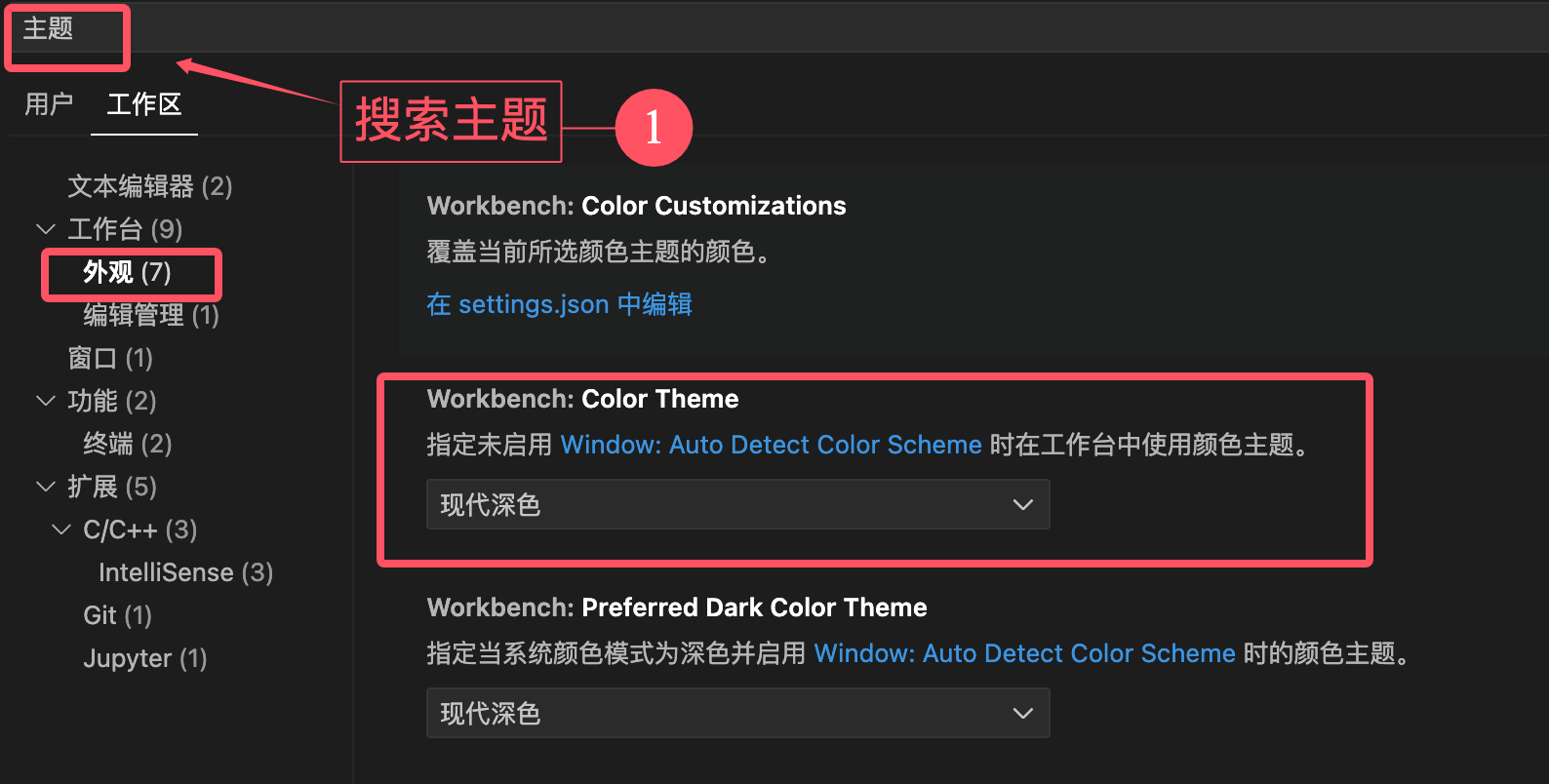
現在アクティブなテーマはユーザー設定に保存されます。設定メニューの開き方については、以下を参照してください。VS Code 設定:
// 定义工作界面使用的颜色主题
"workbench.colorTheme": "Solarized Dark"
ヒント:デフォルトでは、テーマはユーザー設定に保存され、すべてのワークスペースにグローバルに適用されます。
特定のワークスペースにテーマを設定する場合は、ワークスペース設定で指定できます。
マーケットプレイスからテーマを入手する
テーマセレクターからマーケットプレイスのテーマを閲覧する
配色テーマセレクターで「その他の配色テーマを参照」(Browse Additional Color Themes...)オプションをクリックすると、マーケットプレイスのテーマ閲覧ページに移動します:

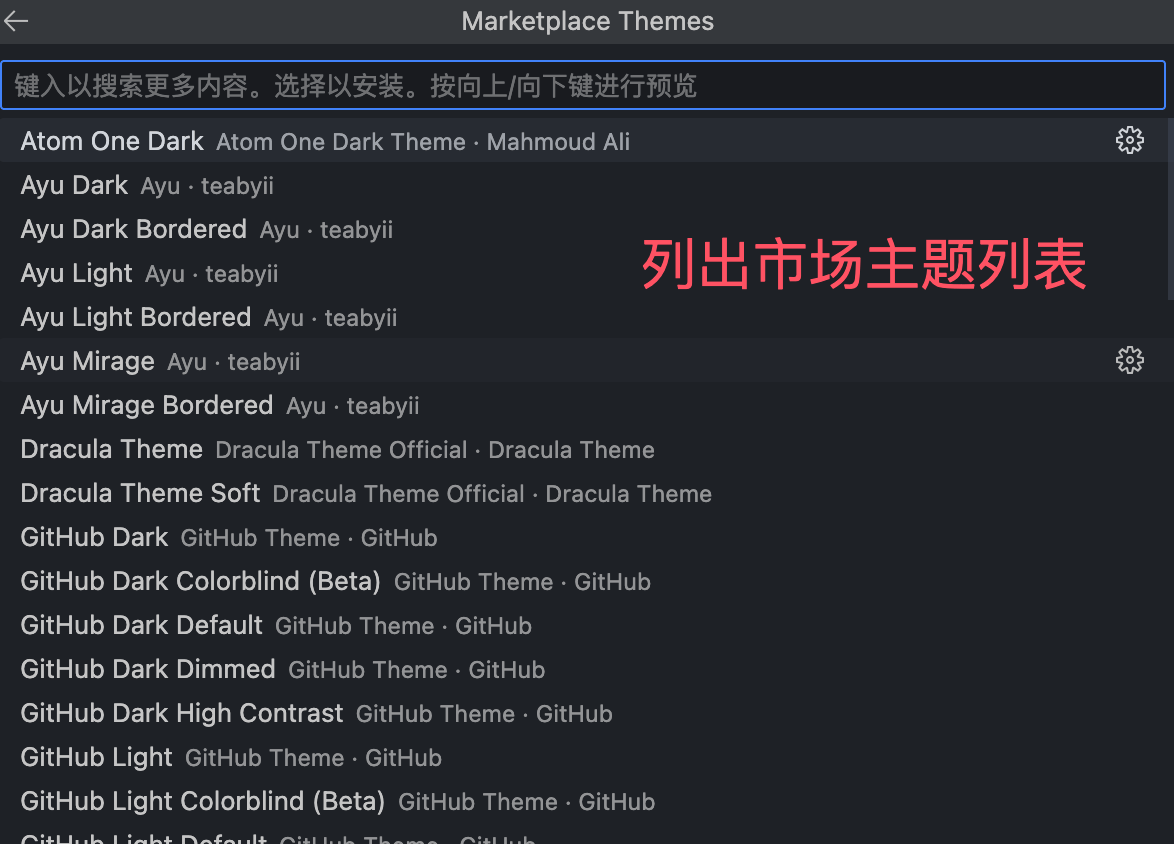
クリックするとテーマリストが一覧表示され、上下矢印キーを使用してテーマリスト内を移動し、テーマの配色をリアルタイムでプレビューします:
配色テーマセレクターで「その他の配色テーマを参照」(Browse Additional Color Themes...)オプションをクリックすると、マーケットプレイスのテーマ閲覧ページに移動します:
拡張機能ビューからテーマを検索する
VS Code には標準でいくつかのテーマが付属しているほか、拡張機能マーケットプレイスにも非常に多くのテーマが提供されています:
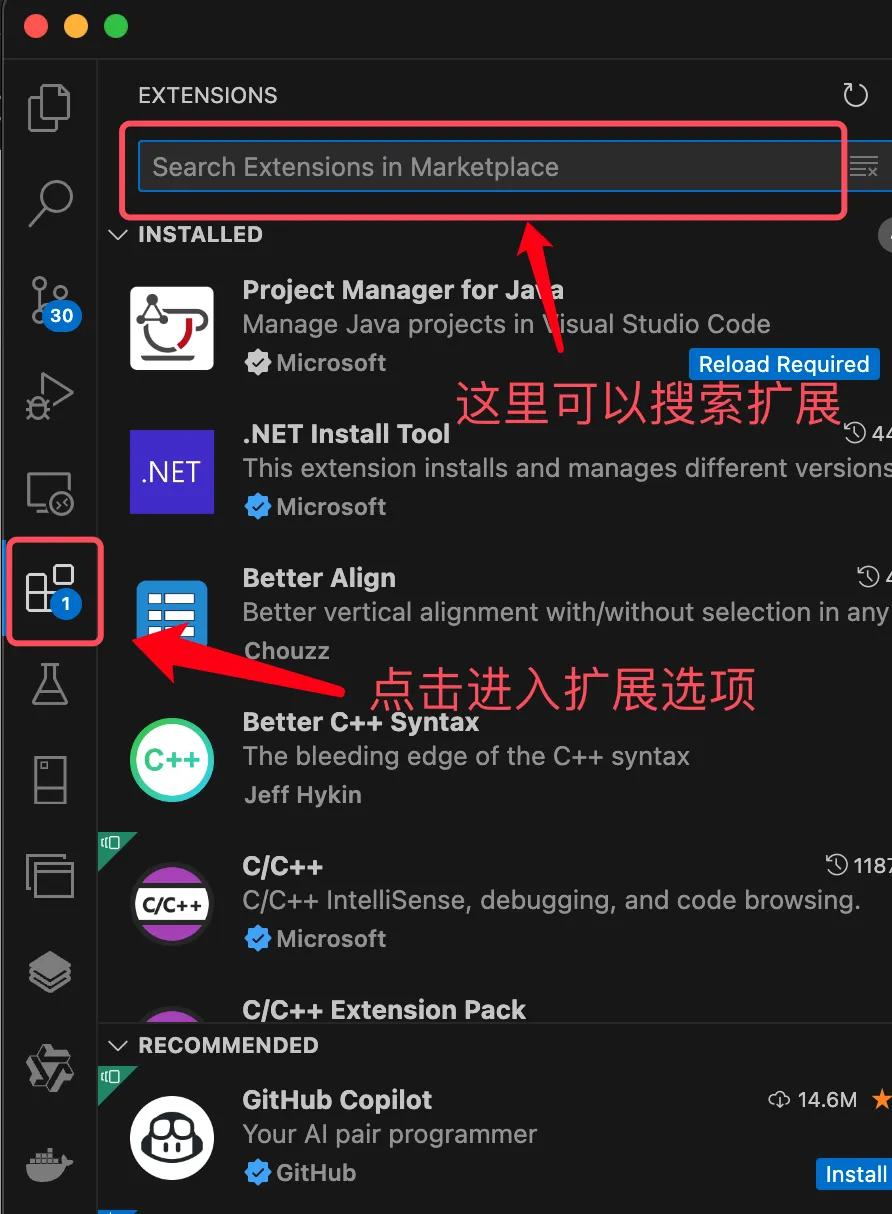
例えば、One Dark Proこのテーマを検索します:
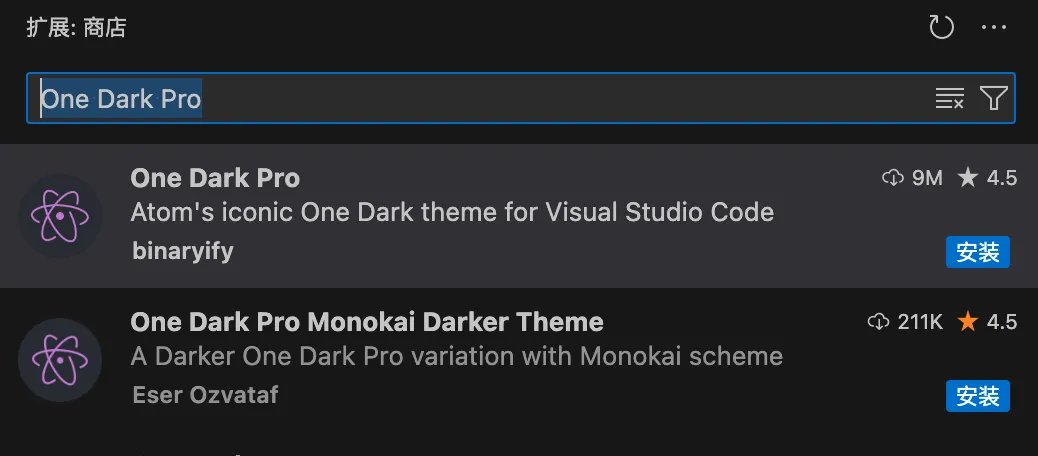
検索ボックスで@category:"themes"フィルターを使用して、関連するテーマを検索することもできます:
