VSCode Linux インストール
VSCode は、Microsoft が開発したクロスプラットフォームの無料ソースコードエディターであり、Windows、macOS、Linux をサポートしています。
VS Code をインストールする前に、お使いのデバイスが次の最低要件を満たしていることを確認してください:
| OS | 最低要件 |
|---|---|
| Windows | Windows 7 64 ビット以降 |
| macOS | macOS 10.11 El Capitan 以降 |
| Linux | Ubuntu 16.04+, Debian 9+, Fedora 30+, CentOS 7+ |
VS Code 公式サイトのダウンロードページ:https://code.visualstudio.com/Download。

デフォルトでは VS Code 公式サイトにアクセスするとhttps://code.visualstudio.com/、ページはお使いのシステムに基づいて自動的にインストールパッケージをマッチングし、例えば私が macOS を使っている場合、現れるのはDownload for macOSボタン:

Linux へのインストール
VS Code 公式サイトにアクセスするとhttps://code.visualstudio.com/、各 Linux ディストリビューションのインストールパッケージが表示されます。

パッケージマネージャーを使用したインストール(推奨)
Debian ベースのシステム(Ubuntu など)の場合:
sudo apt update
sudo apt install software-properties-common apt-transport-https
wget -qO- https://packages.microsoft.com/keys/microsoft.asc | gpg --dearmor > microsoft.gpg
sudo install -o root -g root -m 644 microsoft.gpg /usr/share/keyrings/
sudo sh -c 'echo "deb [arch=amd64 signed-by=/usr/share/keyrings/microsoft.gpg] https://packages.microsoft.com/repos/vscode stable main" > /etc/apt/sources.list.d/vscode.list'
sudo apt update
sudo apt install code
Red Hat ベースのシステム(Fedora など)の場合:
sudo rpm --import https://packages.microsoft.com/keys/microsoft.asc
sudo sh -c 'echo -e "[code]\nname=Visual Studio Code\nbaseurl=https://packages.microsoft.com/yumrepos/vscode\nenabled=1\ngpgcheck=1\ngpgkey=https://packages.microsoft.com/keys/microsoft.asc" > /etc/yum.repos.d/vscode.repo'
sudo dnf check-update
sudo dnf install code
バイナリパッケージを直接ダウンロードしてインストールする
VS Code 公式サイトから対応する .deb または .rpm ファイルをダウンロードします。
.deb ファイルの場合:
sudo dpkg -i code*.deb
sudo apt-get install -f
.rpm ファイルの場合:
sudo rpm -i code*.rpm
VS Code を起動するターミナルで code と入力して VS Code を起動するか、システムメニューから開いてください。
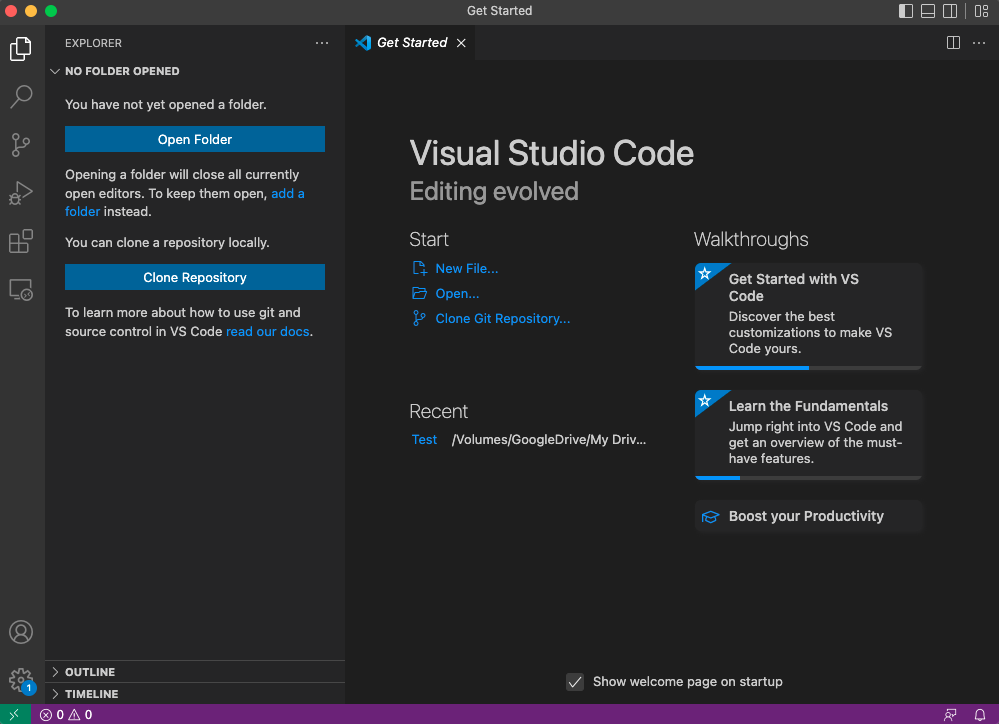
VSCode の code コマンド
VSCode の code コマンドを有効にするのは非常に簡単です。まずコマンドパレットを開いてください:
- macOS システムのショートカットキー:⇧⌘P
- Windows/Linux のショートカットキー:Ctrl + Shift + P
「インストール」を検索 >shell command:

次に選択Shell Command: Install 'code' command in PATHシステムの PATH に追加されるのはcodeコマンドへの参照です。
その他の拡張機能