VSCode macOS インストール
VSCode は、マイクロソフトが開発したクロスプラットフォームの無料ソースコードエディターで、Windows、macOS、Linux に対応しています。
VS Code をインストールする前に、お使いのデバイスが次の最低要件を満たしていることを確認してください。
| オペレーティングシステム | 最低要件 |
|---|---|
| Windows | Windows 7 64ビット版またはそれ以降 |
| macOS | macOS 10.11 El Capitan またはそれ以降 |
| Linux | Ubuntu 16.04+, Debian 9+, Fedora 30+, CentOS 7+ |
VS Code 公式サイトのダウンロードページ:https://code.visualstudio.com/Download。

デフォルトでは VS Code 公式サイトにアクセスするとhttps://code.visualstudio.com/、ページはお使いのシステムに応じてインストールパッケージを自動的にマッチングします。例えば、私が macOS の場合、Download for macOSボタンが表示されます:

macOS へのインストール
VS Code 公式サイトにアクセスしhttps://code.visualstudio.com/、"Download for macOS" をクリックすると、VSCode-darwin-universal.zip という圧縮ファイルがダウンロードされます。解凍すると Visual Studio Code が現れます。
Visual Studio Code.app を "Applications(アプリケーション)" フォルダーにドラッグして、macOS Launchpad(ランチパッド)で使用できるようにします。

押しますCommand ⌘キーを押して、スペースキーを押し、検索ボックスで「Visual」を探して、Visual Studio Code ボタンをクリックすると開きます:

または、Launchpad で Visual Studio Code アイコンを探し、Visual Studio Code アイコンを見つけたら、それをクリックします:


Mac OS は、インターネットからダウンロードしたプログラムを開くかどうかの確認を求めます。「Open」ボタンをクリックするだけです:

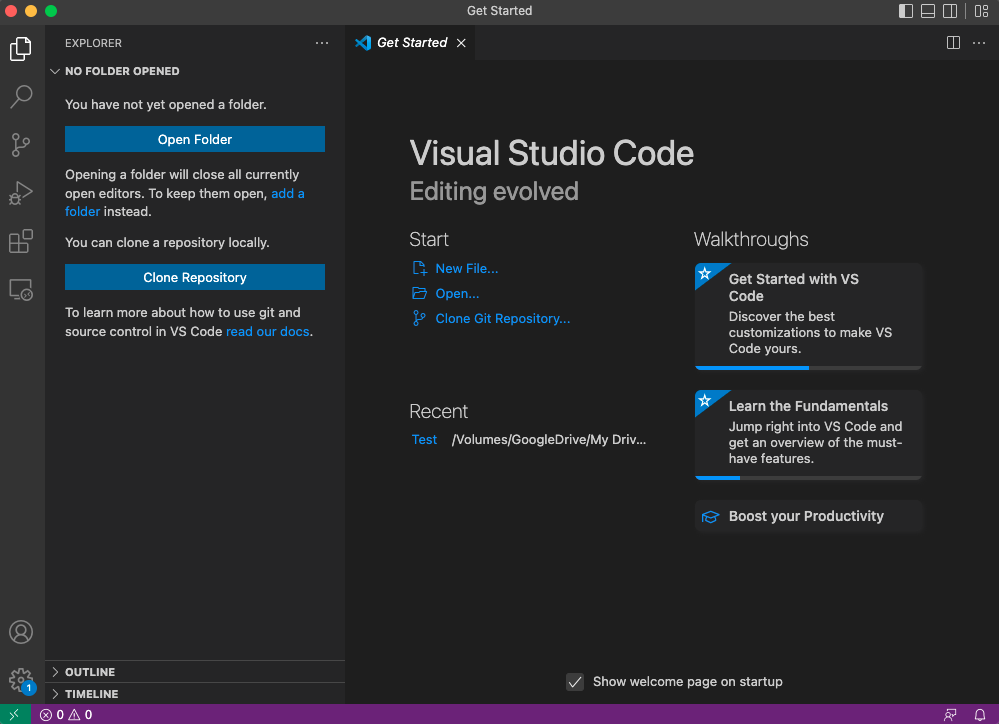
Visual Studio Code を起動すると、画面は次のようになります:
VSCode の code コマンド
VSCode の code コマンドを有効にするのは非常に簡単です。まずコマンドパレットを開きます:
- macOS システムのショートカットキー:⇧⌘P
- Windows/Linux ショートカットキー:Ctrl + Shift + P
インストールを検索 >shell command:

次に選択しますShell Command: Install 'code' command in PATHこれでシステムの PATH パスに追加されますcodeコマンドの参照。
その他の拡張機能