VS Code 設定
VS Code(Visual Studio Code)は、機能豊富なコードエディタです。その設定機能により、ユーザーは個々の作業習慣や好みに合わせてエディタの動作と外観をカスタマイズできます。
VS Code を設定する2つの方法:
- 設定エディター(Settings Editor)を使用して設定を変更します。
- settings.json ファイルを直接編集します。
ショートカットキーを使用して設定ページを開きます:
- macOS ショートカットキー:⌘ + ,
- Windows/Linux ショートカットキー: Ctrl + ,
メニューから選択することもできますCode > 基本設定 > 設定を選択して設定ページを開きます:
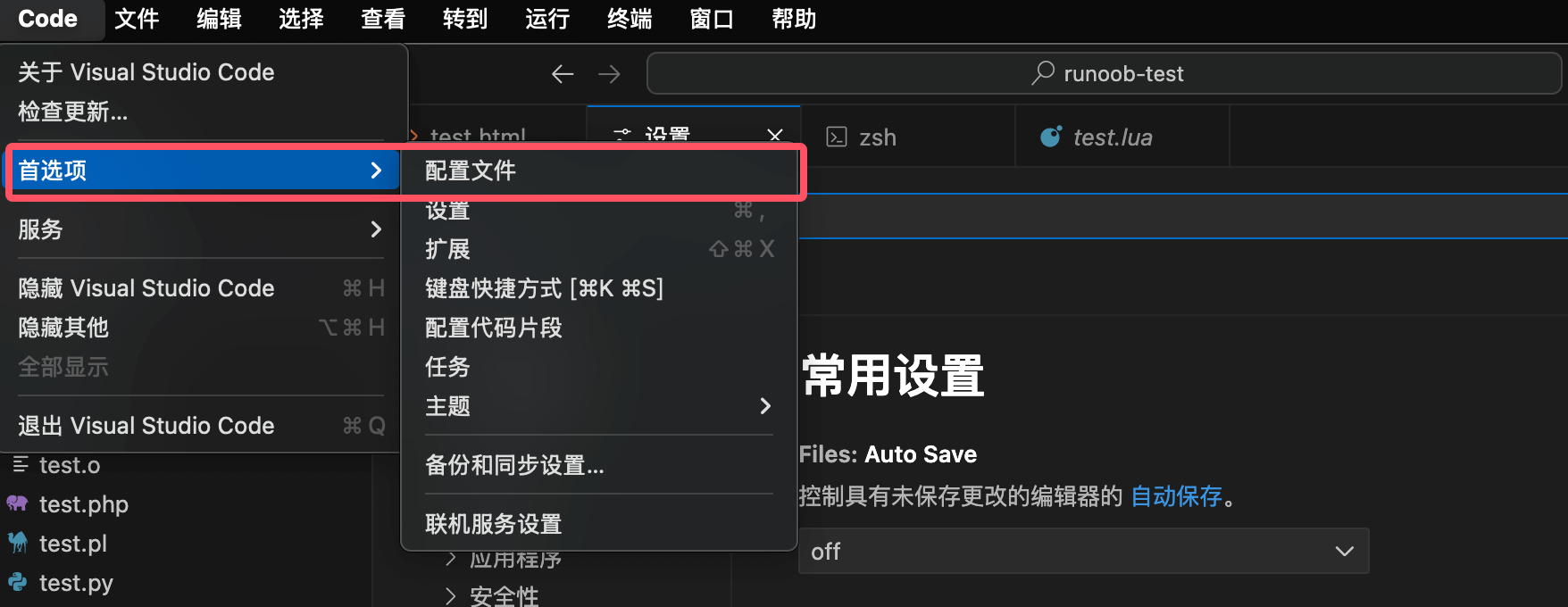
設定ページは次のように表示されます:
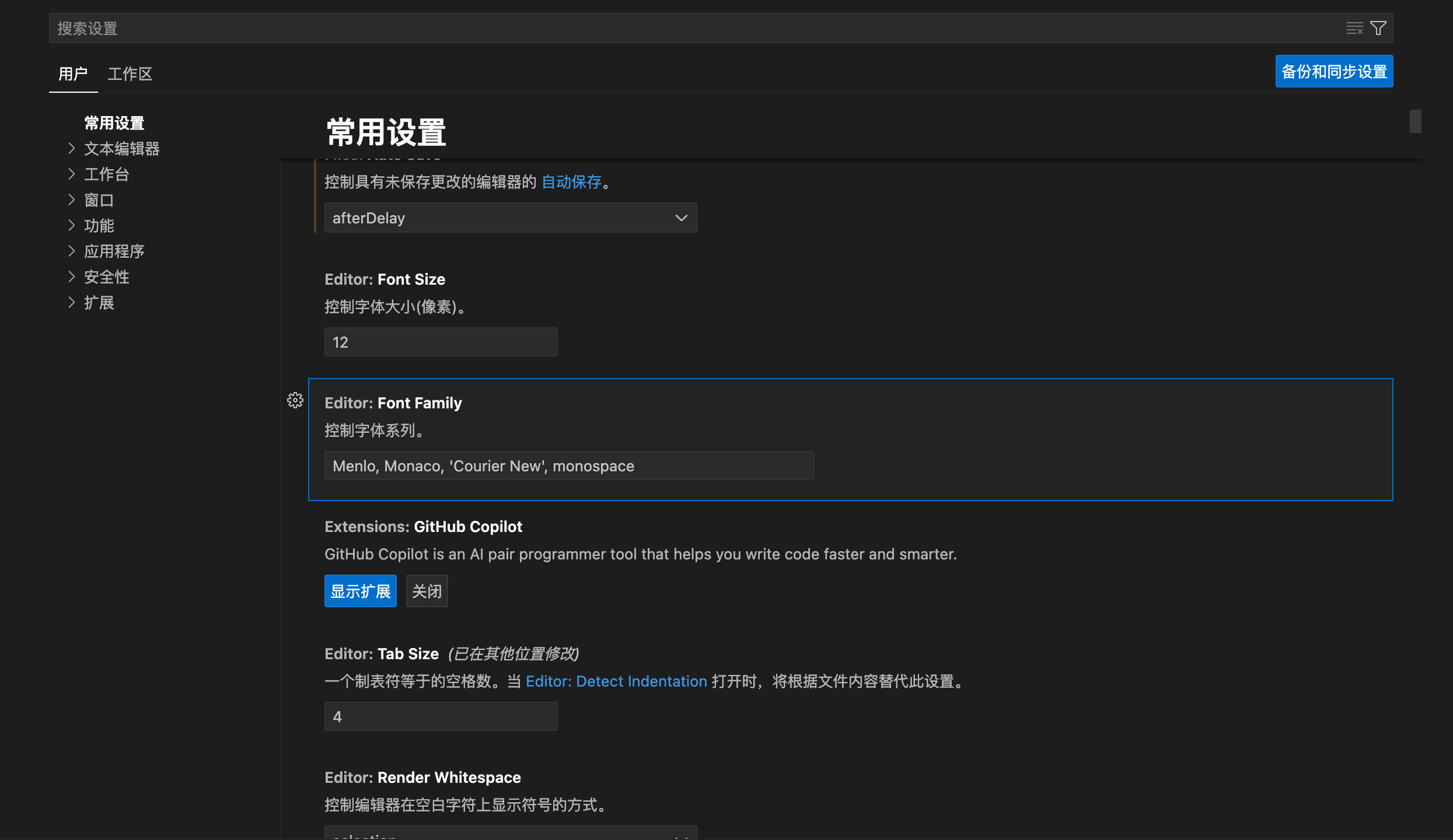
ページレイアウト:
- 設定ページの上部:ページ上部の検索ボックスで設定をすばやくフィルタリングできます。キーワードを入力すると関連する設定項目を表示できます。
- 左側のナビゲーションバー:カテゴリごとに異なる設定オプションが表示されます。たとえば、一般設定、テキストエディター、ワークベンチ、ウィンドウなどがあり、変更したい項目をすばやく見つけることができます。
- 右側の設定詳細:具体的な設定項目と対応する値を表示します。各項目には通常、簡単な説明が付いています。
よく使われる設定項目は次のとおりです:
- フォントサイズ(Font Size):エディタのフォントサイズを設定します。
- フォントファミリー(Font Family):エディタのフォントを指定します。例: Menlo、Monaco など。
- タブサイズ(Tab Size):タブ1つ分のスペースの数を制御します。デフォルトは4です。
- 自動保存(Auto Save):ファイルを自動保存するかどうか、および保存のトリガー条件を決定します。
自動保存を有効にする
デフォルトでは、VS Code は変更されたファイルを自動保存しません。
設定エディターで、Auto Save ドロップダウンボックスから値を選択すると、この動作を変更できます。

変更後、VS Code は設定の変更を自動的に適用します。
自動保存を有効にすると、ワークスペース内のファイルを変更したときに、ファイルが自動的に保存されます。
デフォルト設定を復元する
特定の設定をデフォルト値に戻すには、マウスを設定項目の横に移動すると歯車アイコンが表示されます。それをクリックして「この設定をリセット」を選択します:

変更したすべての設定をすばやく見つけるには、検索ボックスに入力できます。@modified:

ユーザー設定とワークスペース設定の切り替え
- ユーザー設定(User settings):すべてのワークスペースに適用されます。
- ワークスペース設定(Workspace settings):現在のワークスペースにのみ適用され、ユーザー設定を上書きします。
