VSCode でのコード実行とデバッグ
VS Code には、Node.js アプリケーションを実行およびデバッグするためのサポートが組み込まれています。
この章では、前の部分でインストールした Python 拡張機能を使用して Python プログラムをデバッグします。
次に、先ほど作成した hello.py プログラムをデバッグしてみましょう。
デバッグの前に、コンピューターに Python 3 がインストールされていることを確認してください。
コンピューターに Python インタープリターがインストールされていない場合、ウィンドウの右下隅に通知が表示されます。
Select Interpreter(インタープリターの選択) を選択してコマンドパレットを開き、使用したい Python インタープリターを選択するか、新しいインタープリターをインストールします。
ブレークポイントの設定
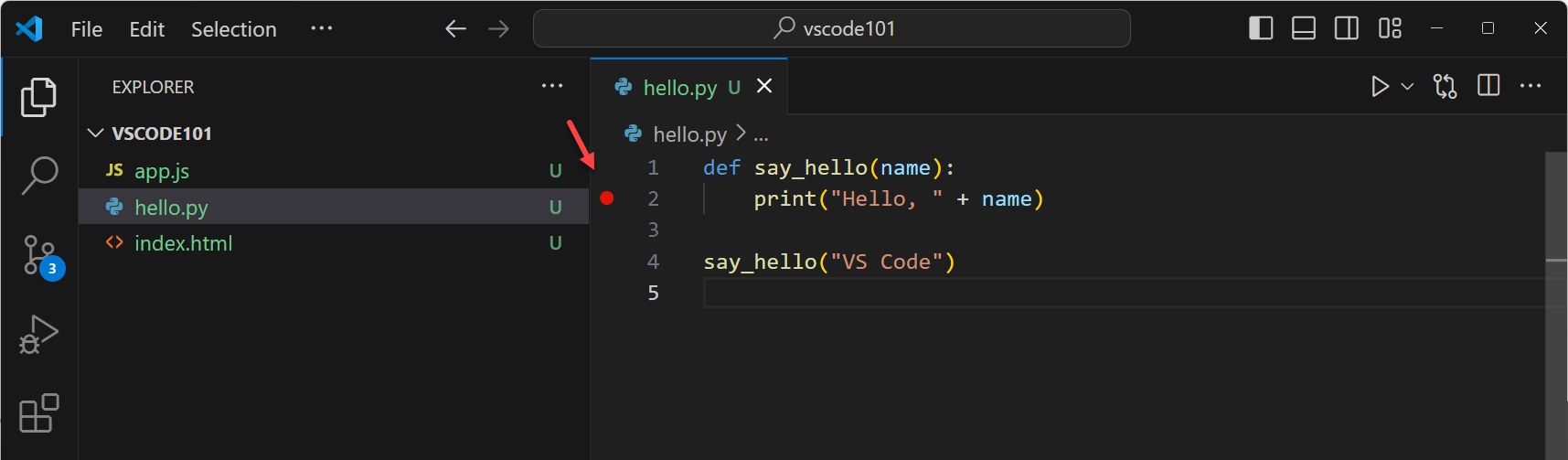
hello.py ファイルで、カーソルを print 行に置き、赤い点(マウスを赤い点の位置に移動すると表示されます)をクリックするか、F9キーを押してブレークポイントを設定します。
エディターの左側の余白に赤い点が表示され、ブレークポイントが設定されたことを示します。
ブレークポイントを使用すると、プログラムが特定のコード行に到達したときに一時停止できるため、デバッグが容易になります。
デバッグセッションの開始
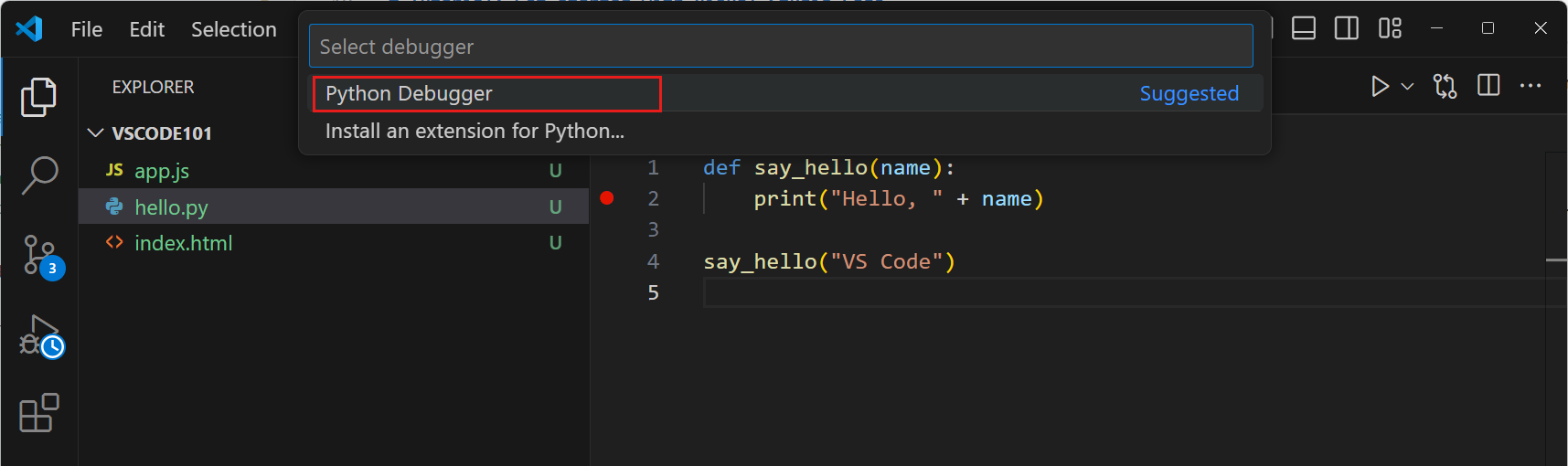
押してF5デバッグセッションを開始します。
デバッガーの選択を求められるので、Python デバッガーを選択します。
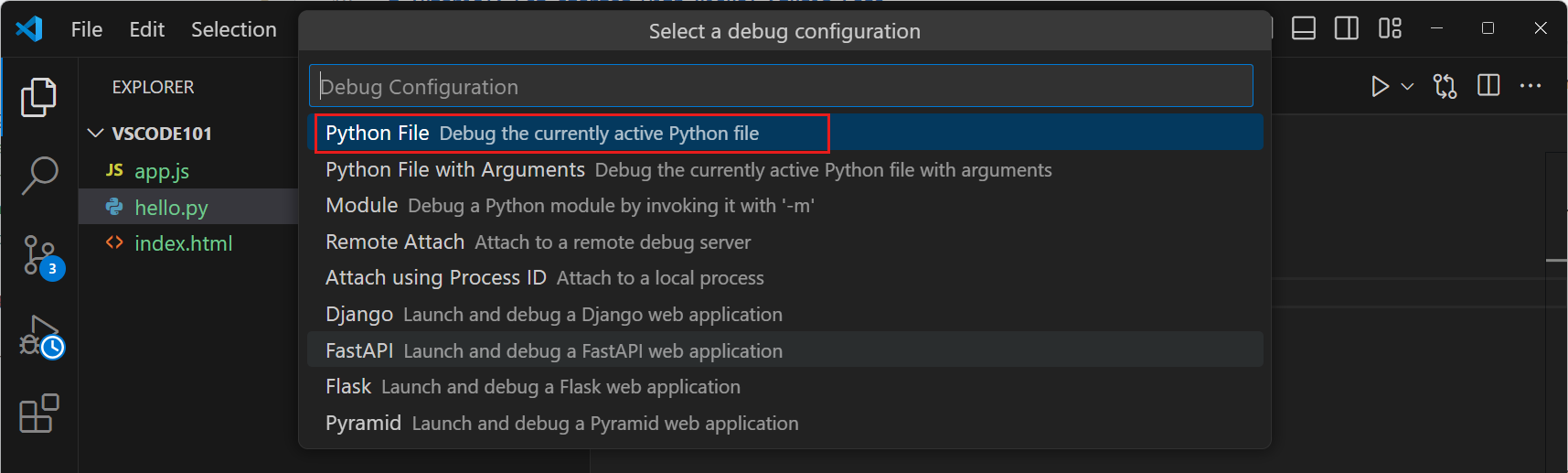
現在の Python ファイルを実行するを選択:
コードのデバッグ
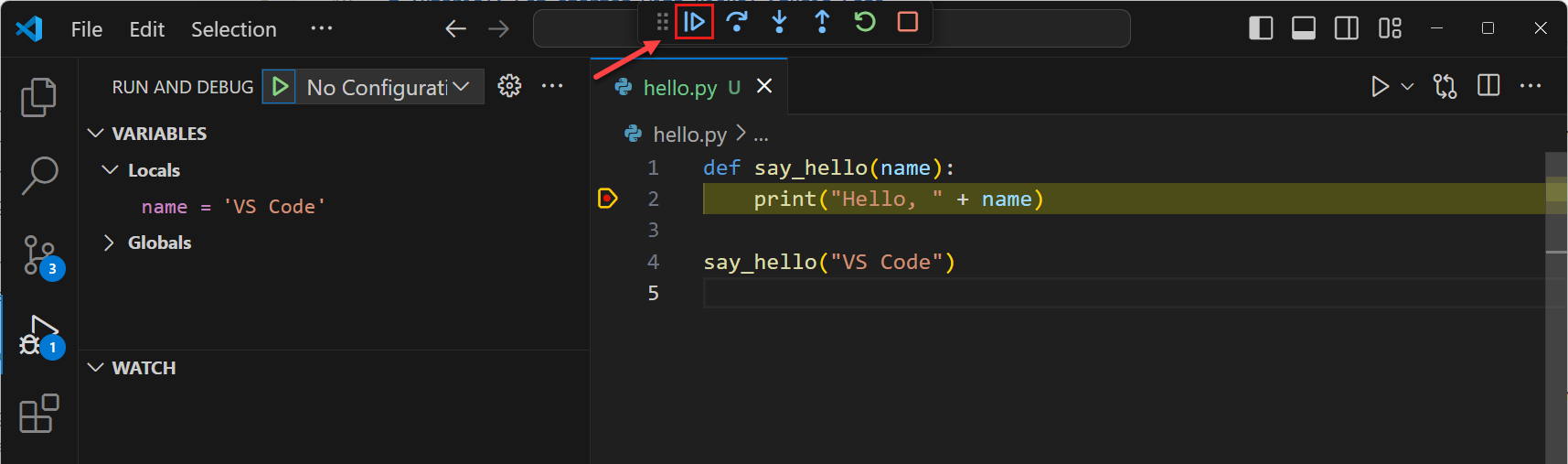
プログラムを起動すると、設定したブレークポイントで実行が一時停止します。
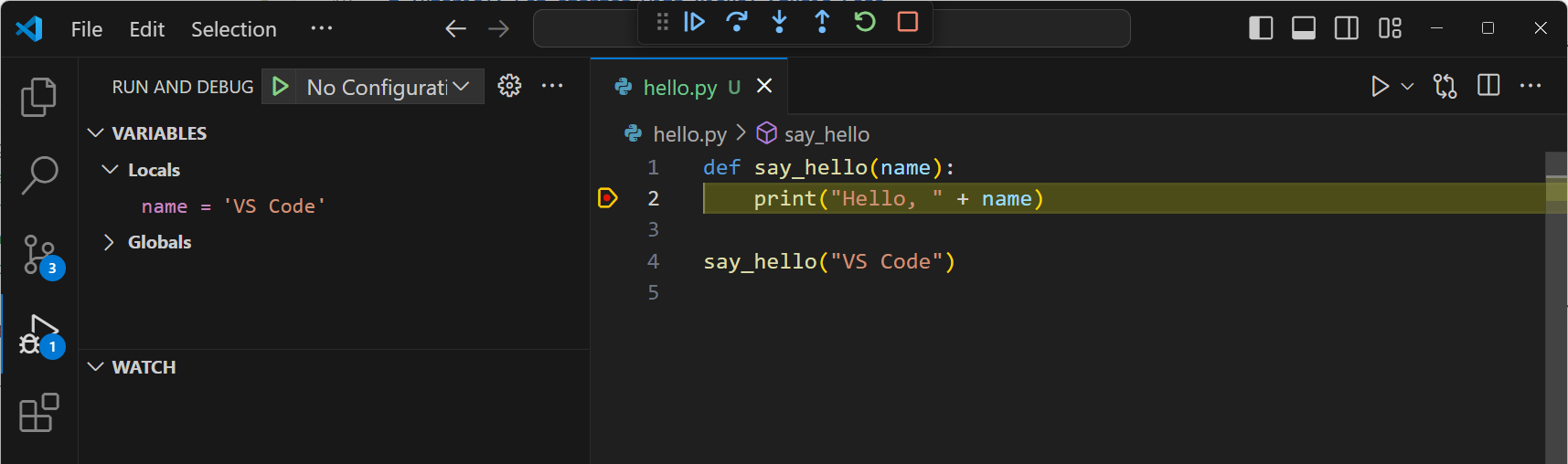
ヒント:エディター内の name 変数にマウスを重ねると、その値を確認できます。デバッグビューの「変数ビュー(Variables View)」で、いつでも変数の値を確認できます。
プログラムの実行を続行
デバッグツールバーで「Continue(続行)」ボタンをクリックするか、再度 F5 キーを押して、プログラムの実行を続行します。
VS Code は、変数の監視(Watch Variables)、条件付きブレークポイント(Conditional Breakpoints)、起動構成(Launch Configurations)など、多くの高度なデバッグ機能を提供しています。
その他の拡張機能