VSCode インターフェース説明
1、スタートページ
VSCode のインストールが完了したら、VSCode アイコンをクリックすると、起動画面は次のようになります:

上の図は Visual Studio Code(VS Code)のウェルカム画面を示しています。これはコードエディタのスタートページであり、さまざまな機能やリソースへのクイックアクセスを提供します。
以下は、画像内の各部分の説明です:
アクティビティバー(Activity Bar):
- 左側にあり、複数のアイコンが含まれています。各アイコンは VS Code の機能ビューを表します。
- 画像では赤い矢印で4つの機能が示されています:
- ドキュメント管理:エクスプローラーを指す場合があり、ファイルやフォルダーを管理するために使用されます。
- 検索:ワークスペース全体でファイルやテキストを検索するために使用されます。
- バージョン管理:通常はGitと統合され、コードのバージョン管理に使用されます。
- デバッグ:デバッグセッションを開始し、コードのデバッグを行うために使用されます。
起動(Start):
- アクティビティバーの上にあり、よく使う機能のショートカットが含まれています。
- 画像では赤い枠で3つのオプションが示されています:
- 新しいファイル:新しいファイルを作成します。
- 開く...:ファイルまたはフォルダーを開きます。
- コマンドの実行...:コマンドパレットを使用してコマンドを実行します。
最近開いたディレクトリ(最近):
- 最近開いたフォルダーのリストが表示され、以前の作業ディレクトリにすばやく切り替えることができます。
- 画像では赤い枠で最近開いたディレクトリ(例:"サンプル-test")が示されています。
チュートリアル(Tutorial):
- ウェルカム画面の右側にあり、ユーザーがVS Codeを理解して使用するのに役立つクイックリンクを提供します。
- 画像では赤い枠で3つのリンクが示されています:
- VS Code を使い始める:カスタマイズ方法とVS Code専用の使用方法についてのガイドを提供します。
- 基本知識を学ぶ:VS Code の基本知識へのリンクで、ユーザーが必須機能を理解するのに役立ちます。
- 作業効率を向上させる:VS Code の使用効率を向上させるためのアドバイスを提供します。
vscode ドキュメント:
- チュートリアル部分の上にあり、VS Code 公式ドキュメントへのリンクの可能性があります。
2、編集ページ
コードを開いたり編集したりする画面は次のようになります:
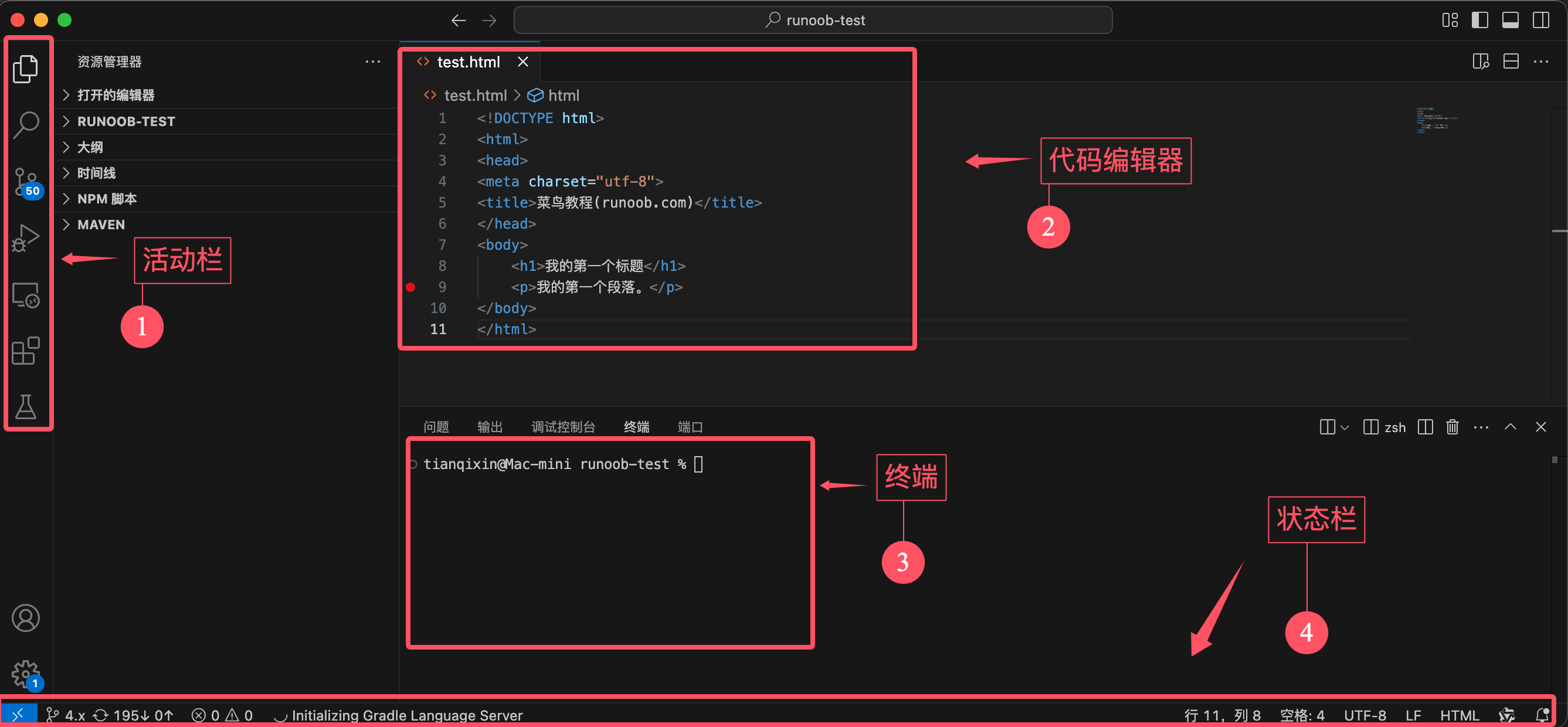
アクティビティバーとサイドバー
画面左側では、アイコンでさまざまな機能モジュールを切り替えます:

- エクスプローラー(最初のアイコン):画像にはプロジェクトのファイル構造が表示されており、次のものが含まれます:
サンプル-TESTフォルダー:現在のワークスペースのプロジェクトフォルダー。test.htmlファイル:現在編集中の HTML ファイル。
- 検索(2番目のアイコン):ファイル内容をグローバルに検索するために使用されます(未アクティブ)。
- ソースコード管理(3番目のアイコン):Git の状態を表示し、コードのバージョン管理を容易にします。
- 実行とデバッグ(4番目のアイコン):ブレークポイントを設定してコードを実行できます。
- 拡張機能(5番目のアイコン):プラグインのインストールと管理に使用されます。
アクティビティバーのすぐ右側には、現在の機能モジュールの具体的な内容が表示されます:
- 現在表示されているのはエクスプローラー。
- プロジェクト構造が明確に表示され、次のものが含まれます:
サンプル-TESTフォルダー内のすべてのファイル。- 現在編集中のファイル
test.html。
編集エリア
画面の中央にあり、ファイルの内容を表示および編集するために使用されます:

- 編集エリアには
test.htmlファイルのコードが表示されます。 - 構文ハイライトをサポートします(例:
DOCTYPE htmlと<h1>タグ)。 - カーソルは11行目にあります(下部のステータスバーに「行 11」と表示されています)。
ステータスバー
下部にあり、現在のファイルと編集環境の情報を表示します:

- Git 状態:現在のブランチは
main(左下隅)。 - ファイル情報:
- エンコーディング形式:UTF-8。
- 改行コード:LF。
- 現在のファイルタイプ:HTML。
- ターミナル状態:現在開いているターミナルのタイプは
zsh。