VSCode で DeepSeek に接続
VSCodeは巨大な拡張機能マーケットを有しており、ユーザーは自分のニーズに応じてさまざまな拡張機能をインストールしてエディタの機能を強化できます。言語サポート、コードフォーマットツール、バージョン管理統合、テーマ、アイコンなどが含まれます。
VS Codeは拡張機能を通じて、必要な大規模モデルにうまく接続できます。よく使われる拡張機能は以下を参照してください:VS Code AI 拡張機能。
次に、VS Code上でRoo Code拡張機能を使って最近話題のDeepSeekをインストールする方法を学びましょう。

本記事ではRoo Codeを例に、DeepSeekへの接続方法を説明します。
公式APIインターフェースの他にも、私たちは次の方法でも利用できます:Coding Plan/Token Planプランでは、DeepSeek、Kimi、GLM、Doubao、MiniMaxなどの主要な大規模モデルに直接接続でき、各社のAPIを個別に購入する必要はありません。
Roo Code 拡張機能をインストール
Roo Code(旧称 Roo Cline)は、VS Code ベースの AI プログラミングアシスタントプラグインです。複数の AI モデルと強力な自動化機能を統合することで、開発者に効率的でインテリジェントなプログラミング体験を提供します。
Roo Code は、OpenAI、DeepSeek、Anthropic、Google Gemini などの主要な API とシームレスに連携でき、Ollama を介したローカルモデルの使用もサポートしています。開発者はニーズと予算に応じて柔軟に切り替えることができます。
Roo Code は、Code(コードモード)、Architect(アーキテクチャモード)、Ask(Q&Aモード)などの複数のプリセットモードを提供し、ユーザーによるカスタマイズもサポートしています。例えば、テストケースの作成に特化した QA エンジニアのロールを作成できます。
拡張機能の検索キーワード:Roo Code

プラグインのリンクアドレス:https://marketplace.visualstudio.com/items?itemName=RooVeterinaryInc.roo-cline
Github アドレス:https://github.com/RooVetGit/Roo-Code
APIキーを設定
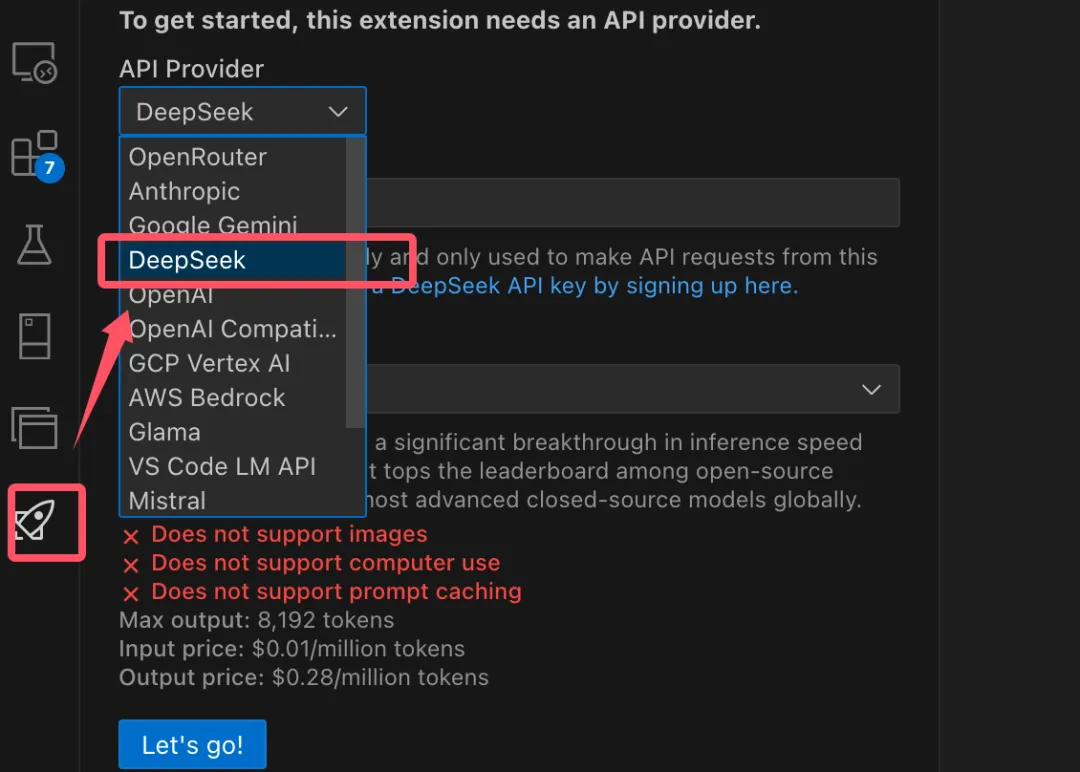
拡張機能をインストールすると、左側のアクティビティバーに小さなロケットのアイコンが表示されます。開くとサポートされている大規模モデルが表示されるので、DeepSeek を選択できます。
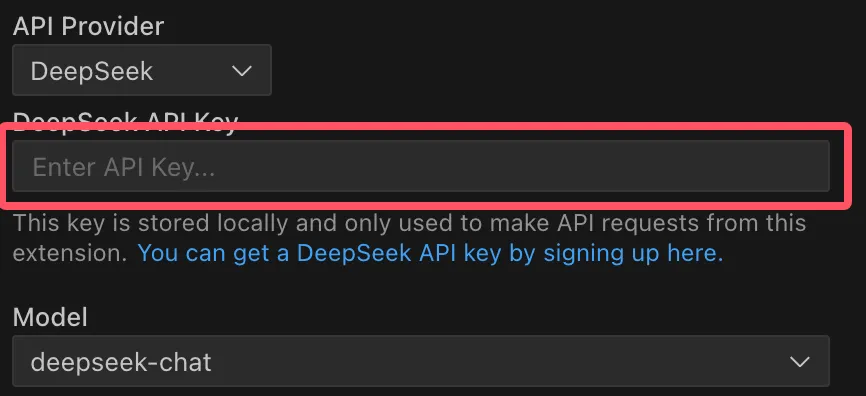
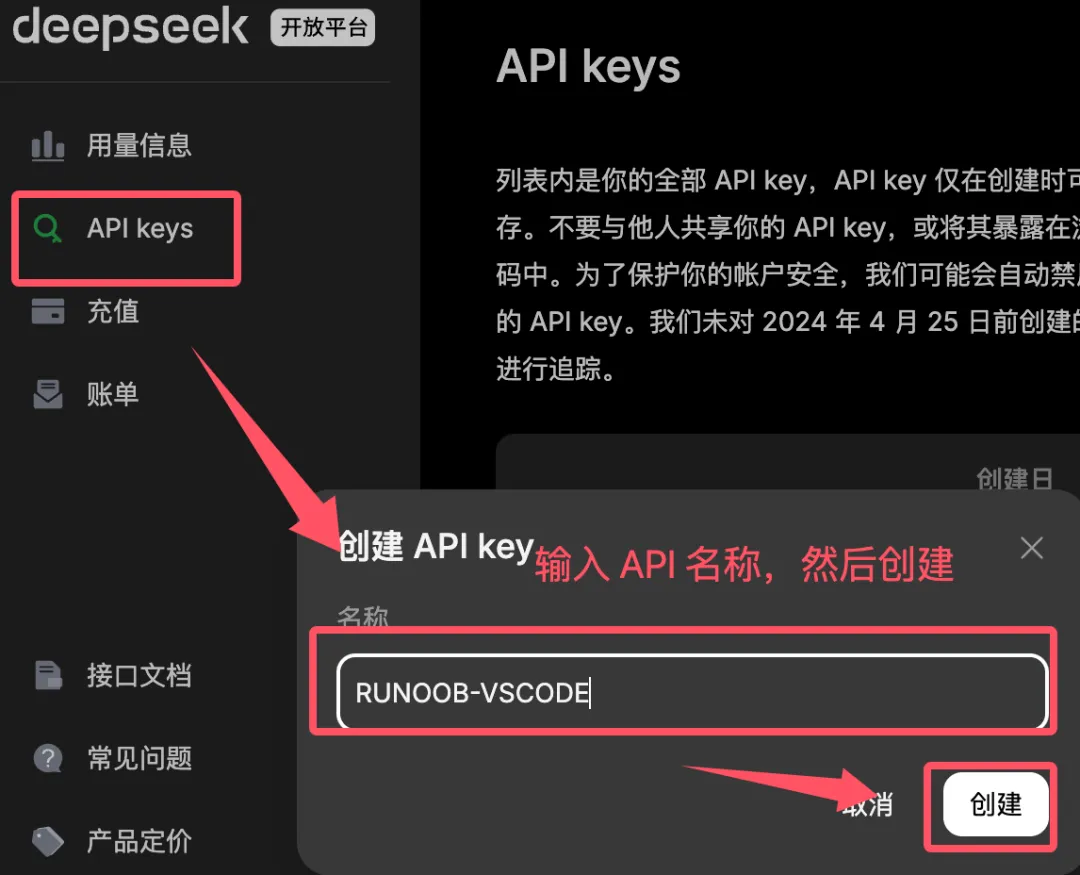
申請した APIキーを入力します:
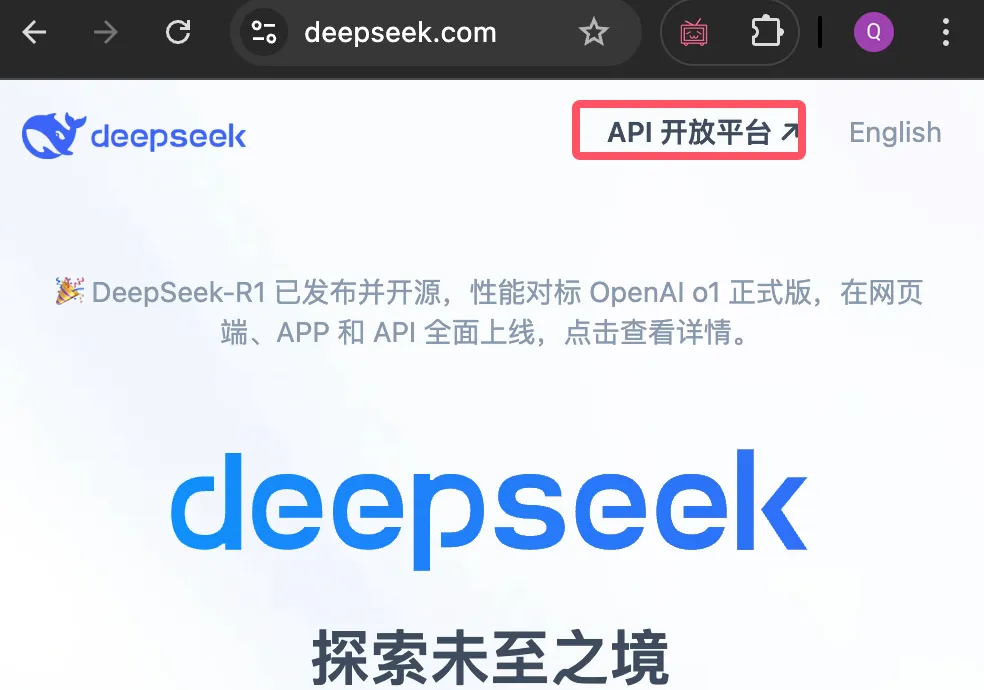
DeepSeek公式サイトのAPIオープンプラットフォームでhttps://platform.deepseek.com/usageAPIキーを申請できます:
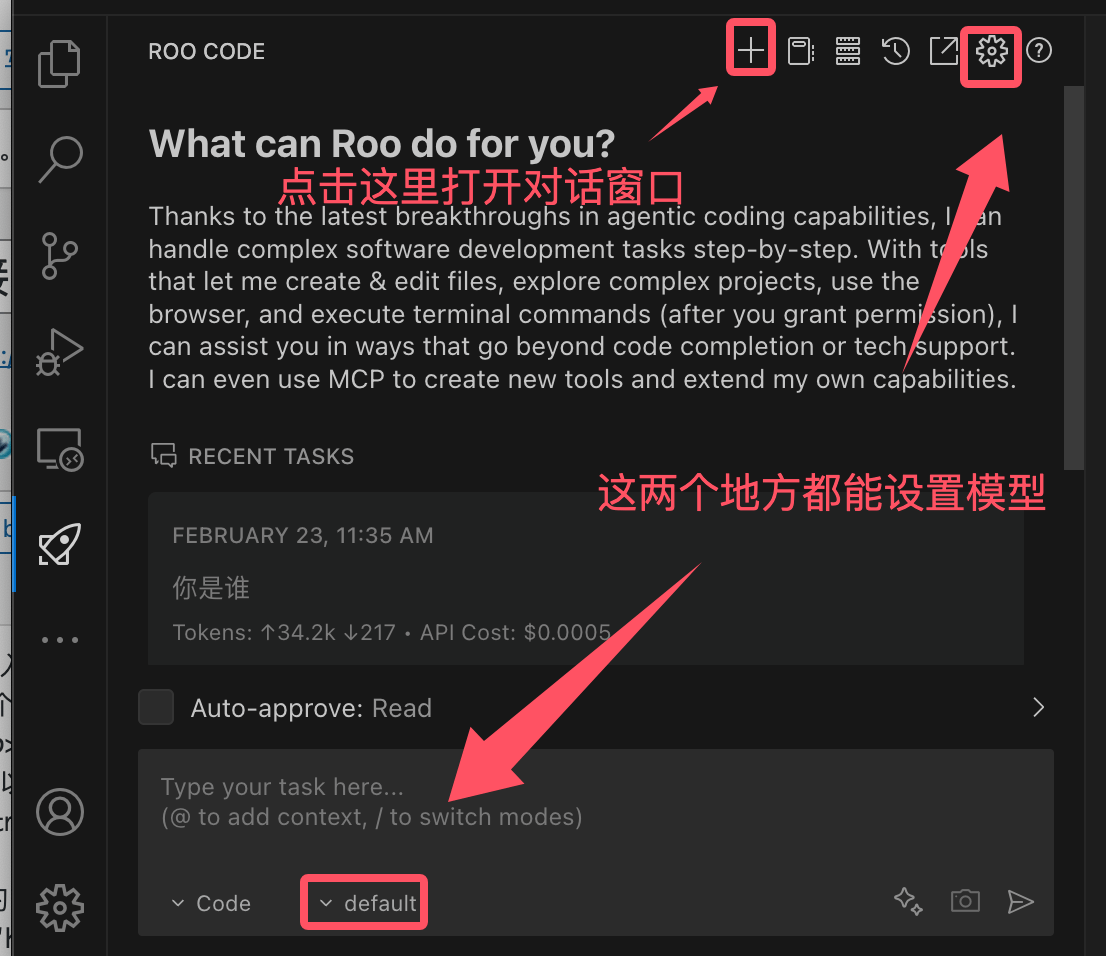
インストールが成功したら、拡張機能の右上隅にあるプラス記号をクリックできます。+、会話ウィンドウを開きます:
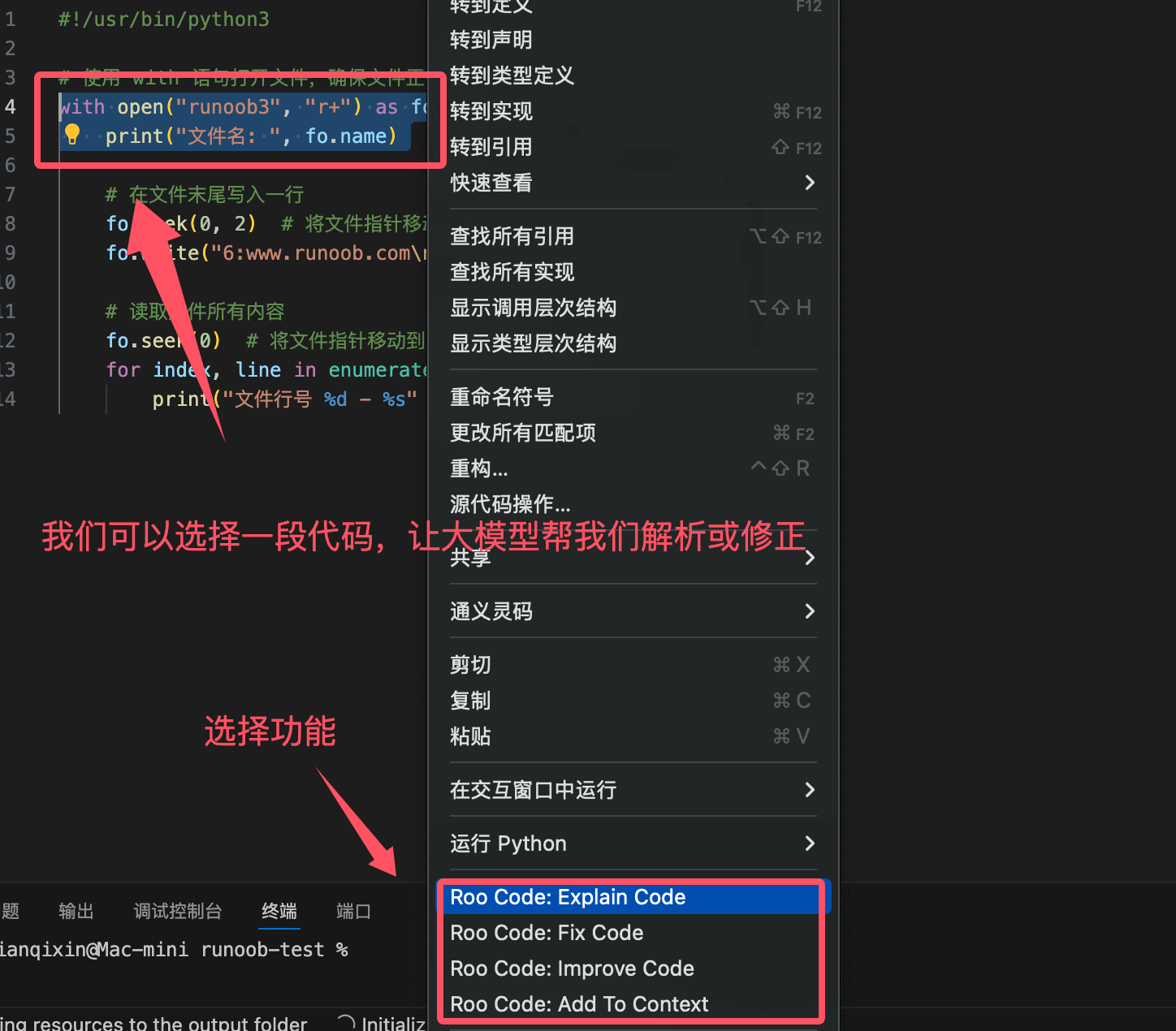
ファイル内のコードの一部を選択して、大規模モデルに解析や修正をしてもらうこともできます:
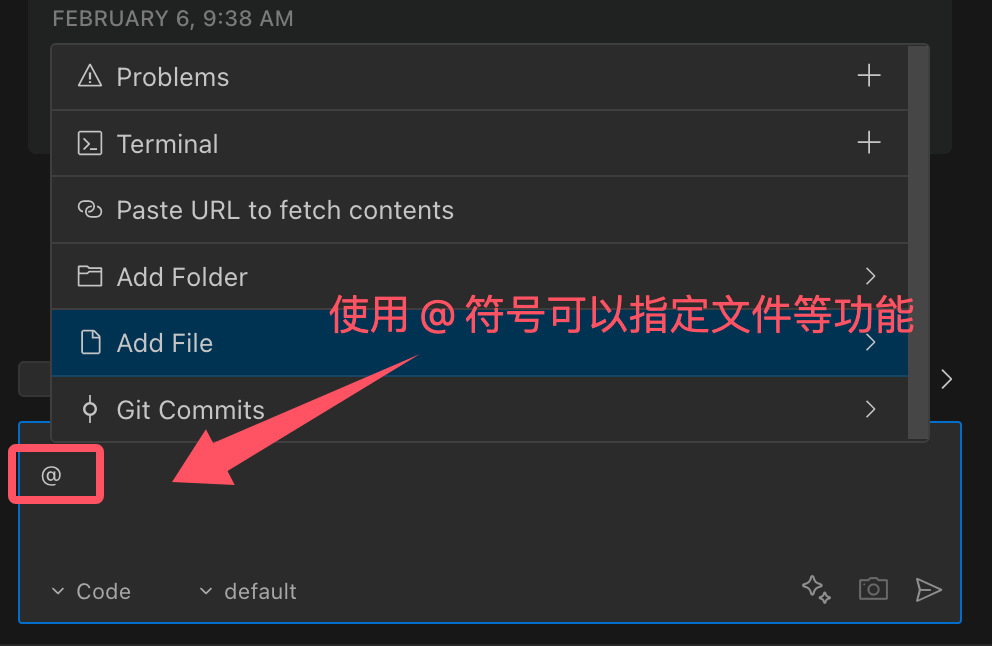
使用@記号は AI にコンテキストを提供します。入力@すると、フォルダー内のすべてのファイルとコードシンボルの一覧を表示できます。