Python3 Configuration de l'environnement
Python3 possède une excellente compatibilité multiplateforme et peut s'exécuter de manière stable sur les trois principaux systèmes d'exploitation : Windows, Linux et Mac OS X. Il prend également en charge de nombreuses autres plates-formes et environnements, notamment :
- Série Unix (Solaris, Linux, FreeBSD, AIX, HP/UX, SunOS, IRIX, etc.)
- Systèmes Windows traditionnels (9x/NT/2000)
- Systèmes Macintosh classiques (architectures Intel, PPC, 68K)
- Autres plateformes spécialisées/de niche (OS/2, plusieurs versions de DOS, PalmOS, téléphones mobiles Nokia, Windows CE, Acorn/RISC OS, BeOS, Amiga, VMS/OpenVMS, QNX, VxWorks, Psion)
De plus, Python peut également être porté pour s'exécuter dans des environnements de machines virtuelles Java et .NET.
Téléchargement de Python3
Le code source, la documentation des binaires, les actualités et d'autres informations concernant la dernière version de Python3 peuvent être consultés sur le site officiel de Python.
Site officiel de Python:https://www.python.org/
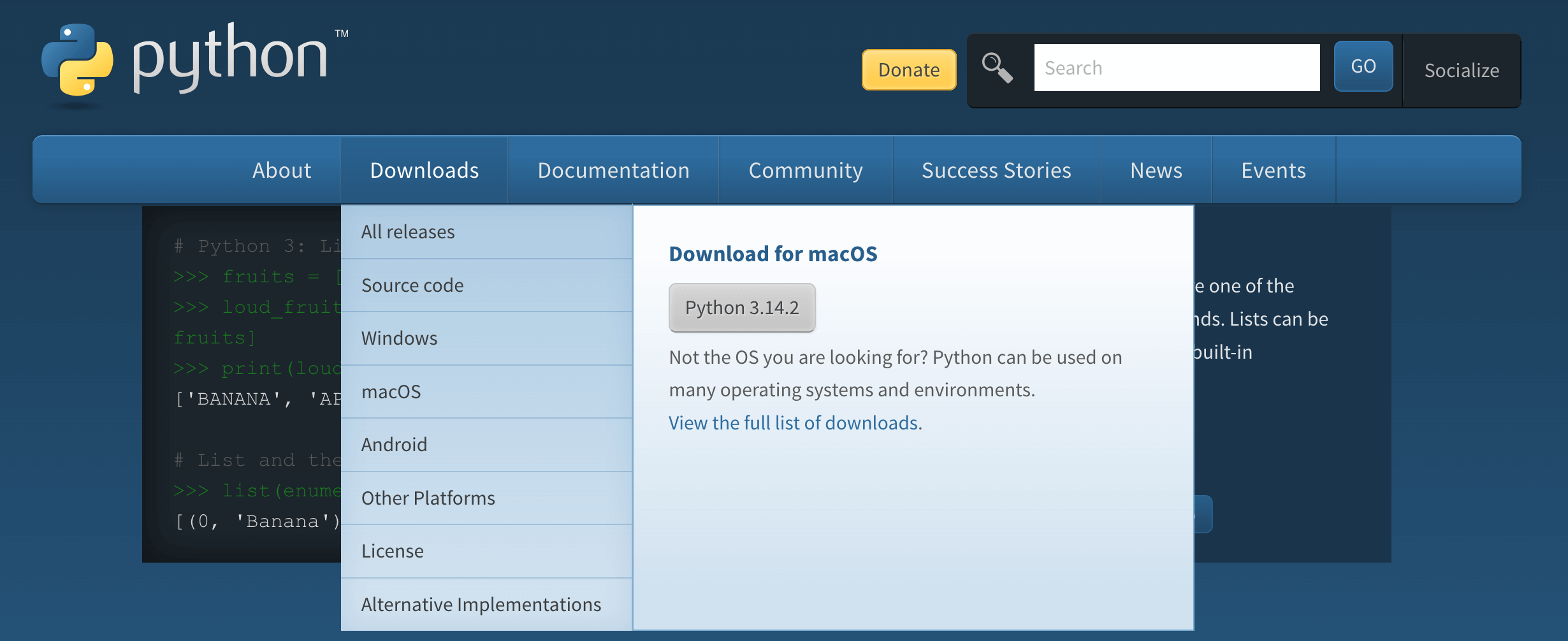
Python3 fournit une documentation complète en chinois :https://docs.python.org/zh-cn/3/
Installation de Python
Python possède une excellente compatibilité multiplateforme et a été porté sur plusieurs systèmes d'exploitation, fonctionnant de manière stable sur les plateformes courantes telles que Windows, macOS et Linux.
Nous pouvons télécharger en priorité le paquet d'installation binaire correspondant à la plateforme et terminer rapidement l'installation via un assistant visuel ou la ligne de commande. C'est la méthode d'installation la plus pratique et la plus efficace.
S'il n'existe pas de paquet d'installation binaire correspondant pour le système d'exploitation, vous pouvez obtenir le code source de Python et le compiler et l'installer manuellement à l'aide d'un compilateur C.
Par rapport à l'installation à partir d'un paquet binaire, la compilation du code source offre des options de personnalisation des fonctionnalités plus riches, ce qui rend la configuration de l'environnement Python plus flexible.
Voici les adresses de téléchargement des paquets d'installation Python correspondant à chaque plateforme :
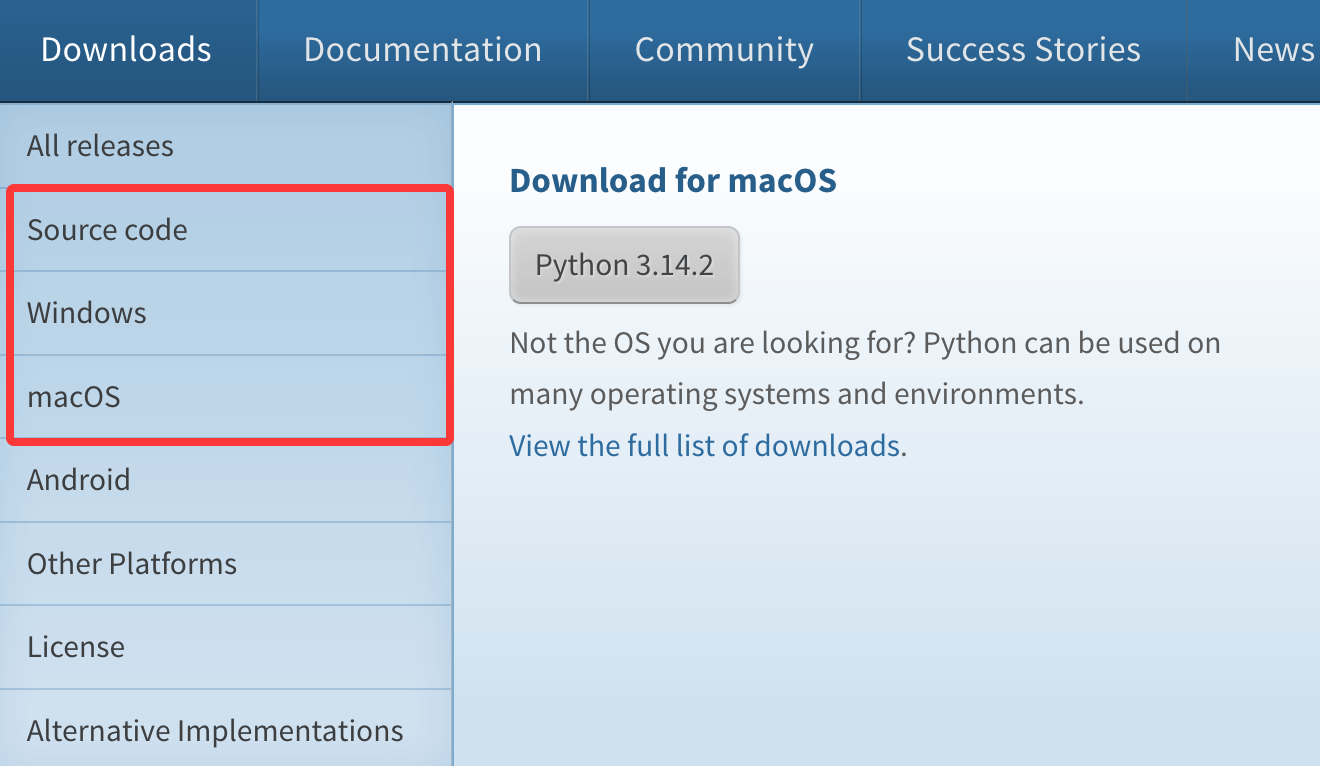
Code sourcePeut être utilisé pour l'installation sur Linux.
Voici les méthodes d'installation de Python3 sur différentes plateformes.
Installer Python sur la plate-forme Windows :
Voici les étapes simples pour installer Python sur la plateforme Windows.
Ouvrez un navigateur web et visitezhttps://www.python.org/downloads/windows/ :
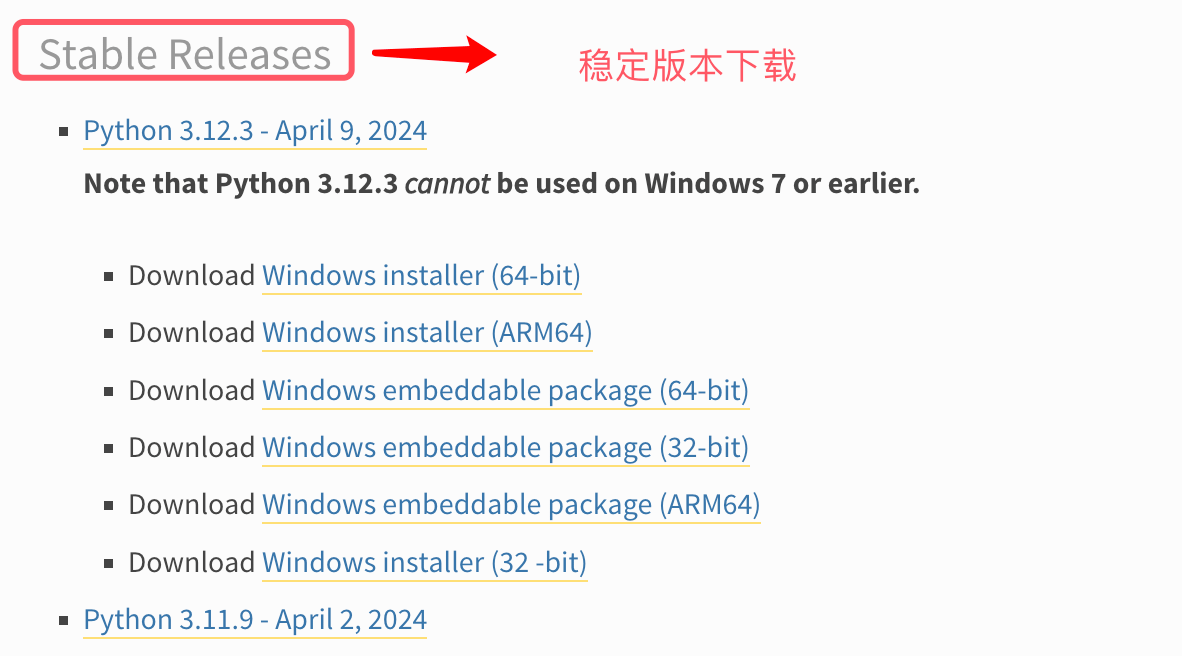
Ces liens fournissent différents types de fichiers d'installation de Python, adaptés à différents types de systèmes Windows et scénarios d'utilisation :
-
Télécharger l'installateur Windows (64 bits): Installateur pour les systèmes Windows 64 bits.
-
Télécharger l'installateur Windows (ARM64): Installateur pour les appareils Windows avec architecture ARM64.
-
Télécharger le package embarquable Windows (64 bits): Package embarqué pour les systèmes Windows 64 bits, peut être utilisé pour être intégré dans des applications.
-
Télécharger le package embarquable Windows (32 bits): Package embarqué pour les systèmes Windows 32 bits, peut également être utilisé pour être intégré dans des applications.
-
Télécharger le package embarquable Windows (ARM64): Package embarqué pour les appareils Windows avec architecture ARM64.
-
Télécharger l'installateur Windows (32 bits): Installateur pour les systèmes Windows 32 bits.
N'oubliez pas de cocherAdd Python 3.6 to PATH。
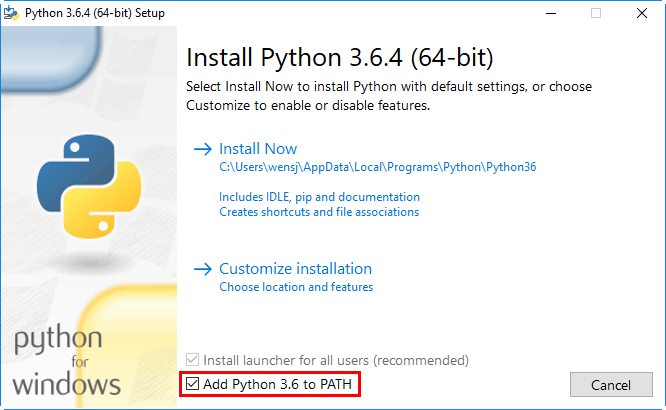
Remarque : Si vous ne cochez pasAdd Python3.6 to PATH", cela fera que la ligne de commande ne reconnaîtra pas la commandepython/python3, et vous devrez configurer manuellement les variables d'environnement.
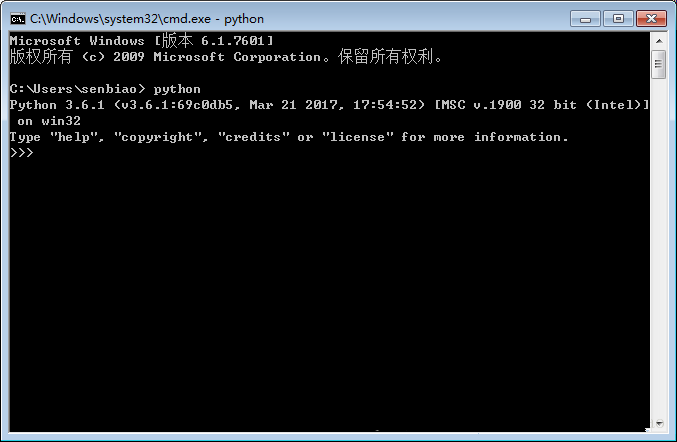
appuyez sur la combinaison de touchesWin+R, tapez cmd pour ouvrir l'invite de commande, et saisissez python:
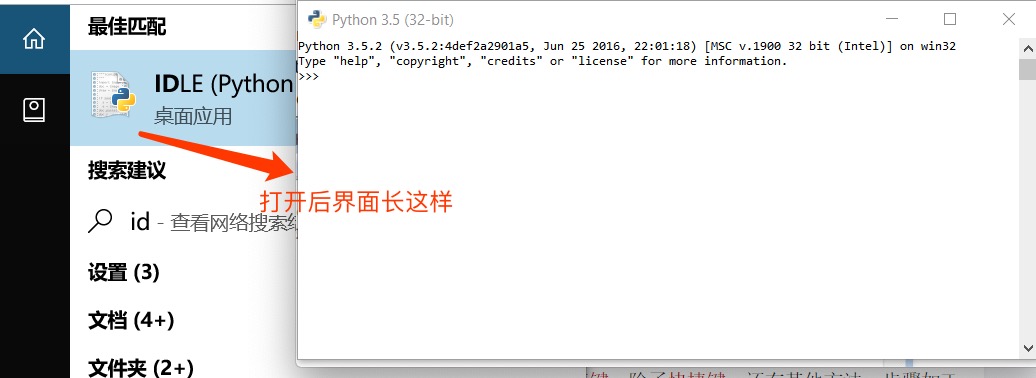
Vous pouvez également rechercher dans le menu Démarrer.IDLE:
Installer Python3 sur les plateformes Unix & Linux
La plupart des distributions Linux sont livrées avec Python3. S'il n'est pas installé ou doit être mis à niveau, vous pouvez l'installer via le gestionnaire de paquets.
Installation à partir du code source
Voici les étapes simples pour installer Python sur les plateformes Unix & Linux :
- Ouvrez un navigateur web et visitezhttps://www.python.org/downloads/source/
- Choisissez l'archive tar du code source adaptée à Unix/Linux.
- Téléchargez et extrayez l'archive tarPython-3.x.x.tgz,3.x.xest le numéro de version correspondant que vous avez téléchargé.
- Si vous devez personnaliser certaines options, modifiezModules/Setup
avec Python3.6.1Prenons la version comme exemple :
# tar -zxvf Python-3.6.1.tgz
# cd Python-3.6.1
# ./configure
# make && make install
Ubuntu/Debian
Ouvrez un terminal et exécutez les commandes suivantes :
# 更新软件源
sudo apt update
# 安装Python3及pip3(Python包管理工具)
sudo apt install python3 python3-pip -y
CentOS/RHEL
Ouvrez un terminal et exécutez les commandes suivantes :
# CentOS 7
sudo yum install epel-release -y
sudo yum install python3 python3-pip -y

# CentOS 8/RHEL 8
sudo dnf install python3 python3-pip -y
Vérifiez si Python3 fonctionne correctement :
# python3 -V
Python 3.6.1
Installer Python sur la plate-forme Mac :
Les systèmes Mac sont livrés avec un environnement Python. Vous pouvez visiter le lienhttps://www.python.org/downloads/mac-osx/pour télécharger et installer la dernière version.
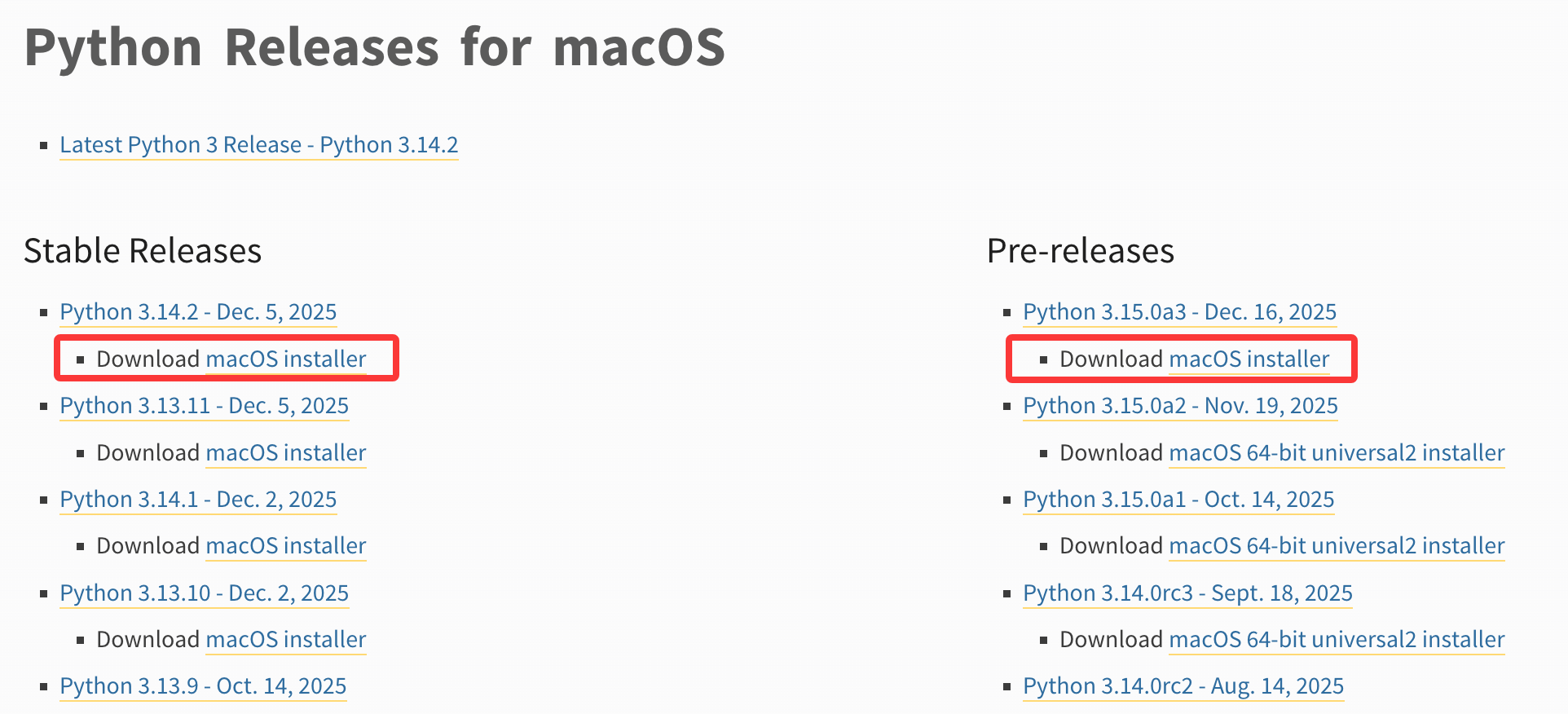
Vous pouvez également l'installer en vous référant à la méthode d'installation du code source.
Vérifier si l'environnement Python3 est installé avec succès
Pour vérifier la version de Python3, ouvrez l'invite de commandes (Windows) ou le terminal (macOS/Linux) et exécutez la commande suivante :
# 通用命令(推荐,所有系统兼容)
python3 --version
# 补充:Windows系统若已配置PATH,也可执行
python --version
Si une sortie semblable à Python 3.11.4 apparaît, Python3 a été installé avec succès.
Vérifiez pip3 (outil de gestion des paquets Python). pip3 est l'outil de gestion des paquets par défaut pour Python3, utilisé pour installer des bibliothèques tierces. Commande de vérification :
# 通用命令
pip3 --version
# Windows补充命令
pip --version
Si une sortie semblable à pip 23.1.2 from xxx (python 3.11) apparaît, pip3 est disponible.
Configuration des variables d'environnement
Si la commandepythonci-dessus s'exécute avec succès, l'environnement est déjà configuré et aucune configuration supplémentaire n'est nécessaire. Cette section peut être ignorée.
Le répertoire où sont stockés les fichiers exécutables des programmes n'est souvent pas dans le chemin de recherche par défaut du système. La variable d'environnement PATH du système (sensible à la casse sous Unix, insensible à la casse sous Windows) est utilisée pour stocker les chemins de recherche des fichiers exécutables.
Sur Mac OS, si vous devez référencer Python dans un répertoire non par défaut, vous devez ajouter manuellement le répertoire d'installation de Python à PATH.
Définir les variables d'environnement sur Unix/Linux
Remarque : /usr/local/bin/pythonest le répertoire d'installation de Python ; remplacez-le par votre chemin réel.
shell bash (Linux) :
export PATH="$PATH:/usr/local/bin/python"
shell csh :
setenv PATH "$PATH:/usr/local/bin/python"
shell sh/ksh :
PATH="$PATH:/usr/local/bin/python"
Définir les variables d'environnement sous Windows
Si vous n'avez pas cochéAjouter Python.exe à PATH, la ligne de commande ne pourra pas reconnaître la commandepython/python3, vous devez configurer manuellement les variables d'environnement :
- Trouvez le chemin d'installation de Python3 (par exemple, D:\Python311, C:\Program Files\Python311), et trouvez également le dossier Scripts sous celui-ci (par exemple, D:\Python311\Scripts, le répertoire où se trouve pip3).
- Faites un clic droit sur 'Ce PC' → 'Propriétés' → 'Paramètres système avancés' → 'Variables d'environnement'.
- Dans 'Variables utilisateur' ou 'Variables système', recherchez la variable Path et double-cliquez pour la modifier.
- Cliquez sur 'Nouveau', ajoutez respectivement le chemin racine d'installation de Python3 et le chemin du dossier Scripts, puis cliquez sur 'OK' pour enregistrer toutes les configurations.
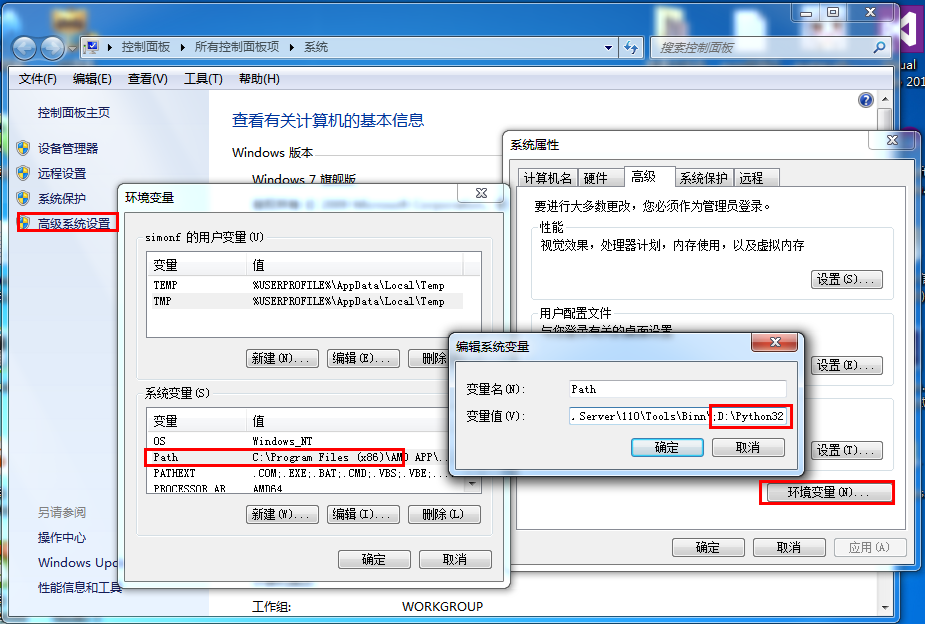
Pour une configuration plus détaillée, reportez-vous à :https://www.example.com/w3cnote/add-python-to-path-on-windows-11.html
Fermez l'invite de commandes d'origine, rouvrez-la, puis exécutez la commande de vérification pour que cela prenne effet.
Voici les descriptions de plusieurs variables d'environnement appliquées à Python :
| Nom de la variable d'environnement | Fonction principale |
|---|---|
PATH |
Chemin de recherche utilisé par le système pour trouver l'interpréteur Python et les fichiers exécutables. |
PYTHONPATH |
Chemin de recherche pour Python afin de trouver les bibliothèques tierces et les modules personnalisés. |
PYTHONHOME |
Spécifie le répertoire racine d'installation de Python, indiquant à l'interpréteur où se trouvent la bibliothèque de base/bibliothèque standard. |
PYTHONSTARTUP |
Spécifie le chemin du fichier de script à exécuter automatiquement au démarrage de l'interpréteur interactif Python. |
PYTHONCASEOK |
Spécifique à Windows ; fait que Python ignore la casse lors de l'importation de modules. |
PYTHONDONTWRITEBYTECODE |
Empêcher Python de générer au moment de l'exécution.pyc / .pyodes fichiers de cache de bytecode. |
Exécuter Python
Il existe trois façons d'exécuter Python :
1. Interpréteur interactif :
Vous pouvez accéder à Python via une fenêtre de ligne de commande et commencer à écrire du code Python dans l'interpréteur interactif.
Vous pouvez travailler sur du code Python sous Unix, DOS ou tout autre système offrant une ligne de commande ou un shell.
python
Voici les arguments de ligne de commande Python :
| Option | Description |
|---|---|
| -d | Active le mode débogage, affiche des informations de débogage détaillées pendant l'analyse du code et l'exécution de l'interpréteur |
| -O | Génère du code optimisé, génère un fichier de bytecode optimisé .pyo lors de la compilation du script (ignore les instructions d'assertion et les autres codes liés au débogage) |
| -OO | Optimise en profondeur le code, génère un fichier .pyo, supprime toutes les docstrings dans le code et réduit encore la taille du fichier. |
| -S | Lorsque Python démarre, n'importe pas automatiquement le module site, c'est-à-dire ne charge pas la configuration associée pour trouver les chemins des modules Python (comme le répertoire site-packages) |
| -V / --version | Affiche le numéro de version de Python actuellement installé et quitte directement l'interpréteur |
| -vv | Afficher des informations détaillées sur la version (y compris l'environnement de compilation, les bibliothèques de dépendances et d'autres informations supplémentaires) |
| -X | Après Python 1.6, l'utilisation basée sur les exceptions intégrées (uniquement pour les types chaîne) est obsolète ; ce paramètre sert à assurer la compatibilité avec les anciennes fonctionnalités associées |
| -h / --help | Afficher l'aide complète pour tous les arguments de ligne de commande Python et quitter directement l'interpréteur |
| -c cmd | Exécuter directement l'extrait de code Python spécifié sur la ligne de commande (cmd est du code au format chaîne), sans avoir besoin d'écrire un fichier de script .py |
| -m module | Exécuter le module Python spécifié sous forme de module (comme pip, http.server, etc.), trouver automatiquement le chemin du module et l'exécuter |
| -i | Après avoir exécuté le script Python spécifié, entrer automatiquement dans l'environnement d'interpréteur interactif pour le débogage ultérieur et l'exécution de code supplémentaire |
| -b | Lors de la rencontre d'opérations de comparaison incompatibles entre bytes et str, émettre un message d'avertissement |
| -bb | Lors de la rencontre d'opérations de comparaison incompatibles entre bytes et str, lever directement une erreur et terminer le programme |
| -u | Désactiver la mise en mémoire tampon de la sortie standard (stdout) et de la sortie d'erreur standard (stderr), permettant l'affichage en temps réel des journaux ou du contenu de sortie |
| fichier | Spécifier le chemin du fichier de script Python à exécuter (chemin absolu ou relatif) ; l'interpréteur chargera et exécutera le code contenu dans le fichier |
| -q | Lors de l'entrée dans l'interpréteur interactif, masquer le message de bienvenue et afficher directement l'invite de commande |
2. Scripts en ligne de commande
Vous pouvez exécuter des scripts Python en ligne de commande en introduisant l'interpréteur dans votre application, comme suit :
python script.py
Remarque :Lors de l'exécution du script, vérifiez si le script dispose des permissions d'exécution.
3. Environnement de développement intégré (IDE) : PyCharm
PyCharm est un IDE Python créé par JetBrains, compatible avec les systèmes macOS, Windows et Linux.
Fonctionnalités de PyCharm : débogage, coloration syntaxique, gestion de projet, navigation dans le code, indications intelligentes, auto-complétion, tests unitaires, contrôle de version...
Adresse de téléchargement de PyCharm :https://www.jetbrains.com/pycharm/download/
Adresse d'installation de PyCharm :https://www.example.com/pycharm/pycharm-install.html
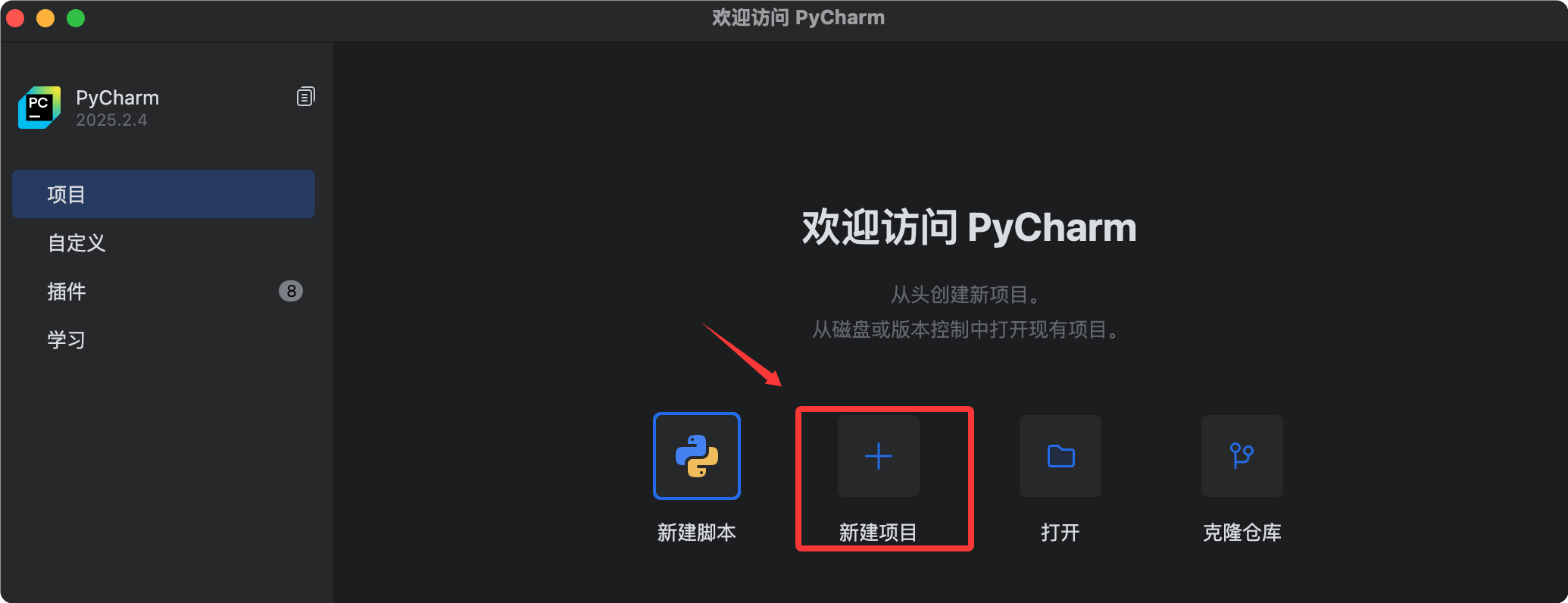
Interface de PyCharm :
Autres outils essentiels
Environnement intégré Anaconda
Apour la science des données et l'apprentissage automatiqueDistribution Python intégrée, comprenant nativement :
- Interpréteur Python
- Bibliothèques courantes pour la science des données (NumPy / Pandas / Matplotlib, etc.)
- Outils de gestion des environnements et des packages
conda
Comparé àpip,conda, plus adapté au basculement entre plusieurs environnementset plus stable dans les scénarios de science des données.
Installation et utilisation :Tutoriel Anaconda
uvOutils de gestion des packages et des environnements Python
uvUne chaîne d'outils Python à grande vitesse développée par Astral, construite sur Rust.
- Haute performance : 10~100 fois plus rapide que pip
- Gestion des dépendances
- Gestion des environnements virtuels
- Gestion des versions de Python
Peut remplacerpip、virtualenv、pip-toolsune solution tout-en-un pour des outils tels que
Installation et utilisation :Tutoriel uv
Jupyter NotebookOutils informatiques interactifs
AEnvironnement de programmation interactif basé sur le Webadapté à l'apprentissage, à l'expérimentation et à l'analyse de données.
- Exécuter du code et voir les résultats en temps réel
- Afficher des graphiques de visualisation de données
- Rédiger de la documentation Markdown
- Prendre en charge les formules mathématiques (LaTeX)
Les fichiers Notebook sont au format JSON, composés de plusieurs cellules, et peuvent mélanger du code et du contenu documentaire.
Installation et utilisation :Tutoriel Jupyter Notebook